При установке магнитолы Sony в Ford Focus стоит обратить особое внимание на ее основные возможности. Они позволяют значительно улучшить качество мультимедийного опыта и расширить функциональные возможности автомобиля. Именно такие параметры делают выбранную модель действительно полезной и удобной в повседневной эксплуатации.
Поддержка устройств и навигационных систем – одна из главных функций магнитолы Sony. Современные модели позволяют легко подключать смартфоны через Bluetooth или USB, обеспечивая удобство при воспроизведения музыки, звонках и управлении приложениями. Кроме того, наличие интегрированных навигационных функций помогает быстро ориентироваться в незнакомых городах, что особенно ценится для тех, кто регулярно совершает поездки.
Интерфейсы и управление играют важную роль. Простая навигация по меню, отзывчивый сенсор или физические клавиши – все это делает использование магнитолы максимально удобным. Важно выбрать модель с хорошей чувствительностью экрана и четким дисплеем, чтобы визуальные данные были читаемы даже при ярком освещении.
Функции мультимедийной системы Sony: возможности и применение
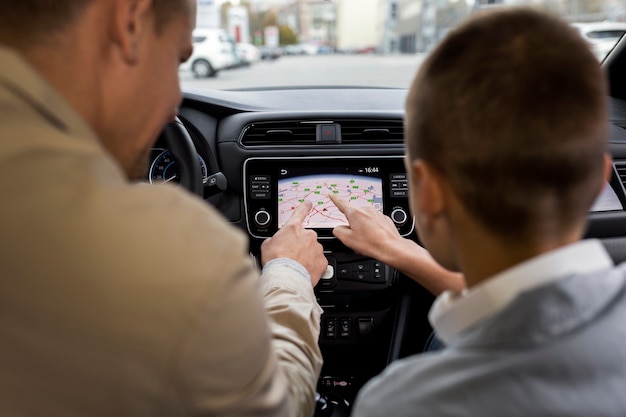
Используйте сенсорный экран для быстрого доступа к навигационной системе, что поможет ориентироваться в незнакомых местах без задержек и путаницы.
Подключение смартфона через Bluetooth обеспечивает возможность прослушивания музыки, совершения звонков и обмена сообщениями hands-free, делая поездку безопаснее и комфортнее.
Функция проигрывания мультимедийных файлов поддерживает популярные форматы, такие как MP3, WMA и AAC, позволяя слушать любимые треки без дополнительных преобразований.
Интегрированный радиоприемник принимает как FM, так и DAB-стандарты, обеспечивая стабильную связь и качественный звук, даже в условиях плохой связи.
Режим видеосинхронизации позволяет проигрывать видеоролики с флешки или подключенного устройства, что удобно при ожидании или отдыхе в дороге.
Синхронизация с навигационным приложением помогает получать актуальную информацию о пробках, дорожных работах и новых маршрутах, сокращая время в пути.
Встроенная камера заднего вида с динамическими линиями дает четкое изображение при парковке, снижая риск столкновений и повышая безопасность.
Настраивайте звук с помощью встроенных эквалайзеров и настройте баланс между динамиками для получения индивидуального звучания, подходящего под любой жанр музыки.
Поддержка голосовых команд дает возможность управлять системой без отвлечения внимания – достаточно произнести команду, чтобы выбрать песню, вызвать контакт или изменить настройку.
Встроенный экран: использование навигации и отображение информации
Для быстрого доступа к навигационной системе активируйте соответствующий раздел меню на экране. Введите точку назначения с помощью сенсорных элементов, а система предложит оптимальный маршрут, учитывая текущую дорожную ситуацию. Используйте зум для масштабирования карты и уточнения маршрута, чтобы получить более точное отображение окружающей среды.
Для просмотра актуальной информации о состоянии автомобиля, выберите раздел ‘Статистика’. Там отображается уровень топлива, температура двигателя и другие параметры в реальном времени. Вы можете настроить отображение этих данных, перемещая виджеты или задавая приоритет нужной информации на главной странице экрана.
Обратите внимание на возможность переключения между режимами отображения карты, списка или мини-просмотра, что позволяет адаптировать интерфейс под конкретные условия поездки. Используйте жесты для быстрого переключения, избегая отвлечений за рулем.
Интеграция с мобильными устройствами позволяет получать уведомления прямо на экран, а также управлять вызовами и музыкальными приложениями. Для этого подключите смартфон через Bluetooth и настройте отображение уведомлений, чтобы важные сообщения не упускать из виду во время движения.
Задайте параметры отображения, чтобы информация была максимально удобной. Вы можете настроить яркость, цветовые схемы и отображение ночных режимов, что сделает работу с экраном комфортной при любых условиях освещения.
Воспроизведение музыки: поддерживаемые форматы и качество звука
Для полноценной работы магнитола Sony в Ford Focus подключайте устройства через USB или Bluetooth, чтобы обеспечить стабильное воспроизведение. Поддерживаются форматы MP3, WAV, WMA и AAC – выбирайте файлы в этих расширениях для безошибочной игры. MP3 остается универсальным выбором благодаря высокой совместимости и хорошему соотношению качество/размер файла.
Что касается качества звука, большинство моделей Sony снабжены DSP-усилителями и эквалайзерами, позволяющими настроить воспроизведение под свои предпочтения. Рекомендуется использовать файлы с битрейтом не ниже 192 кбит/с для получения чистого звучания без искажений. В высококлассных моделях можно встретить поддержку FLAC, которая сохраняет оригинальное качество файла без сжатия.
Перед подключением убедитесь, что устройство подвергается настройке в меню магнитолы, где можно выбрать оптимальный режим и качество. При использовании Bluetooth проверьте настройки аудиокомпрессии – зачастую для лучшего звука рекомендуется отключить дополнительные фильтры и включить высококачественный режим передачи.
- Поддержка форматов: MP3, WAV, WMA, AAC, иногда FLAC
- Рекомендуемый битрейт для файлов: от 192 кбит/с
- Настройка эквалайзера и DSP для оптимизации звука
- Использование кабелей и устройств, способных передавать качественный звук
Поддержка мобильных устройств: подключение через Bluetooth и USB
Для быстрой и удобной связи смартфона с магнитолой Sony в Ford Focus подключите устройство через Bluetooth. Включите Bluetooth на телефоне, найдите имя магнитолы в списке устройств и подтвердите соединение. Для стабильной работы рекомендуется обеспечить близкое расположение устройств и отсутствие помех.
Если лучше использовать проводное соединение, подключите телефон через USB-кабель, совместимый с портом магнитолы. После подключения магнитола автоматически обнаружит устройство и предложит доступ к мультимедийным файлам. В некоторых случаях потребуется выбрать режим USB-драйвера или разрешить доступ в меню настроек смартфона.
Поддержка форматов аудиофайлов и возможность отображения сообщений или звонков напрямую с экрана магнитолы облегчает пользовательский опыт. Важно проверять совместимость устройств и использовать только оригинальные кабели для предотвращения сбоев и повреждений.
При необходимости обновляйте прошивку магнитолы через официальные источники, чтобы обеспечить максимальную функциональность и стабильность соединения. Используйте меню настроек для управления подключением и настройками передачи данных, это повысит качество соединения и снизит вероятность ошибок.
Обратите внимание: перед началом использования убедитесь, что на телефоне включены все необходимые разрешения для работы с мультимедийными функциями автомобиля. Это позволит наслаждаться музыкой, вызовами и сообщениями без лишних задержек и перебоев.
Интеграция с телефоном: звонки и управление вызовами
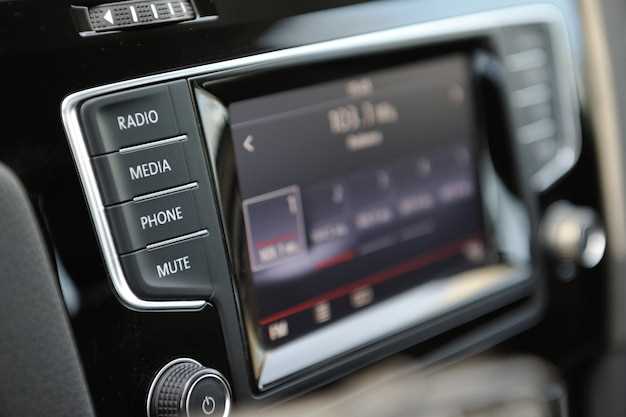
Для использования функции звонков через магнитолу Sony в Ford Focus обязательно подключите телефон по Bluetooth. После успешного сопряжения автоматически активируется программа для вызовов, которая позволяет выбрать контакт или вводить номер прямо с дисплея магнитолы.
Чтобы принять входящий вызов, достаточно нажать кнопку на панели магнитолы или рулевом колесе, если такая опция реализована. Отклонить звонок можно тем же образом, либо через сенсорный экран. При разговоре звук передается через динамики автомобиля, а микрофон встроен в магнитолу или заднюю панель – убедитесь, что он не заблокирован и не перегружен посторонними шумами.
Менеджмент вызовов предусматривает возможность переключения между недавно набранными, сохраненными контактами и списком недавно входящих вызовов. В некоторых моделях доступна функция голосового набора – просто произнесите имя из списка контактов, чтобы начать разговор без отвлечения взгляда от дороги.
| Практические рекомендации | Дополнительные опции |
|---|---|
| Проверьте совместимость телефона и класса Bluetooth магнитолы. | Настройте качество звука через меню настроек для комфортных разговоров. |
| Обновляйте программное обеспечение магнитолы и драйверы Bluetooth на телефоне для поддержки новых функций. | Обозначьте приоритетность соединения, чтобы автоматом подключался нужный телефон при наличии нескольких устройств. |
| Избегайте мешающих факторов, таких как толстые стеклянные или металлические перегородки между динамиками и телефоном. | Используйте функцию автоматического повторного соединения после запуска автомобиля. |
Поддержка видео: просмотр фильмов и настройка дисплея
Для комфортного просмотра фильмов на магнитоле Sony в Ford Focus подключите USB-накопитель или внешний носитель с видеофайлами в популярных форматах, таких как MP4, AVI или MKV. Перед воспроизведением убедитесь, что файлы соответствуют спецификациям устройства, чтобы избежать проблем совместимости.
Настройка дисплея помогает создать оптимальные условия для просмотра. В меню магнитолы найдите раздел ‘Экран’ или ‘Настройки дисплея’, где можно регулировать яркость, контрастность и цветовую гамму. Для улучшения качества изображения активируйте режим автоматической регулировки яркости, чтобы картинка оставалась приятной при разном освещении салона.
Используйте функцию масштабирования или зумирования для настройки отображения видео под размер экрана. Если в магнитоле предусмотрена возможность изменения пропорций, выбирайте режим ’16:9′ или ‘Авто’, чтобы избежать искажения изображения. Для просмотра с комфортом проверьте, что функция ‘Автовыключение’ или ‘Экран отключения’ отключена при воспроизведении видео.
| Рекомендации по воспроизведению видео | Детали |
|---|---|
| Форматы файлов | MP4, AVI, MKV подходят для большинства моделей магнитол Sony |
| Настройки яркости и контрастности | Оптимально подбирать вручную или активировать автоматическую регулировку |
| Соотношение сторон | Выбирайте ’16:9′ или ‘Авто’ для предотвращения искажений |
| Использование масштабирования | Настраивайте под размер дисплея для лучшего восприятия |
Дополнительные функции и настройки для комфортной эксплуатации

Настройте баланс звука с помощью эквалайзера, чтобы адаптировать звучание под свои предпочтения, улавливая каждый нюанс музыки. Используйте функцию автоматической регулировки громкости, чтобы не менять уровень при переключении между дорогими или тихими зонами. Включите функцию задержки звука для системы Bluetooth, чтобы избежать задержки при звонках и прослушивании аудиофайлов, и обеспечьте четкую передачу речи.
Обратите внимание на настройку режима ‘Фокус’, который помогает снизить отвлекающие звуки окружающей среды, создавая спокойную атмосферу внутри салона. Используйте функцию предустановленных сцен или пользовательских профилей, чтобы быстро переключаться между настройками для разных поездок или пассажиров. Для безопасности активируйте отображение текущей скорости и времени на экране, что помогает безопаснее управлять автомобилем во время движения.
Настройте автоматический запуск любимых радиостанций или воспроизведение списка воспроизведения при включении магнитолы. Не забудьте настроить функции, связанные с подключением к смартфону, такие как автоподключение или синхронизация контактов, чтобы обеспечить удобное управление звонками и мультимедиа без отвлечения. Также проверьте правильность настроек обновления программного обеспечения, чтобы использовать все новые возможности и исправления.
Настраиваемый интерфейс: цветовые схемы и яркость дисплея
Начинайте с выбора цветовой схемы, которая максимально комфортна для глаз и не отвлекает во время вождения. В настройках магнитолы перейдите к разделу ‘Вид’ или ‘Дисплей’ и выберите из предложенных вариантов – классические черно-белые, насыщенные синие или теплые оранжевые тона. Эти схемы позволяют адаптировать внешний вид под личные предпочтения или освещенность салона.
Настройка яркости дисплея помогает снизить нагрузку на зрение и повысить аккумуляторную энергию устройства. В разделе ‘Яркость’ выберите автоматический режим, чтобы устройство регулировало яркость в зависимости от уровня освещенности салона, или установите фиксированное значение вручную. Обычно, для дневного времени подойдет более высокая яркость, а в темное время суток – снижение уровня, чтобы дисплей не светился слишком ярко и не мешал водителю.
Некоторые модели позволяют дополнительно настраивать контрастность и цветовую температуру экрана, что помогает добиться более приятного отображения информации. Этим обеспечивается комфортное восприятие текста и изображений независимо от условий освещенности.
Совет: экспериментируйте с настройками в течение нескольких дней, чтобы определить оптимальный баланс между яркостью и цветовой схемой, которая наиболее гармонично вписывается в интерьер вашего автомобиля и создает приятную атмосферу при использовании магнитолы.
Настройка звука: эквалайзер и баланс звучания
Для оптимальной настройки звука откройте меню эквалайзера на магнитоле Sony. Начинайте с задания пресета, который наиболее соответствует жанру музыки или вашему прослушиванию. Затем, плавно регулируйте отдельные частоты – низкие, средние и высокие – чтобы добиться чистоты и насыщенности звука без перегрузки.
Используйте ручную настройку, чтобы усилить яркость высоких или добавить глубины низким частотам, исходя из личных предпочтений и акустических особенностей автомобиля. Не забывайте проверять результат в движении – на скорость особенности интерьера могут играть свою роль.
Затем переключитесь на баланс звучания. В разделе настроек найдите опцию «Баланс» или «Стерео». Устанавливайте его так, чтобы звук равномерно распределялся между левым и правым динамиками. Если в автомобиле есть дополнительные динамики на задней или передней оси, регулировать баланс поможет добиться более гармоничного восприятия.
Экспериментируйте с положением баланса, перемещая его чуть влево или вправо, чтобы выявить максимально комфортное звучание. Включите прослушивание на разных уровнях громкости, чтобы понять, как меняется качество при различных настройках.
Используйте функцию «Фазы» или «Разделение» для добавления пространственности, если доступна. Там можно регулировать временной сдвиг между динамиками, что помогает создать эффект объемного звучания. Маленькие изменения в параметрах позволяют достичь более насыщенного и сбалансированного звука в салоне.
Обязательно сохраняйте выбранные настройки – это предотвратит их случайное сброс и поможет быстро возвращаться к оптимальному звучанию после каждой настройки или обновления программного обеспечения.
Автоматическая настройка и подключение к сети
Для автоматической настройки магнитолы Sony в Ford Focus предварительно убедитесь, что автомобиль подключён к источнику питания и включен. После включения системы выполните команду ‘Вскрыть настройки’ или выберите соответствующий пункт в меню. Магнитола автоматически просканирует доступные сети и подключится к той, которая указана в настройках или имеет наивысший уровень сигнала.
Если система не подключается автоматически, следует проверить наличие обновлений прошивки – обновляемая версия часто улучшает функциональность поиска и подключения к сетям. Рекомендуется подключение через USB-кабель или встроенный Wi-Fi, в зависимости от модели магнитолы. В случае Wi-Fi необходимо выбрать доступную сеть из списка и подтвердить подключение, введя пароль при необходимости.
Для постоянного автоматического подключения активируйте функцию “Автоматическая сборка сети” или схожий пункт в настройках. Это позволит системе сохранять найденные сети и автоматически повторно подключаться при следующём включении, без необходимости повторной настройки.
Дополнительные опции включают настройку приоритетов для сохранённых сетей – каждая модель может предложить выбрать, какая сеть должна автоматически подключаться, если их несколько в пределах досягаемости. Регулярно проверяйте список сохранённых сетей и обновляйте пароли или настройки при необходимости, чтобы обеспечить стабильное соединение.
Управление голосом: использование виртуального ассистента

Для активации голосового управления говорите «Привет, Sony» или нажмите кнопку на руле, чтобы включить ассистента без отвлечения от дороги. После этого говорите команду, например, «Включи музыку» или «Поставь навигатор на домашний адрес». Виртуальный ассистент распознает ваши слова, даже если команда не произнесена идеально, и выполнит запрос в течение нескольких секунд.
Чтобы повысить точность распознавания, старайтесь говорить ясно и в спокойном тоне, избегая слишком быстрого или невнятного произношения. Встроенная система способна понять естественный язык, поэтому можно задавать вопросы вроде «Какая погода сегодня?» или «Есть ли пробки на пути до работы?». Ассистент автоматически адаптируется к вашему стилю речи и запоминает часто используемые команды, что ускоряет выполнение повторных запросов.
По мере использования системы она обучится вашим предпочтениям: например, если часто слушаете определённый радиостанционный канал или воспроизводите плейлист, управление станет легче и быстрее. Регулярное использование голосовых команд помогает повысить комфорт вождения и делает взаимодействие с магнитолой более интуитивным.
Обратите внимание, что совместное использование голосового управления с мобильным приложением Sony позволяет дополнительно настраивать функции и обновлять программное обеспечение, что расширяет возможности ассистента. Не забывайте своевременно обновлять прошивку и следить за новыми командами, чтобы получать максимум от голосового управления в вашей Ford Focus.
Обновление прошивки: как обеспечить актуальность функций
Регулярно проверяйте наличие обновлений прошивки через официальный сайт Sony или авто-дилера. Для этого скачайте программу для обновления и подключите магнитолу к компьютеру через USB-кабель, следя за инструкциями производителя. Перед началом обновления убедитесь, что аккумулятор автомобиля полностью заряжен или магнитола подключена к внешнему источнику питания, чтобы избежать прерывания процесса. Не выключайте устройство во время обновления, даже если оно кажется зависшим, так как это может привести к некорректной работе системы. Внимательно читайте уведомления и следуйте точным инструкциям на экране, чтобы установка прошивки прошла гладко. После завершения процедуры перезагрузите магнитолу и проверьте доступные новые функции или улучшения работы, которые были переданы с обновлением. Четкое соблюдение этого алгоритма поможет сохранить актуальные возможности магнитолы и обеспечить её стабильную работу на долгий срок.