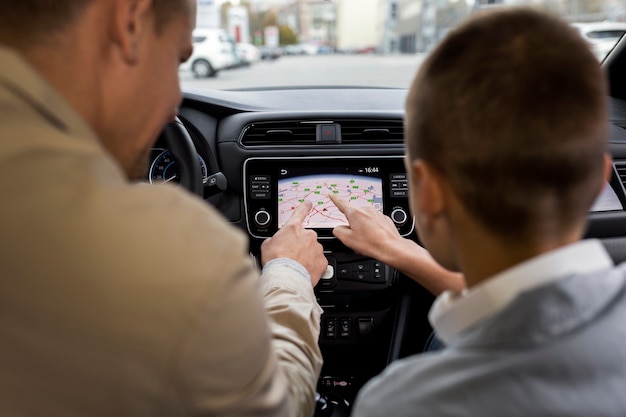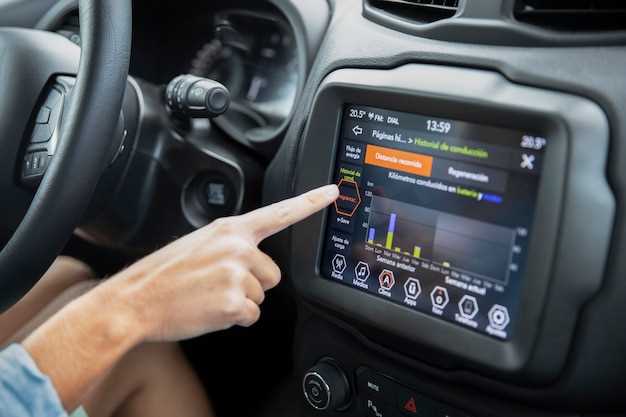
Начинайте с подготовки флешки или карты памяти. Убедитесь, что выбранное устройство отформатировано в FAT32 и содержит файлы обновления в корневом каталоге.
Затем скачайте официальную прошивку. Посетите сайт производителя, скачайте последнюю версию файла обновления и распакуйте его на носитель.
Следующий шаг – подключение носителя к магнитоле. Вставьте флешку или карту памяти в соответствующий разъем и включите устройство в режим обновления, обычно для этого требуется нажать определенную кнопку или комбинацию клавиш.
После этого система автоматически начнет процесс обновления. Не отключайте питание, пока индикатор не сообщит о завершении операции, что обычно занимает несколько минут.
После окончания обновления перезагрузите магнитолу. Извлеките носитель и включите устройство в обычном режиме, чтобы убедиться в успешности установки.
Подготовка к обновлению МКУ: что нужно знать и подготовить
Перед началом обновления МКУ убедитесь, что устройство полностью заряжено или подключено к питанию. Отсутствие питания во время процедуры может привести к повреждению системы.
Загрузите последнюю версию прошивки с официального сайта или проверенного ресурса, подтвержденного производителем. Не используйте сторонние источники, чтобы избежать установки неподдерживаемого программного обеспечения.
Подготовьте USB-накопитель формата FAT32 объемом не менее 8 ГБ. На него необходимо скопировать файл прошивки, предварительно распакованный, если требуется.
Перед началом обновления отключите все внешние устройства, подключённые к магнитоле, кроме USB-флешки. Это исключит возможные конфликты или сбои в процессе.
Рекомендуется выполнить полную резервную копию настроек МКУ, чтобы в случае ошибок можно было быстро восстановить исходное состояние системы.
Ознакомьтесь с инструкцией производителя по процедуре обновления. Важно следовать указанным шагам строго, чтобы избежать ошибок или непреднамеренного сбоя системы.
Обеспечьте удобный доступ к магнитоле и подготовьте инструмент для безопасного снятия блока, если потребуется выполнить обновление вручную, сняв устройство с машины.
Проверка совместимости прошивки с моделью магнитолы
Перед началом обновления убедитесь, что выбранная прошивка точно подходит вашей модели магнитолы. Для этого сравните модель устройства, указанную в настройках, с информацией на сайте производителя или в документации к устройству.
Используйте официальные источники или проверенные ресурсы, чтобы скачать прошивку. Там обычно указаны поддерживаемые модели, версия прошивки и дополнительные требования.
Обратите внимание на номера версий программного обеспечения. Скачать прошивку, предназначенную для другой модели или версии, рискованно и может привести к неработоспособности устройства.
Проверьте наличие идентификаторов на магнитоле:
- Модель, обычно указана на корпусе или в настройках системы.
- Версия прошивки, если есть, отображается в разделе «О системе» или «Информация о ПО».
Перед скачиванием убедитесь, что файл прошивки полностью соответствует требованиям вашей модели: используйте только официальные файлы или проверенные архивы, избегайте анонимных источников.
Для повышения точности сравните технические характеристики вашей магнитолы с данными, указанными в списке поддерживаемых устройств. Используйте таблицы совместимости или базы данных, предоставляемые производителем.
Если есть возможность, обратитесь к форумам или сообществам владельцев похожих устройств. Там часто делятся опытом по совместимости различных прошивок и обходам ошибок.
Загрузка необходимых файлов с сайта производителя или других источников
Перейдите на официальный сайт производителя вашей магнитолы или модели МКУ. Обычно раздел для загрузки включает разделы «Поддержка», «Загрузки» или «Обновления». Выберите нужную модель устройства из выпадающего списка, чтобы найти актуальную версию программного обеспечения.
Обратите внимание на версии файлов и их характеристики. Для выбора подходящего файла убедитесь, что он соответствует вашей модели магнитолы и текущей версии прошивки. Если доступно несколько вариантов, рекомендуется выбрать файл с последней датой обновления или номером версии, превышающим текущий.
Загрузите необходимые файлы на компьютер, используя ссылку или кнопку «Скачать». Следите за тем, чтобы файл загрузился полностью и без ошибок. Для передачи файлов на флешку используйте надежный формат, например FAT32, чтобы избежать проблем при установке.
Если на сайте есть инструкция или дополнительная информация по файлам, ознакомьтесь с ней. Точные рекомендации по версии и типу файла помогут избежать ошибок при обновлении. В случае отсутствия нужных данных или сомнений, свяжитесь с технической поддержкой производителя для получения советов и подтверждения правильности загрузки.
Подготовка USB-накопителя или SD-карты для прошивки
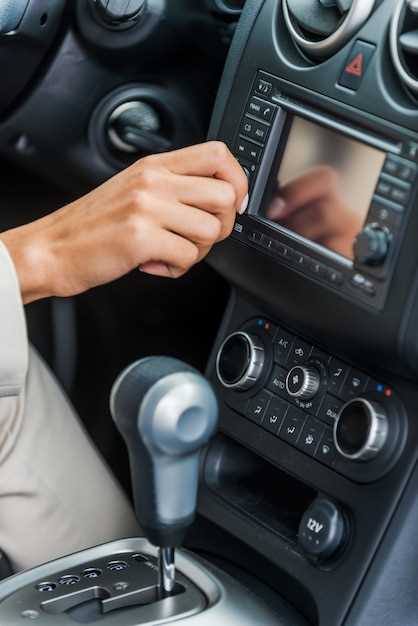
Отформатируйте устройство в файловую систему FAT32 или exFAT, чтобы обеспечить совместимость с магнитолой. Используйте компьютер или ноутбук, чтобы выполнить форматирование, выбрав соответствующие параметры. Перед этим создайте резервную копию всех данных, так как форматирование удалит все файлы.
Скачайте файлы прошивки, которые нужны для обновления МКУ, и разархивируйте их в корень USB-накопителя или SD-карты. Убедитесь, что файлы не находятся в папках, чтобы при подключении магнитола могла найти их автоматически.
Для надежности проверьте целостность скачанных файлов с помощью контрольных сумм или хэш-сумм, предоставленных на сайте производителя. Это исключит вероятность установки поврежденных или неправильных версий прошивки.
После подготовки вставьте USB-накопитель или SD-карту в устройство и, если требуется, выполните дополнительные настройки согласно инструкции по обновлению. Такой подход поможет устранить возможные ошибки и ускорить процесс прошивки.
Оценка состояния аккумулятора и электропитания устройства
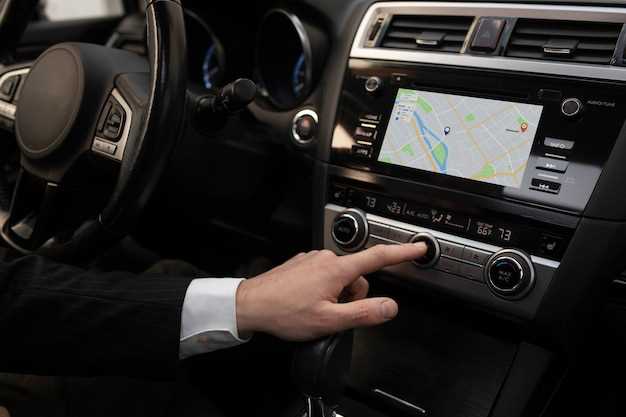
Начинайте проверку состояния аккумулятора, измеряя его напряжение с помощью мультиметра. Например, для стандартной литий-ионической батареи при полной зарядке значение должно быть около 12,6 В. Если точка отсчёта ниже 11,8 В, аккумулятор скорее всего разряжен или изношен и требует замены.
Следите за состоянием разъёмов питания и кабелей. Тусклый или окислившийся контакт может снизить качество питания устройства. Осмотрите контакты подлинно на наличие коррозии и очистите их мягкой тканью или специальным средством для контактов.
Проверьте уровень заряда аккумулятора, подключив его к устройству и наблюдая за восполнением заряда. Если устройство долго не стало активным или показывает сбои, это указывает на снижение ёмкости батареи. В таких случаях рекомендуется заменить аккумулятор на новый.
Обратите внимание на внешний вид аккумулятора: вздутие, трещины или другие механические повреждения свидетельствуют о необходимости срочной замены для предотвращения возможных опасных ситуаций.
Проводите регулярные тесты напряжения и концентрацию электролита (при возможности), чтобы исключить возможность сокращения мощности или возникновения аварийных отказов электропитания.
Если устройство использует аккумулятор с нестандартной емкостью или напряжением, убедитесь в правильности его замены и соответствии техническим характеристикам модели, чтобы избежать повреждений электроники и обеспечить стабильную работу системы.
Обеспечение стабильного подключения к компьютеру или ноутбуку
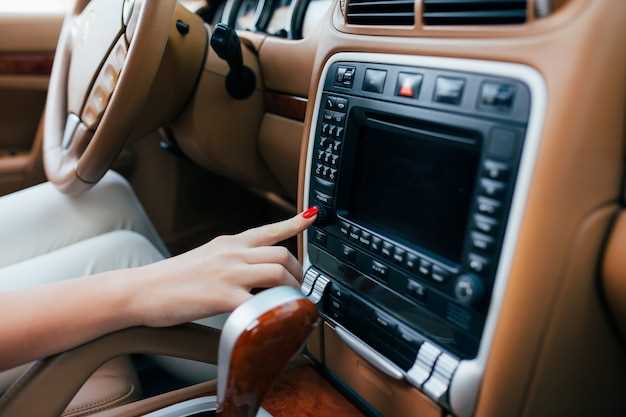
Используйте качественный USB-кабель, проверяйте его на наличие повреждений и избегайте длинных или изогнутых проводов, которые могут ухудшать сигнал. Подключайте кабель к порту, который поддерживает передачу данных (обычно это не передние USB-порты на ноутбуках).
Настройте режим передачи данных в настройках магнитолы, убедившись, что выбран правильный режим USB (например, Mass Storage или MTP). В операционной системе убедитесь, что драйверы для USB-устройств обновлены, особенно если подключаете через ПК, где могут требоваться дополнительные драйверы.
Проверьте настройки электропитания в системе: отключите режим экономии энергии для USB-портов, чтобы избежать разрывов связи из-за снижения питания. Это делается в менеджере устройств Windows или аналогичных инструментах в других системах.
Используйте свободный USB-порт, предпочтительно подключайте кабель к порту, расположенным на задней панели компьютера, что обеспечивает лучшее питание и меньше помех. Избегайте одновременного подключения нескольких устройств к одному порту или шине, которые могут создавать перегрузки.
Обеспечьте стабильное питание компьютера или ноутбука с помощью источника с хорошей стабилизацией, избегайте работы в условиях скачков напряжения. Для дополнительной защиты можно использовать стабилизатор или ИБП.
Если соединение нестабильно, попробуйте использовать другой USB-приемник или кабель, чтобы исключить возможные аппаратные неполадки. Регулярно очищайте разъемы от пыли и загрязнений, чтобы обеспечить надежный контакт.
Процесс обновления МКУ: пошаговая инструкция
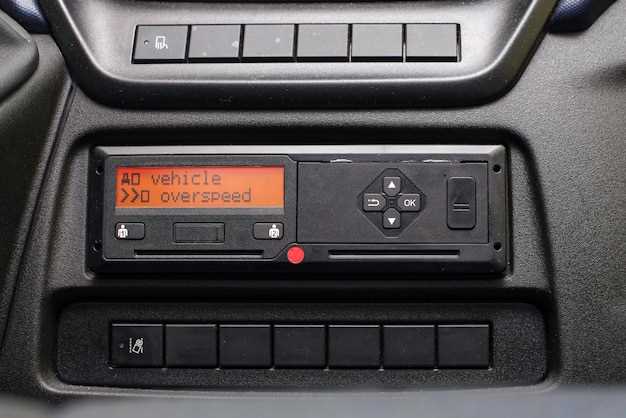
Подготовьте флешку с новой прошивкой, отформатировав её в FAT32, и скачайте последнюю версию файла прошивки с официального сайта производителя. Вставьте флешку в USB-порт магнитолы, отключите питание устройства и включите его снова, чтобы перейти в режим обновления.
Дополнительно, убедитесь, что заряд аккумулятора автомобиля превышает 70%, чтобы избежать перебоев во время процесса. Войдите в меню настроек МКУ и найдите раздел ‘Обновление ПО’ или ‘Firmware Upgrade’. В качестве источника выберите USB-накопитель и запустите процедуру.
Следуйте указаниям на экране, подтверждайте запуск обновления и ждите окончания процесса. В это время не выключайте магнитолу и не отключайте питание. Остановка процесса может привести к повреждению системы.
Когда процесс завершится, устройство автоматически перезагрузится и применит новые настройки. Проверьте, что версия прошивки обновилась через меню информации о системе. Если все прошло успешно, удалите флешку и проверьте работу МКУ, включая основные функции и соединение с дополнительными устройствами.
Подключение носителя с файлами к магнитоле и вход в режим обновления
Вставьте USB-накопитель или SD-карту с подготовленными файлами обновления в соответствующий разъем на магнитоле.
Включите питание магнитолы и нажмите кнопку MENU или настройки, чтобы попасть в главное меню.
Перейдите в раздел ‘Обновление системы’ или ‘Firmware Upgrade’, используя сенсорный экран или кнопки навигации.
Дождитесь обнаружения носителя – на экране появится сообщение о наличии файла обновления. Если файл не обнаружен, проверьте правильность папки и название файла.
Для входа в режим обновления обычно требуется выбрать опцию ‘Начать обновление’ или ‘Start Upgrade’. В некоторых моделях потребуется удерживать определенную комбинацию кнопок, например, кнопку RESET и кнопку питания, при включении магнитолы.
Обратите внимание, что обновление начнется только после подтверждения выбора, и процесс может занять несколько минут. Не отключайте питание, пока идет обновление, чтобы избежать повреждения системы.
Запуск процесса обновления через меню магнитолы
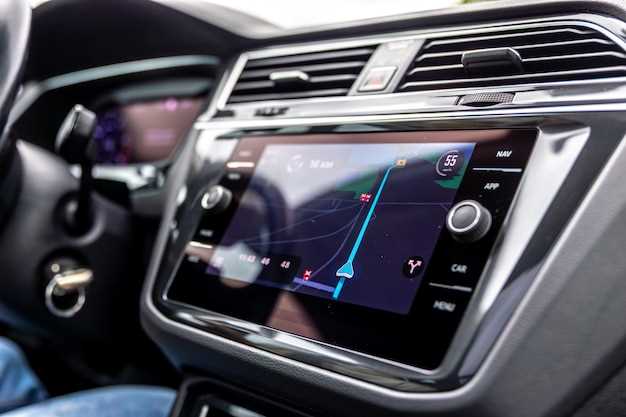
Включите магнитолу и дождитесь загрузки основной панели. Перейдите в главное меню и выберите раздел настроек или параметры системы. Найдите пункт, связанный с обновлением ПО или прошивки. Обычно он обозначен как ‘Обновление системы’, ‘Обновление прошивки’ или подобным образом.
Выберите этот пункт, чтобы перейти к следующему экрану. Убедитесь, что устройство подключено к сети питания и отсутствуют прерывания питания. Перед началом процесса убедитесь, что файл обновления уже загружен на USB-носитель и вставлен в соответствующий порт магнитолы.
Интерфейс предложит выбрать источник обновления. Выберите ‘USB’ или аналогичный вариант, если это необходимо. Далее устройство автоматически или вручную обнаружит файл обновления на носителе. Следуйте на экране подсказкам, чтобы подтвердить запуск процесса.
Когда появится предупреждение о начале обновления, согласитесь с ним, чтобы запустить процесс. В течение этой операции не выключайте магнитолу и не извлекайте USB-носитель. Неисполнение этого требования может привести к повреждению системы.
Устройство начнет устанавливать обновление. На экране может отображаться индикатор прогресса. После завершения процесса магнитола автоматически перезагрузится. Проверьте версию системы в настройках, чтобы убедиться, что обновление прошло успешно.
Контроль прогресса и предотвращение ошибок во время установки
Регулярно проверяйте, что каждая стадия прошла успешно, не пропуская важные шаги. После загрузки нового МКУ убедитесь, что обновление завершилось без ошибок, и система не отображает сообщений о сбоях или несовместимости.
Создайте резервную копию настроек и текущего ПО перед началом обновления. Это поможет быстро восстановить работоспособность, если что-то пойдет не так во время процесса. Также внимательно изучите инструкции производителя – каждую команду выполняйте точно по шагам, избегая пропусков или неправильных действий.
Для контроля прогресса используйте отображение прогресс-баров или сообщений системы. Многие китайские магнитолы показывают статус установки, что дает возможность своевременно выявить, когда что-то идет не так. Не прерывайте процесс до полного завершения, поскольку остановка в середине может повредить файлы или сделать устройство непригодным для эксплуатации.
Обратите внимание на наличие ошибок или сообщений о несовместимости. В случае появления таких данных, остановите процесс и перепроверьте файлы и инструкции.
| Проверяемое действие | Рекомендуемая реакция |
|---|---|
| Появление сообщений о ошибках | Остановите установку, устраните причины ошибок и перезапустите процесс. |
| Долгое отсутствие прогресса | Проверьте соединения и состояние файла обновления, попробуйте повторить запуск. |
| Несовместимость устройств или программных компонентов | Сверьте параметры системы с требованиями обновления, обратитесь к таблице совместимых версий. |
| Несанкционированные изменения настроек | Верните настройки к исходным или стандартным перед повторным попыткой установки. |
Проверка успешности прошивки после завершения обновления
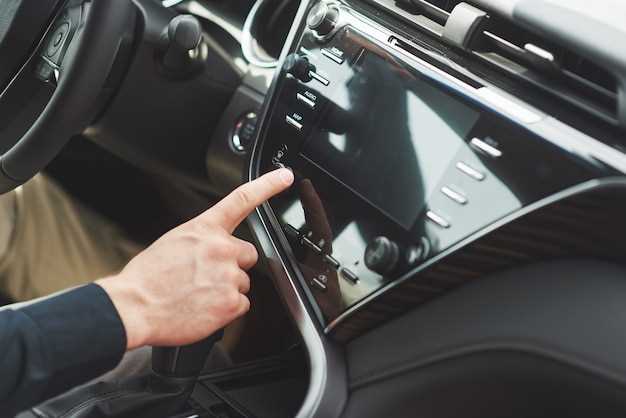
Запустите тестовые функции, такие как воспроизведение музыки, радио или подключение внешних устройств, чтобы убедиться в их нормальной работе. Обратите внимание на работу сенсорных кнопок, тачпада и голосовых команд – даже небольшие сбои могут указывать на неполную или ошибочную прошивку.
Для более точной проверки рекомендуется открыть системное меню, которое может сообщить о версии программного обеспечения. Обычно оно находится в разделе «Настройки» > «Об устройстве» или аналогичном. Там должно отображаться обновлённое название версии или номер сборки, соответствующий последней прошивке.
| Критерий проверки | Что искать |
|---|---|
| Варианты меню | Обновлённый дизайн или новые разделы |
| Наличие новых функций | Добавленные или улучшенные опции в настройках |
| Работа интерфейса | Быстрый отклик, отсутствие зависаний |
| Информация о версии | Обновлённая версия прошивки |
Если все параметры соответствуют обновлению и ошибок не обнаружено, прошивка успешно установлена. В случае возникновения проблем или отсутствия изменений повторите проверку процесса обновления или обратитесь к специалисту для диагностики.
Дополнительные настройки и проверка функционирования системы после обновления
Настройте параметры экрана и яркость, чтобы обеспечить комфортное отображение информации при использовании магнитолы. После обновления убедитесь, что настройки звука соответствуют вашим предпочтениям – проверьте баланс, равномерность и стабилизацию уровня громкости.
Запустите тестирование всех подключенных устройств: проверьте работу камеры заднего вида, Bluetooth-соединение, работу USB и SD-карт. Перед началом пользования убедитесь, что все функции активируются и работают без задержек или сбоев.
Обновите список устройств в паре с магнитолой, если это требуется. Войдите в раздел настроек Bluetooth и убедитесь, что все ранее подключенные гаджеты отображаются и могут подключиться без ошибок.
Проверьте работу навигационной системы – запустите карту, убедитесь, что спутниковая связь установлена, и путевые точки отображаются корректно. При возникновении ошибок выполните повторную калибровку или перегрузку системы.
Обратите внимание на работу интерфейса: убедитесь, что меню и подсказки отображаются четко, а управляемость осталась отзывчивой. Проверьте обновления программного обеспечения через встроенный веб-интерфейс или настройки системы, чтобы исключить необходимость последующих ручных обновлений.
Перезагрузите магнитолу после всех настроек и убедитесь, что система запустилась корректно и сохраняет сделанные изменения. В ходе работы наблюдайте за поведением системы – если возникнут сбоии или задержки, перепроверьте подключение и настройки.