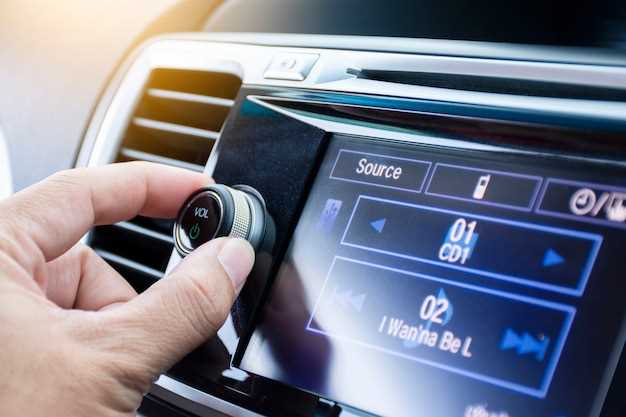
Установить Навител на автомобильную магнитолу Android можно без сложных настроек и длительного поиска решений. Начинайте с загрузки файла APK на устройство, убедившись, что включена функция разрешения установки приложений из неизвестных источников. Обычно эта опция есть в настройках безопасности вашей магнитолы.
Обратите внимание, что для полноценной работы Навител потребуется стабильное интернет-соединение для первичной активации и обновления карт. После скачивания файла запустите его и следуйте простым шагам установки. В процессе необходимо подтвердить все запросы системы, чтобы обеспечить работу навигатора и избежать ошибок совместимости.
После завершения установки отключите режим неизвестных источников и убедитесь, что приложение запускается корректно. Для комфортной навигации рекомендуется закрепить и настроить основные параметры прямо в интерфейсе программы. Так вы быстро подготовите устройство к движению и сможете без проблем пользоваться всеми функциями Навител.
Подготовка к установке Навител на автомагнитолу Android
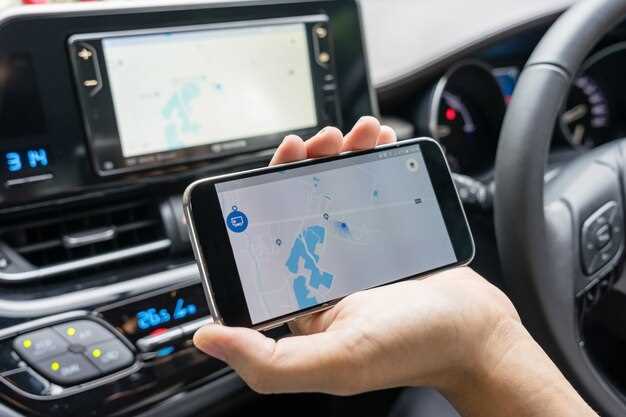
Перед началом установки убедитесь, что на устройстве отключен режим энергосбережения и активен Wi-Fi или мобильный интернет для загрузки файлов.
Проверьте свободное место в памяти автомагнитолы: минимальный объем для установки – 500 МБ, желательно оставить запас не менее 1 ГБ для обновлений и работы приложений.
Обновите систему Android на автомагнитоле до последней версии, чтобы избежать совместимых проблем с приложением Навител.
Подготовьте карту памяти или USB-накопитель с минимальным объемом 8 ГБ, если планируете устанавливать Навител с внешнего носителя.
Загрузите официальную версию файла APK Навител на компьютер или смартфон с другого устройства, чтобы избежать вредоносных источников.
Разрешите установку приложений из неизвестных источников в настройках автомагнитолы, чтобы устройство приняло файл APK и не блокировало процесс.
Создайте резервную копию данных автомагнитолы, чтобы при необходимости можно было восстановить систему или настройки.
Проверьте наличие кабеля USB или других способов подключения, чтобы быстро перенести файл установки на устройство без сбоев и потери данных.
Обеспечьте стабильное питание автомагнитолы во время загрузки и установки для исключения сбоев или отключений.
Проверка совместимости автомагнитолы и операционной системы
Перед установкой Навител убедитесь, что ваша автомагнитола поддерживает версию Android, совместимую с приложением. Обычно на упаковке или в технических характеристиках указывается поддерживаемая ОС и минимальная версия Android, необходимая для работы Навител.
Проверьте модель автомагнитолы и найдите ее техническую документацию или меню настроек. В разделе «О системе» или «Об устройстве» найдите информацию о версии Android. Если версия ниже 4.4, обновление системы или установка APK-файла версии для старых устройств потребуется для запуска приложения.
Обратите внимание на требования к памяти и процессору. Навител обычно требует не менее 1 ГБ оперативной памяти и процессора с частотой не ниже 1 ГГц. Если аппаратные ресурсы слабее, программа может работать медленно или непредсказуемо.
Также стоит проверить наличие свободного места на внутренней памяти или SD-карте, так как для корректной работы потребуется примерно 200 МБ свободного пространства. Отсутствие достаточного объема может вызвать сбои при установке или использовании.
При подборе версии Навител для вашей системы обязательно обращайте внимание на оригинальные источники загрузки, избегайте сторонних сайтов, чтобы исключить риск заражения вредоносным ПО. Поддерживаемые версии можно найти на официальном сайте или в магазине приложений, если ваша автомагнитола предоставляет такую возможность.
Если есть сомнения по совместимости, рекомендуется связаться с производителем или обратиться к сообществам пользователей вашей модели для получения рекомендаций по настройке и обновлению системы.
Необходимое оборудование и источники данных
Минимум потребуется внешняя карта памяти или встроальный накопитель объемом не менее 16 ГБ, чтобы разместить файлы программы и карты.
Касательно источников данных, подготовьте надежный интернет-канал через Wi-Fi или мобильные данные для скачивания приложений и обновлений карт. После загрузки навигационного ПО можно отключиться от интернета, спросив, чтобы в памяти оставались актуальные карты.
| Оборудование | Рекомендации |
|---|---|
| Магнитола с ОС Android | Версия Android 5.0 или выше, наличие Wi-Fi и USB-порта |
| Микросуесили или флешка | Объем от 16 ГБ, быстрый тип (U3 или Class 10) |
| Мобильный интернет / Wi-Fi точка доступа | Для быстрой загрузки приложения и обновлений |
| Дополнительный источник питания | Убедиться в стабильности питания магнитолы при длительных поездках |
Итак, наличие современных магнитолы с поддержкой нужных интерфейсов и карты памяти с достаточным объемом создаст комфортные условия для установки и эксплуатации Навител.
Обеспечение доступа к интернету и подготовка файла установки
Для успешной установки Навител на автомагнитолу Android необходимо подключиться к сети интернет. Проверьте наличие активного Wi-Fi или мобильных данных на устройстве. Настройте соединение, чтобы обеспечить стабильный и быстрый доступ, избегая перебоев и потери сигнала.
Зарегистрируйтесь в онлайн-сервисе или используйте мобильный роутер, если необходимо обеспечить стабильное интернет-соединение для скачивания файла.
Загружайте файл установки Навител с официального сайта или проверенных источников. Для этого откройте браузер на смартфоне или компьютере, перейдите на официальный ресурс разработчика и скачайте актуальную версию программы.
Перед загрузкой убедитесь, что у вас достаточно свободного места на внутренней памяти или карте памяти, чтобы сохранить файл. Обычно размер файла составляет около 150-200 МБ, поэтому освободите место заранее.
Когда файл скачан, переместите его на флешку или карту памяти, если используете внешний носитель, для быстрого доступа при установке на автомагнитолу.
Рекомендуется проверить целостность файла с помощью контрольной суммы, чтобы избежать ошибок при установке. На сайте разработчика обычно указывается текущая контрольная сумма файла, которой можно воспользоваться для проверки через соответствующие программы.
Обеспечьте наличие на устройстве предварительно установленного файла-менеджера, который откроет скачанный архив или установочный файл, чтобы подготовить все к следующему этапу установки.
Создание резервных копий текущих настроек и данных

Перед началом установки Навител на автомагнитолу важно сохранить текущие настройки и пользовательские данные. Это поможет быстро восстановить конфигурацию в случае ошибок или необходимости возврата к исходным параметрам.
Для этого подключите устройство к компьютеру или внешней карте памяти. Используйте файловый менеджер для поиска папок и файлов, отвечающих за настройки системы и навигационных данных. Обычно они располагаются в папке «Настройки», «Данные» или «Наиболее часто используемые».
Скопируйте эти папки или файлы в отдельную директорию на компьютере или на внешнее устройство хранения. Дополнительно, рекомендуется делать бэкапы каждого файла по отдельности, чтобы исключить возможность повреждения данных.
При необходимости восстановления копий запишите скопированные папки обратно в соответствующие места на устройстве после установки или обновления навигационной системы. Используйте тот же файловый менеджер или подключение к ПК.
| Шаг | Действие | Дополнительные советы |
|---|---|---|
| 1 | Подключите устройство к ПК или выньте карту памяти | Используйте качественный USB-кабель или кардридер для быстрой передачи данных |
| 2 | Найдите папки с настройками и данными | Обратите внимание на названия и даты последних изменений |
| 3 | Сделайте копии выбранных файлов и папок | Храните их в отдельной папке на компьютере или внешнем накопителе |
| 4 | Перед установкой или обновлением обязательно подтвердите целостность копий | Проверьте отсутствие ошибок при копировании |
| 5 | После завершения установки вставьте и запустите устройство | При необходимости восстановите настройки из копий, скопировав их обратно в систему |
Установка и настройка Навител на автомагнитоле Android
Начните с скачивания файла установки Навител на внутреннюю память устройства или SD-карту через официальный сайт или проверенный источник. После загрузки затроньте файл, чтобы запустить установку, и следуйте подсказкам на экране. Обычно процесс занимает несколько минут и требует разрешения для доступа к файлам и системе.
После завершения установки найдите и запустите приложение Навител. В первый запуск потребуется активировать программу с помощью лицензионного ключа или зарегистрироваться через учетную запись. Если у вас есть пробная версия, введите соответствующий код или следуйте инструкциям по активации.
Настройку можно продолжить в настройках приложения: выберите язык интерфейса, установите предпочтительные параметры отображения карт и голосовых подсказок. Проверьте доступ к геолокации, чтобы навигация работала точно и своевременно реагировала на ваши перемещения.
Обязательно скачайте актуальные карты и обновления через встроенные инструменты или через Wi-Fi на самой магнитоле. Регулярное обновление поможет избегать ошибок маршрутизации и обеспечит работу с актуальными данными о дорожной ситуации.
Для максимально комфортного использования настройте быстрый доступ к любимым маршрутам или избранным точкам на карте, создайте маршруты заранее и протестируйте систему на короткой поездке. Так вы убедитесь, что все функции работают стабильно, а навигация соответствует вашим ожиданиям.
Пошаговая установка приложения с флешки или через APK-файл
Начинайте с подготовки файла APK, который вы скачали на компьютер. Перенесите его на флешку, вставив носитель в компьютер, и скопируйте файл в корень устройства. После этого извлеките флешку и вставьте ее в USB-разъем автомагнитолы.
На экране магнитолы откройте файловый менеджер или меню загрузки файлов. Найдите свою флешку в списке устройств, откройте ее и выберите APK-файл Навител.
Нажмите на файл, чтобы запустить установку. Если появится сообщение о неподписанном приложении или отсутствии разрешению, подтвердите его, нажав «Настройки» > «Разрешить установку из неизвестных источников».
После подтверждения установка продолжится автоматически. Подождите, пока процесс завершится, и появится кнопка «Открыть». Не забудьте активировать GPS и убедиться, что на магнитоле включены разрешения для работы приложений из неизвестных источников.
Если автоматическая установка не началась, попробуйте повторить процесс, перезагрузив магнитолу или проверив целостность APK-файла. Для большей безопасности используйте проверенные источники для загрузки файла.
Регистрация аккаунта и активация лицензии Навител
Создайте аккаунт Навител, чтобы активировать лицензию и получить полный функционал программы. Для этого скачайте приложение Навител на смартфон или планшет и откройте его.
На главном экране выберите опцию «Регистрация» или «Войти». Если у вас еще нет аккаунта, нажмите кнопку «Создать аккаунт» и заполните форму, указав email, придумайте пароль и подтвердите регистрацию через ссылку, которая придет на почту.
После успешной регистрации войдите в приложение, используя только что созданные данные. Перейдите в раздел «Настройки» или «Аккаунт» – там найдите пункт «Активация лицензии».
Введите лицензионный ключ, приобретенный у официальных партнеров или в магазине, и подтвердите его введение. Обычно система распознает лицензию автоматически, и появится сообщение о успешной активации.
Если активация не проходит, убедитесь, что вводите лицензию без ошибок и что ваше устройство подключено к интернету. В некоторых случаях потребуется перезагрузить приложение и повторить попытку.
Также существует возможность активировать лицензию через личный кабинет на сайте Навител – для этого привяжите аккаунт к лицензии на сайте и выполните синхронизацию в приложении. Такой подход упрощает управление лицензиями и восстанавливает их при необходимости.
Настройка параметров карты и голосового управления
Выберите раздел настроек карты и активируйте функции отображения актуальных данных, таких как пробки, камеры и дорожные знаки. Для более точных маршрутов отключите автоматическое масштабирование, чтобы иметь возможность вручную регулировать уровень приближения, сохраняя нужную детализацию.
Настройте внешний вид карты, выбирая цветовые схемы и оформление элементов, чтобы улучшить читаемость в условиях разного освещения. Поддерживайте визуальный комфорт, активируя режим ночного отображения, и устанавливайте параметры яркости отдельно для дня и ночи.
Перед началом использования голосового управления зайдите в настройки и укажите предпочтительный язык и голосовой движок. Проверьте качество распознавания, произнося команды вроде ‘Показать ближайшие заправки’ или ‘Поставить точку на карте’.
Обратите внимание на настройку команд для навигации: задайте короткие и понятные фразы, чтобы система без ошибок воспринимала ваши указания. Используйте функции обучения, если они доступны, для периодической корректировки работы голосового помощника и повышения его точности.
Обзор дополнительных функций и подключение сервисов

Для расширения возможностей Навител на автомагнитоле Android подключите дополнительные сервисы и функции.
Начинайте с интеграции онлайн-карт. В настройках приложения активируйте обновление карт через интернет, что позволит получать актуальную информацию о дорожных ситуациях и новых маршрутах. Также укажите предпочтительные источники данных, например, сервисы Яндекс.Карта или Google Maps.
Следующий шаг – подключение голосовых команд и ассистентов. Используйте встроенные функции Android, чтобы управлять навигацией без отвлечения от дороги. Тогда можно простым голосовым откликом искать места, получать советы или менять маршруты.
Обратите внимание на поддержку служб погоды и дорожных условий. В Навител можно добавить виджеты сторонних приложений или включить онлайн-отображение актуальной информации прямо на экране, чтобы своевременно реагировать на изменения на дороге.
Для полноценного взаимодействия активируйте функцию обмена данными с смартфоном. Это позволит легко синхронизировать адресаты, маршруты и даже уведомления, что повышает комфорт эксплуатации навигационного комплекса.
Если есть необходимость, подключите потоковое мультимедиа через Bluetooth или Wi-Fi. Благодаря этому вы сможете прослушивать музыку, подкасты или радио прямо через магнитолу без дополнительных устройств.
И наконец, рассмотрите возможность интеграции мобильных приложений и сервисов доставки. Это даст дополнительные опции при планировании маршрутов – например, заказать такси или узнать статус отправки посылки прямо с экрана навигации.


