Если ваш Mio 636 перестал записывать видео, первым делом проверьте свободное место на карте памяти. В большинстве случаев причина кроется в заполнении хранилища, и достаточно просто удалить старые файлы или заменить карту на более емкую, чтобы вернуть функциональность. Обратите внимание, что для стабильной работы важно использовать карты с классом скорости не ниже Class 10 и объемом не менее 16 ГБ.
После освобождения места убедитесь, что регистратор правильно подключен и питание подается стабильно. Иногда проблема кроется в плохом контакте или изношенном кабеле питания. Проверьте соединения и убедитесь, что штекеры вставлены плотно. Также рекомендуется проверить устройство в другом автомобиле или с другим кабелем, чтобы исключить неисправность источника питания.
Если с питанием всё в порядке, откройте настройки Mio 636 и убедитесь, что функция записи включена, а режим записи установлен в автоматический или непрерывный режим. В некоторых случаях помогает сброс настроек до заводских. Чтобы сделать это, найдите соответствующую опцию в меню или выполните сброс через кнопку на корпусе, если он есть. Проверка этих пунктов обычно решает проблему большинства неисправностей.
Основные причины и проверка настроек устройства

Проверьте, что видеорегистратор настроен на запись. В меню устройства убедитесь, что активирована опция записи и выбран нужный режим (например, циклическая или по событию).
Убедитесь, что карта памяти вставлена правильно и имеет достаточную свободную память. Проверьте, что она совместима с регистратором и отформатирована в поддерживаемом формате (обычно FAT32 или exFAT).
Откройте настройки видеорегистратора и найдите раздел, отвечающий за параметры записи. Проверьте, включена ли опция автоматической записи при включении питания. В некоторых моделях есть функция блокировки файла, отключите ее, чтобы файлы не блокировались автоматически и не мешали циклическому перезапису.
Проверьте, не отключена ли функция записи для выбранного режима. В настройках также может находиться фильтр или фильтры, исключающие запись при определенных условиях, например, при плохом освещении или по определенным датчикам.
Обратите внимание на дату и время в устройстве. Неверные настройки времени могут мешать правильному формированию имен файлов и, как следствие, понять, создает ли регистратор записи.
Перезагрузите устройство и произведите тестовую запись, чтобы убедиться, что все параметры установлены корректно. Если после этого проблема сохраняется, попробуйте сбросить настройки до заводских, чтобы устранить возможные ошибки конфигурации.
Проверка минимальных требований к питанию и аккумулятору
Для стабильной работы видеорегистратора Mio 636 убедитесь, что питание соответствует минимальным техническим характеристикам устройства. В руководстве указано, что для его работы необходимо питание от блока питания с напряжением 12 В и силой тока не менее 1 А. Проверьте, что используемый кабель и адаптер соответствуют этим параметрам, чтобы избежать перебоев с питанием и потери записи.
Осмотрите аккумулятор внутри устройства. Он должен иметь емкость не меньше 250 мАч и быть исправным: при отключении питания камера не должна сразу выключаться. Хорошо заряженный аккумулятор обеспечивает работу в автономном режиме в течение минимум 30 минут без питания от внешней сети. Если устройство отключается при отключении питания или аккумулятор разряжен, рекомендуется заменить батарею на новую или провести профилактическую зарядку через специальные сервисные режимы.
Следите за состоянием контактов питания и клемм аккумулятора. Все соединения должны быть чистыми, без окислов и загрязнений. Используйте только оригинальные кабели и адаптеры, чтобы исключить риск скачков напряжения или недостаточного питания. Замеры напряжения с помощью мультиметра помогут убедиться, что на разъеме стабильно подается 12 В, а сила тока не падает ниже рекомендуемых значений.
Поддерживайте аккумулятор и питание устройства в оптимальном состоянии регулярно. Проверяйте их перед длительными поездками или при первичных симптомах нестабильной работы регистратора. Обеспечение минимальных требований к электропитанию – основа для постоянной и надежной записи информации без потерь и ошибок.
Настройка режима записи и качество видеозаписи
Перейдите в меню настроек видеорегистратора и выберите раздел ‘Режим записи’. Там установите тип записи: циклический или по событию. Для постоянной записи выберите циклический режим, при этом задайте его длину – 1, 3 или 5 минут; более короткие ролики облегчают управление и экономят память. Если хотите фиксировать только важные ситуации, активируйте режим по событию – он сохраняет видеозаписи только при ударах или резких движениях.
Следующий шаг – настройка качества видеозаписи. Выберите максимально возможное качество, например, ‘Высокое’ или ‘HD’, чтобы изображение было чётким. Увеличение качества потребует больше памяти, поэтому убедитесь в достаточности свободного пространства на карте. Если места мало, установите среднее или экономичное качество, которое позволит сохранить больше роликов без потери в деталях, заметных при просмотре.
Обратите внимание на настройку разрешения. Для большей чёткости выбирайте максимально допустимое в модели регистратора – обычно это 1080p или 720p. Также активируйте параметры стабилизации изображения и шумоподавления для улучшения видео при плохой погоде или в темное время суток. В результате вы получите ясное изображение без чрезмерных артефактов и размытости.
Чтобы избежать потери важных моментов, установите уровень сжатия видео ниже среднего. Такой подход увеличивает объём файла, зато качество остается высоким. Проверьте работу настроек, записав короткое видео и просмотрев его на другом устройстве. Это поможет убедиться, что выбранные параметры подходят именно вам и обеспечивают нужную чёткость и качество.
Обзор настроек памяти и формата карта памяти
Перед тем как начать использование видеорегистратора, проверьте состояние карты памяти. Для стабильной работы выбирайте карты с классом не ниже Class 10 и форм-фактором microSD. Убедитесь, что объем памяти соответствует вашим нуждам – для постоянной записи рекомендуется не менее 32 ГБ, а для долгосрочного хранения – 64 ГБ или больше.
Откройте меню настроек видеорегистратора и перейдите в раздел ‘Память’ или ‘Карта памяти’. Здесь проверьте доступное свободное пространство, удалите ненужные файлы или перенесите их на внешний носитель, чтобы освободить место для новых записей. Регулярное очищение избавит от ошибок записи и поможет избежать переполнения карты.
Обратите внимание на формат файла, в котором записываются видео. Обычно используются форматы MP4 или MOV, они обеспечивают хорошее качество и совместимость с большинством устройств. При необходимости отформатируйте карту памяти в настройках устройства – это очистит все данные, поэтому заранее сделайте резервные копии важных файлов.
При форматировании выбирайте быстрый режим, если планируете использовать карту повторно. Тщательно следите, чтобы карта была вставлена правильно и надежно зафиксирована. Не отключайте питание во время форматирования, чтобы избежать повреждения данных или самой карты.
Если запись не начинается или появляется ошибка, исключите возможность повреждения карты, подключив ее к компьютеру и проверив состояние через специальные программы для тестирования SD-карт. Иногда помогает полностью отформатировать карту в системе компьютера, используя FAT32 или exFAT, в зависимости от объема.
Обращение внимания на дату и время на дисплее
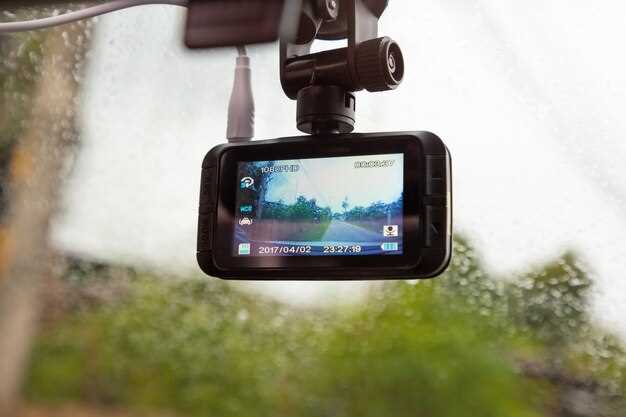
Проверьте, отображаются ли на дисплее актуальные дата и время. Если настройки времени отсутствуют или неправильно отображаются, регистрация видео может быть некорректной или отсутствовать вовсе. Убедитесь, что часы настроены правильно, поскольку это напрямую влияет на метки файла видео.
Для корректной настройки перейдите в меню настроек вашего регистратора Mio 636. Обычно указатель времени и даты находится в разделе «Настройки» или «Общие параметры». Обратите внимание: автоматическая синхронизация времени работает через подключение к транспортному средству или GPS-сигналу.
Если в настройках отображается неверное время, установите его вручную, следуя подсказкам системы. Убедитесь, что выбрано правильное временное поясение и формат отображения даты. Небрежное отношение к этим мелочам может привести к путанице при воспроизведении видеозаписей или их поиске.
Проверяйте отображение времени перед стартом каждой поездки. Если индикация отсутствует или не меняется, возможно, возникла проблема с внутренним аккумулятором или программным обеспечением устройства. В таком случае стоит провести сброс настроек, обновить прошивку или обратиться к специалисту.
Проверка версий прошивки и обновление устройства
Начните с подключения видеорегистратора Mio 636 к компьютеру через USB-кабель. Запустите программу для управления регистратора и перейдите в раздел настроек или информации о системе. Там найдите строку с текущей версией прошивки. Если она отличается от последней версии, доступной на официальном сайте Mio, рекомендуется обновить устройство.
Зайдите на официальный сайт Mio и загрузите последнюю версию прошивки для модели 636. Обычно файлы оснащены инструкциями по обновлению. Следуйте этим указаниям: скачайте файл, запустите утилиту для обновления и подключите регистратор к ПК. Не отключайте устройство и не прерывайте процесс, пока он не завершится. После завершения перезагрузите регистратор и убедитесь, что версия прошивки обновилась.
Проведение проверки и обновление прошивки помогает устранить многие ошибки, включая проблемы с записью видео. На сайте Mio также укажите серийный номер устройства или модели, чтобы быть уверенным, что скачиваете актуальную прошивку именно для Mio 636. Зачастую обновление устраняет баги, связанные с управлением файлами и стабильностью работы.
Рекомендуется регулярно проверять наличие новых версий программного обеспечения, особенно после выхода обновлений или изменений в работе видеорегистратора. Самостоятельная проверка и своевременное обновление существенно повышают производительность и исправляют возможные сбои в работе вашего устройства.
Практические способы устранения неисправностей и исправление ошибок
Проверьте карточку памяти: извлеките её и вставьте обратно, затем отформатируйте через компьютер или устройство регистратора. Убедитесь, что карта подходит по типу и вместимости – для Mio 636 рекомендуется использовать карты MicroSD до 32 ГБ.
Очистите контактные поверхности карты памяти и разъема устройства от пыли и грязи, чтобы обеспечить стабильный контакт. Используйте мягкую ткань или специальный очиститель, избегая повреждений.
Обновите прошивку видеорегистратора. Зайдите на официальный сайт Mio, скачайте последнюю версию программного обеспечения и следуйте инструкциям по установке – зачастую это решает проблему с записями или сбоями.
Проверьте источник питания: убедитесь, что автомобильный адаптер подает стабильное напряжение, и кабель не поврежден. Попробуйте подключить устройство к другому порту или использованию другого кабеля.
Сбросьте настройки устройства до заводских. Обычно это делается через меню настроек – найдите раздел «Сброс» или «Восстановление» и выполните процедуру.
Если проблема возникла после использования определенных функций, отключите их и проверьте работу. Например, отключите функцию детектор движения или автоматического включения, чтобы понять, влияет ли она на запись.
В случае, если видеорегистратор не запускается или не включается, проверьте внутренние контакты батареи и провода. При необходимости замените аккумулятор или ремонтируйте блок питания.
| Проблема | Действие |
|---|---|
| Карта памяти не определена | Перезагрузите устройство, вставьте карту заново или отформатируйте ее через компьютер. |
| Нет записи | Проверьте наличие свободного места, обновите прошивку, убедитесь в работоспособности карточки. |
| Регистратор выключается или перезагружается | Проверьте питание, попробуйте другое подключение или замените разъем. |
| Звук отключен или не записывает | Проверьте настройки звука в меню, убедитесь, что микрофон подключен корректно. |
| Записи повреждены или отсутствуют | Обновите прошивку, отформатируйте карту памяти, избегайте извлечения карты во время работы. |
Перезагрузка и резервное выключение для сброса настроек
Чтобы сбросить настройки видеорегистратора Mio 636, выполните его полную перезагрузку. Для этого найдите кнопку перезагрузки, которая обычно скрыта на корпусе устройства или расположена возле аккумулятора. Нажмите и удерживайте её в течение 10-15 секунд, чтобы устройство полностью отключилось. После этого отпустите кнопку и подождите несколько секунд, чтобы оно автоматически перезагрузилось.
Если автоматическая перезагрузка не происходит, извлеките аккумулятор или отключите устройство от питания полностью. Подождите около 30 секунд, чтобы сбросить все внутренние параметры. Затем вставьте аккумулятор обратно или подключите питание и включите регистратор. Такой способ помогает избавиться от временных глюков и иногда восстанавливает работу, если устройство не записывает.
Резервное выключение особенно полезно, если функциональность сбилась, и обычное отключение питания не помогает. Перед следующим использованием рекомендуется выполнить полное повторное включение, чтобы устройство могло заново загрузиться со свежими настройками. В случае системных сбоев или неправильных настроек этот метод помогает вернуть регистратор в рабочий режим без потери важных данных.
Форматирование карты памяти и замена её при необходимости
Перед использованием убедитесь, что карта памяти правильно отформатирована. Для этого вставьте карту в устройство и выполните форматирование через меню настроек видеорегистратора. Это удалит все данные и подготовит карту к записи видео. Не используйте для этого компьютеры или другие устройства без полной очистки, поскольку несоответствующие параметры могут привести к сбоям.
При частых проблемах с записью, таких как пропуски видеоданных или невозможность сохранения новых файлов, проверьте состояние карты. Используйте карты памяти с классом не ниже 10 и объёмом, рекомендуемым производителем – обычно не менее 16 ГБ. Если карта старше двух лет или часто подвергалась воздействию физических повреждений, стоит рассмотреть её замену.
Чтобы заменить карту, выключите регистратор и аккуратно извлеките текущую. Установка новой карты осуществляется в той же последовательности: вставьте её до характерного щелчка, убедившись, что она расположена правильно. После этого включите устройство и выполните форматирование новой карты, чтобы обеспечить стабильную работу.
Если после форматирования проблема с записью сохраняется, попробуйте вставить другую карту с аналогичными характеристиками. Обратите внимание, что использование неподдерживаемых или поврежденных карт может привести к постоянным сбоям. В случае неоднократных проблем с одной моделью карты, отдавайте предпочтение проверенным брендам и, по возможности, используйте карты с более высоким классом скорости.
Проверка работы микрофона и встроенного модуля записи
Подключите видеорегистратор к источнику питания и включите его. Откройте меню настроек и перейдите в раздел аудио или записи звука.Выберите опцию теста микрофона или прослушивание записанного звука. Нажмите кнопку записи или активируйте функцию теста, затем говорите в микрофон. Обратите внимание на уровень звука, отображающийся на экране или в индикаторе.Если уровень не реагирует или звука вообще нет, убедитесь, что микрофон правильно подключен и не имеет повреждений.Выключите устройство, отсоедините микрофон и осмотрите кабели на предмет повреждений или защемлений. Если используете встроенный микрофон, перейдите к следующему шагу.
Проверьте в настройках, включен ли звук записи и выбран ли правильный источник микрофона. Иногда такие функции могут быть отключены по умолчанию или сброситься после обновления. Попробуйте переключить режим микрофона, выключить и заново включить его в настройках. Затем повторите тест: говорите в микрофон и смотрите за откликом уровня звука.
Если микрофон через настройки работает, но звука нет или он очень тихий, попробуйте подключить внешний микрофон, если есть такая возможность. Это поможет определить, проблема в микрофонном модуле или в программном обеспечении. В случае неизменных проблем проверьте, не забит ли микрофон фильтрами или пленками, или не загрязнен ли он пылью. Замена или чистка иногда решают проблему.
Завершите тест, воспроизведите запись через просмотрщик видео или встроенный плеер, чтобы убедиться, что звук регистрируется корректно. Если звук есть, настройка завершена. Если остаются сложности, проверьте обновления прошивки или обратитесь к специалисту для диагностики.
Использование внешних устройств для диагностики неисправностей
Подключите к видеорегистратору диагностический прибор, например, OBD-II сканер, чтобы проверить наличие ошибок или сбоев в системе.
Используйте порт USB или разъем для карты памяти для подключения внешних устройств, таких как компьютер или ноутбук, чтобы выполнить более глубокий анализ файлов и логов.
Обратите внимание на сигнализацию устройств, которое может вывести диагностические коды ошибок напрямую на дисплей или через программное обеспечение. Это поможет выявить источник проблемы без необходимости разборки устройства.
Используйте совместимые тестеры питания для проверки напряжения на питании видеорегистратора. Непостоянство или недостаток питания часто становятся причиной неполадок с записью.
Подключите внешнюю камеру или дополнительный модуль для проверки корректности работы основных компонентов регистратора, особенно если встроенные камеры работают нестабильно или не фиксируют видео.
Используйте переносной мультиметр для локализации поврежденных проводов и соединений. Проверьте целостность кабелей, чтобы исключить механические повреждения или плохой контакт, которые мешают работе устройства.
Обратите внимание на наличие сторонних адаптеров или устройств, которые могут конфликтовать с регистратором. Обновите или отключите их для исключения вмешательства в работу.
Обращение в сервис или замена регистратора при аппаратных проблемах
Если диагностика показала, что проблема с записью связана с аппаратными сбоями, стоит напрямую обратиться в авторизованный сервисный центр или профессиональную мастерскую по ремонту техники. Привезите устройство или отправьте его для проверки у специалистов, которые проведут точную диагностику и определят наличие неисправности.
При поломке внутренних компонентов, таких как плата или блок питания, ремонт может оказаться экономичным и быстрым. Однако в случаях серьезных повреждений – например, повреждений матрицы или процессора – замена регистратора станет более разумным решением. Специалисты подскажут, можно ли восстановить работоспособность или лучше приобрести новый прибор.
Перед обращением удостоверьтесь, что у вас есть все необходимые документы: чек, гарантийный талон, акт диагностики. Это ускорит процесс получения ремонта или замены по гарантии, ведь большинство устройств Mio позволяют оформить гарантийное обслуживание, если соблюдены условия эксплуатации и соблюдены сроки.
Обратите внимание, что при серьезных внутренних повреждениях восстановление часто требует разбора корпуса и использования специальных инструментов. Поэтому доверяйте это только проверенным специалистам с опытом работы с видеорегистраторами. Не экономьте на качестве ремонта, чтобы не столкнуться с повторными поломками или потерей данных.
Наконец, если устройство находится на гарантии или вы недавно его приобрели, запросите у сервиса официальный ремонт или замену. При отсутствии гарантии сравните стоимость ремонта с ценой нового регистратора и принимайте решение исходя из целесообразности. Иногда покупка нового устройства оказывается выгоднее и надежнее, особенно после нескольких лет эксплуатации.