Настройка магнитолы Android может показаться сложной задачей, если не знать с чего начать. Однако, правильное ознакомление с основными функциями и меню позволяет быстро и без ошибок адаптировать устройство под свои потребности. Первым шагом стоит входить в меню настройки, где обычно находится раздел с расширенными опциями, он нередко скрыт за пунктами вроде «Дополнительные настройки» или «Сервис».
Перед внесением любых изменений рекомендуется сделать резервную копию текущих настроек или записать параметры, чтобы вернуться к исходной конфигурации в случае ошибок. Особое внимание уделите разделам, связанным с сетью, мультимедиа и системой звука, так как именно они влияют на работу магнитолы. Начинайте с простых операций, таких как подключение к Wi-Fi, настройка балансировки и эквалайзера – это даст понимание, как работают основные функции.
Обратите внимание на настройку обновлений системы и приложений – своевременное обновление гарантирует исправление ошибок и улучшение функционала. В процессе работы стоит экспериментировать с параметрами, сохраняя наиболее подходящие установки, и не бояться возвращаться к исходным настройкам, если результат вам не понравился. Пошаговое освоение сервисных функций поможет полностью раскрыть потенциал магнитолы и сделать её использование максимально комфортным.
Настройка базовых сервисных функций и входов
Начинайте с активации USB-входа для подключения внешних устройств. Для этого перейдите в раздел Настройки > Входы и включите опцию USB-интерфейс. Это обеспечит быстрый доступ к флешкам, смартфонам и другим гаджетам.
Настройте Bluetooth, чтобы без проводов подключить наушники, внешние динамики или smartphone-устройства. В разделе Настройки выберите Bluetooth и включите его. Обеспечьте обнаружимость устройства, установив флажок или переключатель в активное состояние.
Для использования AUX-входа подключите аудиокабель к соответствующему разъему на магнитоле и внешнему источнику звука. Обычно вход обозначается как AUX или Line In. Переключите режим на соответствующий вход в меню настройки мультимедийных входов.
Авторизация и управление входами часто требуют ручной настройки уровня сигнала. Перейдите во раздел Регулировка звука или Настройка уровня входов и установите оптимальный уровень громкости для каждого входа отдельно, чтобы избежать искажения звука.
Для работы с ними подключите внешний микрофон, если есть такая опция. В разделе Настройки микрофона включите его и отрегулируйте чувствительность, чтобы обеспечить чистое качество звука во время разговора или голосовых команд.
Если магнитола поддерживает настройку сенсорных или физических кнопок входов, назначьте нужные функции или источники, чтобы быстро переключаться между ними. Это ускорит управление и сделает взаимодействие с мультимедийным центром более комфортным.
Входы AUX, USB и Bluetooth: как правильно подключать и настраивать
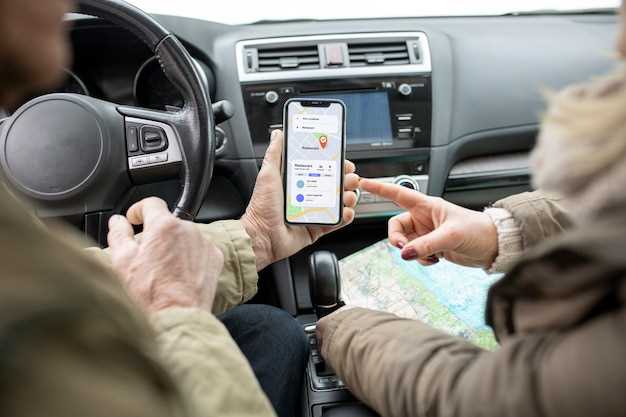
Подключение устройств к магнитоле не требует особых навыков. Для начала убедитесь, что ваше устройство и авто-магнитола выключены, чтобы избежать короткого замыкания и обеспечить безопасность. Затем вставьте кабель AUX в соответствующий разъем на магнитоле и на устройство. После этого включите магнитолу и выберите режим AUX, чтобы начать воспроизведение.
Для подключения через USB вставьте кабель USB в разъем магнитолы и в соответствующий порт на гаджете. Включите устройство, и обычно магнитола автоматически определит подключенное устройство. Если автоматического выбора не произошло, выберите режим USB вручную через меню или кнопку на панели.
Подключение по Bluetooth предусматривает включение модуля на магнитоле и активирование режима поиска устройств. На устройстве включите Bluetooth, найдите название вашей магнитолы в списке доступных устройств и выполните сопряжение, следуя инструкциям на экране. После успешного соединения звук начнет воспроизводиться автоматически при воспроизведении на гаджете.
Обзор подключений и настроек
| Тип подключения | Шаги подключения | Особенности настроек |
|---|---|---|
| AUX | Вставьте кабель > Выберите режим AUX на магнитоле | Проверьте качество кабеля, избегайте повреждений |
| USB | Вставьте кабель > Автоматическое обнаружение или выбор режима в меню | Обеспечьте совместимость форматов файлов, используйте оригинальный кабель |
| Bluetooth | Включите модуль > Найдите устройство в списке > Сопрягите | Обновляйте прошивку магнитолы, чтобы избежать проблем со связью |
Настройте уровень громкости, чтобы обеспечить чистое звучание без искажения. При использовании Bluetooth убедитесь, что устройство находится в зоне без помех, и в случае с USB – используйте файл формата, поддерживаемый вашей магнитолой.
Регулировка звука через сервисное меню: параметры громкости, баланса, фейдера
Начинайте с настройки общего уровня громкости, увеличивая или уменьшая значение в соответствующем пункте, чтобы добиться комфортного звука для всех пассажиров.
Используйте параметры баланса для распределения звука между левым и правым динамиками. Перемещайте ползунок в стороны, пока звук не станет равномерным и приятным для прослушивания с любой стороны.
Фейдер позволяет регулировать раздельно уровень звука для передних и задних колонок. Настройте его так, чтобы голос, музыка или навигационные подсказки звучали естественно и сбалансированно относительно сидений, на которых вы преимущественно находитеесь.
Перед окончательной фиксацией параметров протестируйте звук на разных уровнях громкости, переключайтесь между режимами радио, Bluetooth и навигацией, чтобы убедиться, что настройки подходят при различных сценариях использования.
Не бойтесь экспериментировать с настройками: небольшое изменение может значительно повысить комфорт прослушивания. После настройки запомните финальные параметры, чтобы не приходилось повторять процедуру каждый раз.
Настройка эквалайзера и звуковых эффектов вручную
Начинайте настройку с выбора предустановленных режимов, затем переходите к ручной регулировке ползунков. Адаптируйте низкие частоты, поднимая или понижая уровень баса, чтобы усилить глубину звучания.
Для ясности средних частот увеличьте среднечастотную полосу, если требуется выделить голос или инструменты. Не забывайте сбалансировать высокие частоты, добавляя яркости звуку, или снижая их для более мягкого воспроизведения.
Звуковые эффекты, такие как реверберация или усиление окружающего звучания, можно применять для создания специфической атмосферы. Используйте функцию прослушивания, чтобы понять, как каждый эффект влияет на итоговый звук.
Рекомендуется поэкспериментировать с настройками, делая небольшие изменения, чтобы избежать искажения и ухудшения качества. Сохраняйте понравившиеся конфигурации, чтобы быстро переключаться между ними в процессе использования автомобиля.
Обратите внимание, что разные жанры музыки требуют разной настройки: для классики выбирайте более мягкие сведения, для рок- и поп-треков – активные и насыщенные настройки. Подстройка под ваши предпочтения улыбнитесь, ведь правильная настройка улучшит восприятие музыки.
Режимы работы антенн и усилителей: как активировать и отключить
Чтобы активировать или отключить режимы работы антенн и усилителей на Android-магнитоле, откройте меню настроек звука или радио. Обычно такие опции расположены в разделах ‘Настройки радиосигнала’ или ‘Усиление сигнала’.
Для включения режима усиления перейдите в раздел ‘Настройки антенны’, выберите нужный тип антенны или усилитель и активируйте его с помощью переключателя или чекбокса. В большинстве случаев просто переместите ползунок или отметьте галочку, чтобы включить усилитель.
Если необходимо отключить режим, повторите те же действия, переведя переключатель в положение ‘выкл’ или отменив выбранные опции. Важно убедиться, что выбранные настройки сохранятся – после выхода из меню изменения вступают в силу автоматически.
Обратите внимание, что некоторые магнитолы требуют перезагрузки или выключения и включения после изменения режимов, чтобы новые параметры начали действовать. Перед внесением настроек рекомендуется проверить качество сигнала – при включенном усилителе сигнал должен стать стабильнее и ярче.
Варианты активации и деактивации могут отличаться в зависимости от модели устройства или версии прошивки, поэтому если меню кажется непонятным, обратитесь к руководству или к разделу помощи в настройках. В большинстве случаев эти операции занимают всего минуту и существенно повышают качество прослушивания.
Работа с системными настройками и датчиками
Откройте настройки системы и перейдите в раздел ‘Датчики’. Способен влиять на работу магнитолы, регулируя яркость экрана и автоматически отключая звуки в тихих условиях.
Настройте автоматический режим яркости, чтобы устройство реагировало на изменение освещения. В большинстве моделей достаточно включить этот параметр, чтобы экран становился ярче на улице и приглушался в помещении.
Проверьте датчик освещенности – он обычно располагается передней части устройства. Если автоматическая регулировка не срабатывает, попробуйте очистить его от пыли и грязи, чтобы улучшить чувствительность.
Используйте настройки акселерометра для автоматического поворота интерфейса при смене положения устройства. Включите функцию ‘Автоматический поворот’ в разделе системных настроек, чтобы не тратить время на ручную настройку экрана.
Обратите внимание на работу датчика приближения: он отключает дисплей и звук при удержании смартфона возле уха во время звонка. Если эта функция работает неправильно, отключите и снова включите её или выполните калибровку.
Многие системы позволяют настроить чувствительность датчиков. Например, для датчика освещенности можно установить более точный уровень реагирования, чтобы избежать чрезмерных переключений яркости.
Периодически проверяйте работу датчиков через специальные тестовые приложения или встроенные меню сервисных настроек. Это поможет своевременно заметить неисправности и исключить их влияние на работу магнитолы.
Настройка яркости дисплея и времени через сервисное меню
Для регулировки яркости дисплея используйте параметры, отвечающие за уровень подсветки. В сервисном меню найдите пункт, связанный с отображением или яркостью, и установите значение, которое комфортно для вас при разных условиях освещения. Обычно значения выбираются по шкале от 0 до 100 или через ползунок, где минимальный уровень отключает подсветку, а максимальный обеспечивает яркое изображение.
Настройка времени осуществляется через раздел, организованный под названием ‘Настройка часов’ или ‘Установка времени’. В этом пункте нужно выбрать текущие часы и минуты, а также, при необходимости, настроить формат отображения времени – 12-часовой или 24-часовой формат. После корректировки сохраните значения, чтобы изменения вступили в силу.
Для доступа к сервисному меню предусмотрите, что режим обычно вызывается при помощи последовательности нажатий или удержания определенных клавиш, либо через комбинированные команды на рулевом управлении. Внимательно соблюдайте эти инструкции, чтобы не случайно изменить другие параметры.
После внесения изменений рекомендуется перезагрузить магнитолу или выйти из меню, чтобы новые настройки применились. Проверьте, что яркость дисплея стала комфортной, а время отображается корректно.
Контроль и калибровка сенсорного экрана
Начинайте с проверки реакции экрана на касания в разных его точках. Если затруднения возникают при нажатии или отклик происходит с задержкой, выполните калибровку. Для этого зайдите в настройки, выберите раздел ‘Экран’ или ‘Калибровка’ – название вариативно в зависимости от модели устройства. Следуйте инструкциям, часто требуется последовательно касаться появляющихся на экране точек. После завершения убедитесь, что все зоны дисплея реагируют точно и без задержек.
Если контроль показывает неправильное распознавание касаний, попробуйте откалибровать экран заново. В некоторых моделях Android встроенная утилита автоматически определяет необходимость калибровки и предлагает выполнить процедуру. Для более точных результатов используйте сторонние приложения, такие как ‘Calibrate’ или ‘Touch Screen Calibration’. Они предоставляют пошаговые инструкции и дополнительный функционал для настройки точности.
Обратите внимание на зону, где возникают ошибки. Иногда проблема кроется не в самом сенсоре, а в загрязнении или повреждении поверхности. Очистите дисплей мягкой тканью без агрессивных химикатов, избегайте сильного давления. Если сенсор реагирует неправильно только в определенных точках, попробуйте выполнить дополнительную проверку на наличие физических повреждений или трещин.
Регулярная проверка и корректировка сенсора помогает поддерживать комфорт при использовании магитолы и предотвращает необходимость частых ремонтов. Не забывайте выполнять тестовые касания после калибровки, чтобы убедиться в точности отклика и провести повторную настройку при необходимости.
Включение или отключение систем безопасности и блокировок

Чтобы включить или отключить защитные системы магнитолы, перейдите в настройки, найдите раздел ‘Безопасность’ или ‘Системные параметры’. Там вас ждут опции блокировки экрана, проверка PIN-кода или пароля, а также функции антивзлома. Выберите нужную функцию и активируйте или деактивируйте её, следуя подсказкам на экране.
Для отключения блокировки экрана сначала введите текущий PIN-код или пароль, чтобы подтвердить свои действия. После этого в списке опций отключите защиту, поставив галочку или выбрав соответствующий пункт. Обратите внимание, что отключение системы безопасности делает устройство более уязвимым для несанкционированного доступа, поэтому лучше применять такие изменения только в надежных условиях.
Если планируете полностью снять блокировки для работы с определенными приложениями или устройствами, убедитесь, что в настройках раздела ‘Администрирование’ вы отключили все функции, мешающие автоматической работе. Иногда требуется ребут системы для применения изменений.
Для повторного включения системы безопасности повторите аналогичные шаги, выбрав опцию ‘Включить’ или активировав соответствующий тумблер. Проверьте работу новых настроек, заблокировав и разблокировав устройство, чтобы убедиться, что все работает правильно.
Реализация обновлений ПО через сервисный режим
Перед началом модернизации прошивки рекомендуется подготовить универсальный USB-накопитель с минимальной емкостью 8 Гб, отформатированный в FAT32. Важно загрузить официальный файл обновления и убедиться, что он полностью совместим с моделью вашей магнитолы.
Загрузите устройство в сервисный режим, удерживая кнопки питания и громкости одновременно в течение нескольких секунд или согласно инструкции конкретной модели. В режиме необходимо подключить USB-носитель к соответствующему порту.
На экране появится меню обновления. Используйте кнопки навигации для выбора опции ‘Обновление ПО’ или ‘Firmware Update’ и подтвердите действие. В процессе важно не отключать питание и не прерывать процесс, чтобы избежать повреждения устройства.
Процесс обновления занимает от нескольких минут до 15 минут, в течение которых устройство перезагрузится несколько раз. После завершения убедитесь, что на экране отображается сообщение о успешной прошивке.
| Шаг | Действие | Рекомендации |
|---|---|---|
| 1 | Подготовьте USB-носитель с файлом обновления | Используйте FAT32 и убедитесь, что файл соответствует модели |
| 2 | Загружайте магнитолу в сервисный режим | Держите соответствующие кнопки, удерживайте 3-5 секунд |
| 3 | Подключите USB-носитель к магнитоле | Лучше всего вставить его в передний USB-порт |
| 4 | Выберите опцию обновления и подтвердите | Используйте управление, избегайте случайных нажатий |
| 5 | Дождитесь завершения процесса | Не выключайте питание и не извлекайте USB до окончания |
| 6 | Перезагружается устройство | Проверьте наличие сообщения об успешном обновлении |
Устранение неисправностей и резервное копирование конфигураций
Если при работе с магнитолой Android возникают сбои или настройки сбиваются, первым делом проверьте состояние аккумулятора и соединение с питанием. Иногда простая перезагрузка устройства помогает устранить временные глюки. Продвинутым решением станет восстановление заводских настроек – перед этим обязательно создайте резервную копию, чтобы сохранить важные параметры.
Для сохранения конфигураций используйте встроенные функции резервного копирования или сторонние приложения. Перейдите в меню настроек, найдите раздел «Резервное копирование» и активируйте его. Создайте копию на внешней накопитель или облако, чтобы не потерять параметры при сбоях или обновлениях.
Если обнаружили проблему, связанной с неправильной работой настроек, восстановите их из ранее сохраненной копии. В большинстве случаев это делается через меню восстановления или импорт конфигураций. Проверка актуальности прошивки также может решить множество вопросов – убедитесь, что используете последнюю версию программного обеспечения.
Для диагностики неисправностей используйте функции тестирования компонентов внутри настроек. Проверяйте качество звука, работу мультимедиа, наличие сигнала GPS и соединений с внешними устройствами. Если что-то не функционирует, попробуйте перезагрузить систему или выполнить сброс настроек, предварительно восстановив их из резервной копии. Способность быстро вернуть устройство к стабильно работающему состоянию экономит время и нервы.
Обнаружение и исправление ошибок подключения устройств
Проверьте, включена ли функция Bluetooth на смартфоне и магнитоле, и убедитесь, что оба устройства находятся в зоне видимости друг друга. Если устройство не обнаруживается, перезапустите Bluetooth на обоих гаджетах, отключая и снова включая его.
Обновите программное обеспечение магнитолы и смартфона до последних версий, так как устаревшие прошивки могут вызывать несовместимость. Для этого зайдите в настройки системы и выберите раздел обновлений.
Очистите список сопряженных устройств: удалите из памяти все устаревшие или ненужные соединения. После этого попробуйте выполнить повторное сопряжение с устройством.
При возникновении ошибок проверьте наличие помех в диапазоне Bluetooth, отключив другие активные Bluetooth-устройства поблизости. Иногда большое количество подключенных устройств мешает обнаружению.
Если после выполнения этих шагов соединение не восстановилось, попробуйте сбросить настройки Bluetooth на магнитоле к заводским параметрам. Обычно это делается через раздел настроек или через кнопку сброса.
Для устройств, использующих Wi-Fi или USB-соединения, убедитесь в совместимости кабелей, исправности портов и наличии нужных драйверов. Иногда помогает отключение и повторное подключение кабеля, а также перезагрузка всей системы.
Используйте диагностические инструменты, если магнитола оснащена функциями диагностики или отображает коды ошибок. Они помогут показать источник проблемы и определить последующие шаги.
Сброс настроек до заводских и создание резервных копий
Перед выполнением сброса настроек сохраните важные данные на внешний носитель или облако, чтобы избежать их потери. Для этого используйте встроенные функции резервного копирования в настройках Android или сторонние приложения. Создайте резервную копию системных настроек и личных данных, таких как контакты, музыка и приложения.
Чтобы сбросить настройки до заводских, перейдите в раздел «Настройки» > «Система» > «Сброс» или «Восстановление и сброс». Выберите опцию «Сброс настроек» или «Сброс к заводским настройкам». Внимательно ознакомьтесь с предупреждениями, ведь все пользовательские данные и настройки исчезнут после выполнения процедуры. Подтвердите действие, введя пароль или PIN-код, если потребуется.
После завершения сброса устройство перезагрузится и вернется к первоначальному состоянию, как при покупке. Это поможет устранить сбои, сбросить неправильные настройки или подготовить устройство к продаже.
Ключ к успешному восстановлению – делайте резервные копии заранее и убедитесь в их сохранности. Восстанавливание настроек из резервной копии позволяет вернуть необходимые данные и настройки без лишних хлопот. Процесс восстановления доступен через меню «Настройки» или сторонние приложения, в зависимости от выбранного метода сохранения.
При желании после сброса настройте устройство заново или восстановите из резервной копии, чтобы быстро вернуть все важные параметры и данные. Такой подход обезопасит вас от потери информации и ускорит подготовку к эксплуатации или продаже устройства.
Диагностика проблем с мультимедийным оборудованием с помощью сервисных кодов
Используйте сервисные коды для быстрого обнаружения неисправностей мультимедийной системы. Введите код, чтобы вывести диагностическое меню и получить доступ к различным тестам и данным о состоянии оборудования.
Для начала найдите комбинацию клавиш, обычно это удержание кнопки питания и кнопки звука или установка определенной последовательности цифр. После входа в сервисное меню вы увидите перечень доступных тестов, таких как проверка аудиоустройств, датчиков, экрана и соединений.
Обратите внимание на отображаемые значения и ошибки. Например, наличие кодов ошибок или аномалий в тестовых режимах указывает на конкретные проблемы. Каждый код связан с определенной неисправностью, такие как сбои в электропитании, ухудшение чувствительности сенсора или повреждение соединений.
Если система отображает ошибку, запишите ее код и ознакомьтесь с инструкцией или руководством пользователя. Чаще всего, в нем указано, какие действия предпринять для устранения. В некоторых случаях можно выполнить сброс настроек или перепрошивку системы через сервисный режим.
Регулярное использование сервисных кодов помогает своевременно обнаружить сбои перед полным выходом системы из строя. После выявления проблем можно приступать к их устранению, заменяя поврежденные компоненты или перенастраивая систему.
Помните, что доступ к сервисным кодам может различаться в зависимости от модели и производителя. Поэтому избегайте случайных нажатий и перед использованием ознакомьтесь с конкретной схемой для вашей магнитолы. Это поможет избежать дополнительных поломок и ускорит диагностику.