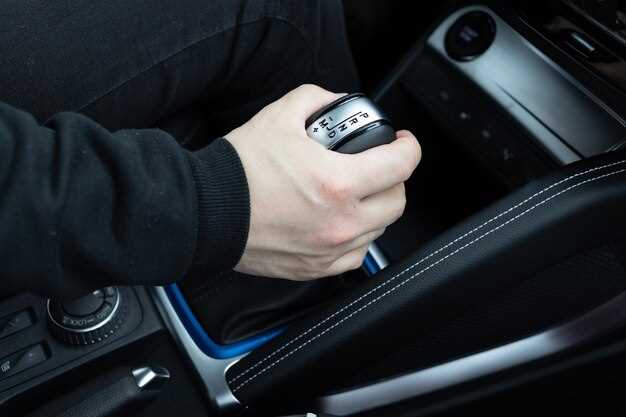
Чтобы подключить флешку к Поло Лифтбек, найдите USB-порт, расположенный в передней части консоли или возле рычага селектора передач. Обычно он маскировется за пластиковым заглушком, сдвигая который, обнаружите вход. Откройте пространство и подготовьте носитель для подключения.
Вставляйте флешку аккуратно, ориентируясь по разъему. Обычно, логотипом или надписью сверху, чтобы устройство надежно зафиксировалось и не повредилось при движении автомобиля. После вставки убедитесь, что световой индикатор на флешке зажегся, что показывает её правильное подключение.
Обратите внимание, что некоторые модели Поло могут иметь несколько USB-портов или комбинированные разъемы, поэтому уточните расположение именно вашего автомобиля. После этого устройство автоматически определит содержимое носителя, и вы сможете выбрать нужный файл или музыку через мультимедийную систему.
Расположение и подготовка к вставке флешки
Откройте бардачок или центральную консоль, чтобы получить доступ к отсеку для подключения USB-устройств. Обычно порт находится сбоку или снизу у центральной панели, рядом с cieми отрицательного давления или ближе к рукоятке руля.
Перед вставкой убедитесь, что в отсеке нет пыли или мусора, чтобы избежать повреждения соединения. Осмотрите порт на наличие загрязнений или посторонних предметов.
| Шаг | Действие |
|---|---|
| 1 | Осмотрите расположение USB-порта, чтобы убедиться, что он свободен и чист. |
| 2 | Если в порту есть пыль или грязь, аккуратно протрите его мягкой тканью или воздушным баллоном. |
| 3 | Проверьте, что флешка исправна, подключив её к другому устройству или компьютеру для теста работы. |
| 4 | Подготовьте флешку, отключив все активные файлы и убедившись, что она правильно форматирована. |
| 5 | Определите правильную сторону вставки – обычно лепестки USB-ремень должны быть направлены вверх или в сторону кабеля. |
Перейдя к следующему шагу, вставьте флешку аккуратно, без усилий, чтобы не повредить разъем. Четкое соблюдение порядка подготовительных действий поможет избежать ошибок и сохранить устройство в исправном состоянии.
Найти разъем USB на панеле приборов
Обнаружить разъем USB на панели приборов Polo Лифтбек можно, ориентируясь на его расположение, обычно рядом с блоком управления светом или климат-контролем. Ищите небольшую дверцу или специальное гнездо с маркировкой USB, которая часто обозначается символом или надписью «USB». В некоторых моделях разъем спрятан за крышкой, которую следует аккуратно открыть.
Перед поиском убедитесь, что блок питания отключен, чтобы избежать повреждений электроники. Проверьте находящиеся рядом элементы, могут быть подошвы или прорези, предназначенные именно для вставки флешки. В большинстве случаев разъем установлен горизонтально или вертикально, и его легко распознать по характерному формату.
Если трудно найти, посмотрите в руководстве по эксплуатации – оно содержит точную схему расположения USB-разъема. Также можно поинтересоваться у дилера или обратиться к видеоматериалам по вашей модели Polo Лифтбек, где зачастую указан каждый элемент панели и его размещение.
Осмотреть и определить тип разъема
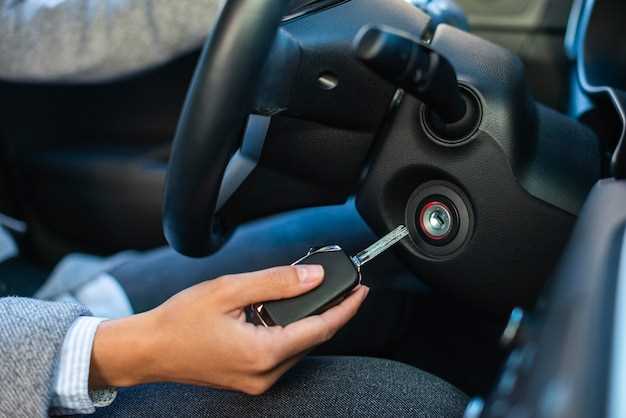
Если разъем небольшой и имеет две параллельные тонкие полоски – это слот для micro USB, часто встречающийся в мобильных устройствах. micro USB отличается меньшим размером и более узкой конструкцией по сравнению с USB-A.
Используйте толщиномеры или просто сравните разъем с разными типами, если есть под рукой. Важный момент – проверить расположение контактов. В большинстве случаев USB-горизонтальные контакты расположены по одной стороне разъема, а внутри – четыре контакта, расположенные попарно.
Если разъем круглый, посмотрите на его диаметр и количество контактов внутри. Например, USB-C – это современный компактный разъем с двусторонней вставкой, он симметричный – его можно вставлять любой стороной.
Для точной идентификации – найдите маркировку на корпусе разъема, обычно там есть размеры или обозначения. Также можно проверить руководство автомобиля или схему подключения, чтобы убедиться в типе разъема, используемом для подключения USB-флешки.
Подготовить флешку к использованию (форматировать, проверить файловую систему)
Для начала убедитесь, что флешка свободна от ненужных файлов. Это предотвратит потерю данных и ускорит процесс подготовки.
Подключите флешку к компьютеру и откройте менеджер дисков или проводник файлов.
Правой кнопкой мыши выберите устройство и перейдите к опции форматирования.
- Для форматирования выберите файловую систему FAT32 или exFAT – эти форматы совместимы с автомобилем.
- Установите быстрый формат, чтобы не тратить время на полное сканирование диска.
После завершения процедуры откройте свойства флешки, чтобы проверить тип файловой системы и убедиться, что диск подготовлен правильно.
Рекомендуется создать на флешке тестовую папку с произвольными файлами для проверки совместимости и корректности отображения данных в авто.
Освободить место для безопасного подключения
Перед тем как вставлять флешку, освободите пространство в бардачке или салонном отделении, чтобы не мешать процессу и избежать случайных повреждений. Переместите важные документы или мелкие предметы, которые могут выпасть или повредиться во время подключения.
Очистите доступ к разъему, убрав все лишние предметы, которые могут зацепиться за кабель или блок питания. Убедитесь, что вокруг разъема достаточно пространства для аккуратного вставления флешки без усилий.
Проверьте, нет ли внутри или рядом разъема мусора, пыли или грязи. При необходимости аккуратно протрите его мягкой тканью или сжатым воздухом, чтобы избежать задержки контакта или повреждения портов.
Если пространство ограничено, попробуйте переместить или снять незаметные предметы, такие как держатели, кабели или мелкие коробки, чтобы обеспечить свободный доступ к разъему.
Готовя место, обращайте внимание на безопасность: избегайте натяжения кабеля или принуждения при вставке, чтобы не повредить разъем или южные контакты. Всё должно проходить легко, с минимальным усилием.
Процесс вставки и настройка подключения
Подготовьте флешку, убедившись, что файлы и папки на ней находятся в порядке. Выньте штатную крышку разъема USB в нише приборной панели или консоли, аккуратно вставьте флешку в свободный USB-порт, повернув ее так, чтобы контакты полностью вошли. Не нажимайте слишком сильно, чтобы не повредить порт или разъем.
Когда флешка закрепится, автоматически запустится процесс обнаружения устройства системой автомобиля. В некоторых моделях появится уведомление или значок, подтверждающий подключение. В этом случае перейдите в меню мультимедийной системы и выберите раздел «Медиа» или «USB», чтобы убедиться, что устройство отображается корректно и файлы доступны.
Для полноценного воспроизведения убедитесь, что формат файлов поддерживается системой автомобиля. Обычно это MP3, WMA или WAV. Если файлы не воспроизводятся, извлеките флешку, отформатируйте ее в FAT32 и заново скопируйте нужные папки.
Настройте источник воспроизведения через меню мультимедийной системы, выбрав «USB» или «Флешка» в качестве активного источника. Проверьте работу управления воспроизведением, переключение треков и регулировку громкости, чтобы убедиться в стабильности соединения.
Как правильно вставить флешку в разъем
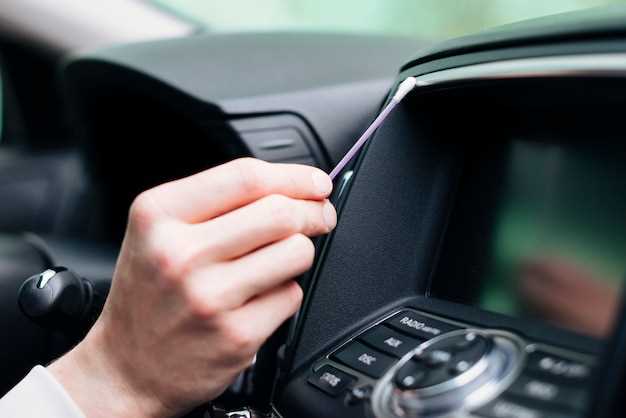
Перед вставкой флешки убедитесь, что разъем свободен и не загрязнен пылью или грязью. Очистите его мягкой салфеткой, чтобы обеспечить надежное соединение.
Обратите внимание на форму и размеры разъема. Обычно вокруг разъема есть обозначения или символы, показывающие правильную ориентацию вставки. Флешка должна входить легко и без большого усилия.
Держите флешку за корпус, избегая повреждения пластиковых элементов и контактов. Найдите сторону с контактами и направляйте ее так, чтобы контакты входили первым.
Вставляйте флешку медленно и аккуратно, не применяя чрезмерную силу. Если почувствуете сопротивление, проверьте правильность ориентации и попытайтесь снова, не повреждая разъем или сам накопитель.
- Не вытягивайте флешку резко, чтобы избежать повреждения контактов или разъема.
- После вставки убедитесь, что флешка надёжно зафиксирована и не болтается.
- Проверьте, что индикатор активности на флешке загорается или мигает, подтверждая успешное подключение.
Если флешка не определяется, попробуйте выключить зажигание, вынуть и повторно вставить ее после нескольких секунд. Запустите мультимедийную систему и убедитесь, что устройство распознано системой автомобиля.
Разобраться в индикации на панели
Обратите внимание на световые индикаторы, расположенные на панели приборов. Зеленые и синие лампочки означают, что системы автомобиля работают нормально, и никаких действий не требуется. Если загорается красная или оранжевая индикация, это сигнал к необходимости проверить конкретный узел или обратиться к руководству пользователя.
Изучите символы: например, лампочка в виде ключа указывает на проблему с системой безопасности, а значок двигателя – на возможные неполадки в моторе или системе управления. Не игнорируйте эти сигналы и своевременно реагируйте.
Смотрите на подсказки в меню отображения, которые указывают конкретные параметры или неисправности. Некоторые автомобили позволяют сбросить временные уведомления после устранения причины, сделайте это через соответствующие настройки или комбинацию кнопок.
Для более точного понимания обратитесь к руководству – там есть детальные объяснения каждого символа и рекомендации по действиям. Помните, что правильная интерпретация индикации поможет предотвратить более серьезные повреждения и значительно сэкономить время на диагностику.
Настроить мультимедиа систему для работы с флешкой
Подключите флешку к разъему USB и дождитесь автоматической распознавания системы. На сенсорном экране выберите раздел USB или Медиа. Если такая опция отсутствует, откройте меню Настройки и перейдите к разделу Звук и мультимедиа.
Внутри меню найдите пункт Источники аудио- и видеоданных. Выберите опцию USB-плейер, чтобы активировать работу с флешкой. В некоторых версиях системы для этого потребуется подтверждение – нажмите ОК или Активировать.
После выбора источника изображения или музыки система автоматически сконфигурирует список файлов с флешки. Проверьте, чтобы файлы имели поддерживаемые форматы: 대부분 MP3, MP4, WAV, WMV и JPEG. Не забудьте, что скорость передачи данных зависит от типа флешки и ее FAT или exFAT файловой системы.
Чтобы оптимизировать воспроизведение, отключите функцию Пауза при выключении или перезагрузке в настройках мультимедиа. Это позволит системе быстрее обнаруживать новую флешку и воспроизводить файлы без задержек.
При подключении новой флешки рекомендуется выполнить перезапуск системы мультимедиа через меню Настройки. Так обеспечивается корректное чтение и отображение нового контента. В дальнейшем пользуйтесь встроенной навигацией для выбора и воспроизведения файлов, избегая случайных ошибок или «заморозки» системы.
Дополнительные советы по обеспечению корректной работы устройства
Перед вставкой флешки убедитесь, что она очищена от пыли и загрязнений, чтобы обеспечить надежное соединение и избежать возможных ошибок чтения данных.
По возможности используйте устройства с одинаковым или совместимым форматом файловой системы, например FAT32 или exFAT, чтобы избежать несовместимости с системами автомобиля.
Не вставляйте флешку под напряжением или при запущенном двигателе, чтобы исключить риск повреждения или сбоя работы электронных компонентов автомобиля.
При práci с большим объемом данных разделяйте файлы на более мелкие части или папки, что упростит их поиск и обработку штатным механизмом автомобиля.
Регулярно проверяйте состояние пластикового корпуса и контактов флешки, избегайте физических повреждений, чтобы продлить срок службы запасного устройства.
После использования извлекайте флешку, аккуратно нажимая на неё, избегая силовых воздействий, которые могут повредить разъем или внутренние компоненты устройства.
Устранение возможных проблем при подключении

Проверьте, правильно ли вставлена флешка в разъем, и зафиксирована ли она полностью. Иногда при неполной посадке происходит сбой распознавания устройства. Выньте флешку и вставьте снова, аккуратно нажимая до характерного щелчка.
Ознакомьтесь с состоянием самой флешки: если на ней есть механические повреждения или плохо читаемые файлы, попробуйте подключить другую накопитель, чтобы исключить неисправность конкретного устройства. Используйте компьютеры или другие USB-устройства для проверки работоспособности флешки.
Проверьте наличие обновлений программного обеспечения мультимедийной системы автомобиля или специального ПО для USB-устройств. В случае устаревших версий могут возникать несовместимости, вызывающие сбои при подключении.
Обратите внимание на форматирование флешки: автомобильные системы чаще всего поддерживают FAT32 или exFAT. При необходимости выполните перепрошивку накопителя в подходящем формате через компьютер.
Если флешка обнаруживается, но файлы не читаются, удалите все ненужные файлы и проверьте содержание на другом устройстве. Иногда повреждение данных вызывает сбои при обмене информацией.
В случае, когда проблема остается, попробуйте подключить флешку через другой USB-разъем, чтобы исключить повреждение входа. Также выполните очистку разъема от грязи и пыли, аккуратно очистите контактные поверхности.