Запускайте автомобиль с помощью смартфона быстро и безопасно, следуя простым шагам. Для этого потребуется установить официальное приложение Старлайн и правильно его настроить. После регистрации в системе и подключения к вашему автомобилю процесс открытия начнется в несколько нажатий.
Перед началом убедитесь, что у вас есть активное интернет-соединение и заряженный аккумулятор в смартфоне. Иногда возникают сложности из-за плохого сигнала или неправильных настроек, но большинство проблем решаются простым обновлением приложения или повторной настройкой подключения.
Теперь давайте перейдём к практической стороне: разберемся, как именно управлять дверьми и запускать двигатель через смартфон, чтобы использовать все возможности системы без лишних ошибок.
Настройка приложения Старлайн и подключение к автомобилю
Загружайте приложение Старлайн из Google Play или App Store. После установки запустите его и зарегистрируйте новую учетную запись или войдите в существующую.
Обеспечьте наличие активного интернет-соединения и включите Bluetooth на смартфоне. В приложении перейдите в раздел ‘Настройки’ и выберите ‘Добавить автомобиль’.
Поднесите смартфон к модулю связи на приборной панели или к брелоку автомобиля, чтобы устройство обнаружило ваш автомобиль. Следуйте подсказкам на экране для автоматического определения модели и конфигурации.
Когда система обнаружит машину, выберите её из списка или введите параметры вручную, указав марку, модель и год выпуска.
Для корректной работы выполните связь через Bluetooth, подтвердите соединение и дождитесь завершения процесса синхронизации. Обычно на дисплее появляется сообщение о статусе подключения.
После успешного соединения перейдите к настройке дополнительных функций: настройте уведомления, запуск двигателя или автоматический режим охраны. Важно проверить работу ключевых возможностей прямо сейчас, чтобы удостовериться, что всё функционирует правильно.
Если подключение вызывает затруднения, рекомендуется перезагрузить приложение и повторить процедуру. Иногда помогает отключение и повторное включение Bluetooth, а также перезагрузка смартфона.
Создание аккаунта и установка приложения
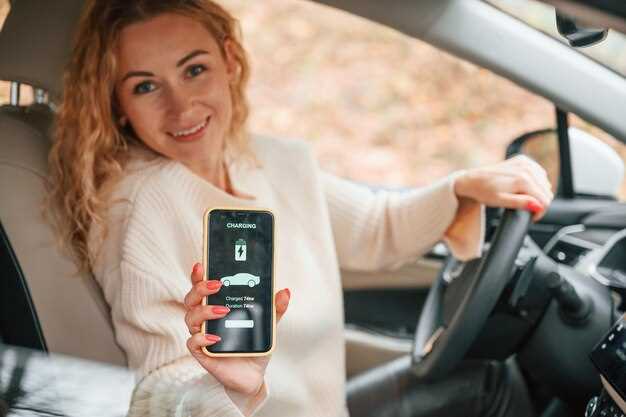
Загрузите приложение Старлайн из Google Play или App Store, ищите по названию ‘Starline’.
Откройте магазин, найдите нужное приложение и нажмите кнопку ‘Скачать’ или ‘Установить’.
После завершения установки запустите приложение. На первом экране появится предложение создать аккаунт или войти в существующий.
Для создания нового аккаунта введите действительно рабочий адрес электронной почты и придумайте надежный пароль. Следите за подсказками, чтобы подтвердить введенные данные.
Заполните личные данные, такие как имя и телефон. Эти сведения нужны для быстрого восстановления доступа и получения уведомлений.
Подтвердите учетную запись через ссылку, которая придет на почту. Перейдите по ней, чтобы активировать аккаунт.
После подтверждения входите в приложение, используя свой логин и пароль. На этом этапе ваша учетная запись готова к использованию.
Настройте разрешения для доступа к геолокации, уведомлениям и другим функциям. Это поможет обеспечить стабильную работу системы и своевременное получение информации.
Подключение брелока или модуля к смартфону
Перед началом убедитесь, что батарейка в брелоке или модуле исправна и не разряжена. Включите Bluetooth на телефоне, чтобы телефон обнаружил устройство.
Запустите приложение, предназначенное для работы с системой Старлайн, и выберите раздел «Подключение устройств» или аналогичный пункт меню. Обычно новая гарнитура или модуль отображается в списке доступных устройств, как только Bluetooth активен.
Удерживайте кнопку на брелоке или модуле около телефона, чтобы активировать режим поиска или сопряжения. В большинстве моделей это требует удержания кнопки 3-5 секунд, пока индикатор на устройстве не начнет мигать или не засветится стабильно.
После появления устройства в списке приложением подтвердите подключение, выбрав его из списка или нажав кнопку «Подключить». При необходимости введите PIN-код или подтвердите код, который отображается на экране. Обычно для устройств Старлайн используется стандартный код 0000 или 1234, если это прописано в инструкции.
Дождитесь завершения процесса сопряжения. В приложении появится уведомление о успешном подключении. Проверьте работу брелка или модуля, нажав кнопку для активации функции и убедившись в реакции системы.
Если устройство не обнаружилось или подключение не прошло успешно, повторите процесс с перезагрузкой Bluetooth и проверкой состояния батареи. Перед повторной попыткой рекомендуется выключить и снова включить Bluetooth на телефоне и сбросить настройки сопряжения на самом устройстве.
Проверка работоспособности связи между приложением и автомобилем
Запустите приложение и убедитесь, что оно отображает статус подключения. В верхней части экрана должна быть индикация соединения с системой безопасности автомобиля. Если соединение не установлено, повторите вход, перезапустите Bluetooth или Wi-Fi и попробуйте снова.
Перейдите в раздел управления автомобилем и выполните команду «Пробудить» или «Разбудить» для машины. Если автомобиль откликается, то связь установлена корректно. В противном случае проверьте сигнал, расположение смартфона и состояние сети.
| Инструкция | Детали |
|---|---|
| Проверка состояния подключения | Убедитесь, что в приложении отображается статус «Соединено» или есть индикатор активного соединения. |
| Тест коммуникации | Отправьте команду «Открыть/Закрыть» замки или запуск двигателя. Наличие реакции автомобиля подтвердит исправность связи. |
| Перезагрузка устройств | Перезапустите приложение и выключите/включите Bluetooth или Wi-Fi на смартфоне и в машине, чтобы устранить возможные сбои. |
| Проверка обновлений | Обновите приложение до последней версии, если есть подозрение, что старое ПО вызывает сбои в коммуникации. |
| Близость к автомобилю | Поддерживайте смартфон в области, где сигнал Bluetooth или Wi-Fi сильнее, избегайте препятствий и металлических предметов. |
Регистрация автомобиля в системе и советы по безопасности подключения
Перед началом работы убедитесь, что ваш автомобиль добавлен в систему через приложение. Для этого подключите выбранное устройство (например, Старлайн А8 или А93) к разъему OBD-II или используйте встроенную функцию автомобиля. После этого запустите приложение и выполните команду «Добавить автомобиль», введя его VIN-код и указав название машины для удобства.
Обратите внимание, что использование оригинальных кабелей и аксессуаров предотвращает возможные сбои в соединении и защитит электронику автомобиля. Выбирайте только надежные источники для скачивания обновлений прошивки, соблюдайте инструкции производителя по подключению устройств, чтобы избежать ошибок и сбоев при синхронизации.
Обязательно используйте сложное и уникальное парольное сочетание для доступа к приложению и системе вашего автомобиля. Не делитесь паролями с посторонними, избегайте публичных Wi-Fi сетей при сопряжении устройства, чтобы снизить риск кражи данных.
Перед подключением хорошо заряжайте смартфон и устройство блока управления, чтобы избежать разрядки в неподходящий момент. Настройте двухфакторную аутентификацию, если такая опция доступна, чтобы повысить уровень безопасности доступа на вашем аккаунте.
Периодически проверяйте наличие обновлений для системы и приложения, устанавливайте их сразу после выхода, чтобы устранить уязвимости и сохранить стабильность соединения. Не подключайте систему к неподдерживаемым или подозрительным устройствам, чтобы предотвратить внедрение вредоносных программ.
При выполнении подключения соблюдайте инструкции производителя, избегайте самостоятельных модификаций программных настроек. В случае сомнений обращайтесь к официальной техподдержке или проверенным специалистам по охранным системам, чтобы минимизировать риск уязвимостей и сохранить безопасность автомобиля и данных.
Использование мобильного приложения для управления замком и запуском двигателя
Загружайте приложение Старлайн с официального сайта или магазина приложений и регистрируйтесь, создав учетную запись. После входа подключите автомобиль, следуя инструкциям: активируйте Bluetooth и/или GPS, введите уникальный идентификатор вашего авто или отсканируйте QR-код.
Для открытия замка используйте кнопку ‘Замок/Двери’. Она быстро активирует или блокирует замки в удобное для вас время. Не забудьте убедиться, что соединение стабильное, чтобы исключить задержки при выполнении команды.
Запуск двигателя осуществляется через кнопку ‘Старт/Стоп’. Во избежание срабатываний по ошибке, убедитесь, что дополнительные условия выполнены: например, дверь закрыта, а автомобиль на парковке. После нажатия система выдаст подтверждение о запуске, и двигатель начнет работать.
| Функция | Инструкция |
|---|---|
| Открытие дверей | Кликните по иконке с замком. В течение нескольких секунд двери откроются или заблокируются. |
| Запуск двигателя | Нажмите кнопку ‘Старт’, дождитесь подтверждения и проверьте работу мотора по экрану или звукам. |
| Остановка двигателя | Используйте кнопку ‘Стоп’ или аналогичный значок, чтобы безопасно выключить мотор. |
| Дополнительные настройки | Перейдите в раздел ‘Настройки’ для конфигурации автоматического запуска, режима экономии или сигнализации при открытии дверей без разблокировки. |
Как разблокировать или заблокировать двери через приложение
Для блокировки или разблокировки дверей откройте приложение Старлайн и перейдите в раздел управления замками. На главном экране найдите кнопку с изображением замка или надписью ‘Блокировка дверей’.
Нажмите на кнопку, чтобы изменить состояние замка. Если двери сейчас заблокированы, у вас появится опция ‘Разблокировать’. Нажмите её, чтобы открыть двери. Если двери разблокированы, выберите ‘Заблокировать’ для защиты автомобиля.
Обратите внимание на появившееся подтверждение: звуковой сигнал, изменение иконки или всплывающее сообщение о статусе замка. Родительские настройки позволяют автоматически блокировать двери при начале поездки или разблокировать их при завершении.
При необходимости откорректировать настройки, зайдите в раздел ‘Настройки замка’ – там можно выбрать автоматическую блокировку или разблокировку через определённое время или по условию скорости.
Используйте функцию быстрого доступа: часто достаточно провести пальцем по экрану или нажать и удерживать кнопку, чтобы переключить состояние замка без задержек. Проверяйте статус дверей через всплывающие уведомления или значки на главном экране приложения.
Запуск двигателя с помощью смартфона: пошаговая схема
Убедитесь, что ваш автомобиль привязан к приложению Старлайн и подключен к интернету. Откройте приложение и авторизуйтесь в системе.
Далее выберите нужную машину в списке подключенных устройств. На главном экране найдите кнопку «Запуск двигателя» или подобную ей опцию.
Нажмите на кнопку и подтвердите запуск, следуя появившимся on-screen инструкциям. Возможно, потребуется ввести PIN-код или подтвердить попытку через систему безопасности.
После подтверждения начнется отправка сигнала на блок управления двигателя. В течение нескольких секунд появится уведомление о статусе процедуры.
Когда двигатель заведется, приложение сообщит об успешном запуске. В это время можно оставить смартфон в кармане и насладиться теплом или охлаждением автомобиля.
Завершая, убедитесь, что дверь машины закрыта и автомобиль стабильно работает. Для повторного запуска повторите процедуру, при необходимости подключив устройство к сети.
Использование функций удаленного запуска при низких температурах
Активируйте функцию удаленного запуска заранее, чтобы прогреть салон перед входом. Для этого откройте приложение и нажмите кнопку удаленного запуска, запустив двигатель за 10–15 минут до выхода из дома. Это поможет избежать запуска двигателя при сильном морозе, тем самым уменьшая риск сажи и резкого снижения мощности.
Настройте таймер автоматического запуска на определенное время, чтобы теплый воздух начал циркулировать в салоне и двигатель прогрелся до комфортной температуры. Используйте функцию планирования в приложении, чтобы запуск происходил регулярно вблизи небезопасных температур.
При использовании функции удаленного запуска при низких температурах убедитесь, что закрыты все двери и окна, а уровень топлива достаточен для поддержания работы двигателя. Проверьте уровень заряда аккумулятора, поскольку холод может снизить его емкость и затруднить запуск.
Обратите внимание, что при сильных морозах рекомендуется не оставлять машину на продолжительное время без присмотра. Если в вашем приложении есть возможность отключить автоматический повторный запуск, делайте это, чтобы избежать лишней нагрузки на аккумулятор.
Если автозапуск не срабатывает, проверьте настройки ограничений в приложении. Иногда лимиты времени или геозоны мешают правильной работе функции. Также рекомендуется обновлять программное обеспечение через официальное приложение для устранения возможных ошибок.
Настройка оповещений и уведомлений о статусе автомобиля
Перейдите в раздел настроек внутри приложения и выберите пункт ‘Уведомления’. Там включите оповещения о блокировке и разблокировке дверей, а также о состоянии системы охраны. Для получения уведомлений о попытках взлома или неисправностях активируйте соответствующие опции.
Настройте параметры звуковых и визуальных уведомлений, чтобы своевременно реагировать на важные события. Например, включите всплывающие сообщения на смартфоне для сигналов о срабатывании сигнализации или открытии двери.
Используйте раздел ‘Расписание уведомлений’, чтобы задавать время, в течение которых вы хотите получать оповещения. Это поможет избегать лишних сообщений во время работы или отдыха.
Регулярно проверяйте настройки, особенно после обновлений приложения, чтобы избежать пропуска важных оповещений. Некоторые системы позволяют интегрировать сообщения в систему автосигнализации или систему умного дома, что расширяет возможности информирования.
Для повышения надежности рекомендуйте передавать уведомления на несколько устройств и на разные номера телефонов, чтобы гарантировать получение важной информации даже при отсутствии доступа к одному из методов связи.
Что делать при ошибках соединения или команд
Проверьте уровень заряда аккумулятора автомобиля и зарядного устройства. Низкий заряд часто вызывает сбои в подключении.
Убедитесь, что ваше мобильное устройство подключено к стабильной сети Wi-Fi или мобильной сети оператора. Необходим хороший интернет для связи с приложением.
Обновите приложение Старлайн до последней версии. Наличие свежего программного обеспечения повышает стабильность работы и исправляет возможные ошибки.
Перезагрузите смартфон и повторите попытку соединения. Иногда это устраняет временные сбои в работе приложений.
Перезапустите блок управления автомобиля, отключив питание на несколько секунд. Это обнулит текущие настройки и очистит возможные сбои в связи.
Проверьте, правильно ли введены логин и пароль для доступа к автомобилю. Ошибки в данных часто приводят к отказу в выполнении команд.
Проверьте настройки Bluetooth или Wi-Fi модуля автомобиля. Не допускайте их отключения или неправильной конфигурации.
На экране настройки автомобиля убедитесь, что выбран правильный профиль или модель. Неверные параметры вызывают несоответствия и ошибочные отклики.
Если после всех проверок проблема осталась, обратитесь в службу поддержки производителя, чтобы получить инструкции по восстановлению соединения. Иногда потребуется сброс настроек или переустановка прошивки.
Важные нюансы и советы по использованию функции открытия автомобиля через приложение
Всегда проверяйте наличие стабильного подключения к интернету перед использованием функции открытия через приложение. В случае плохого сигнала команда может не сработать или задержаться. Используйте Wi-Fi или мобильную сеть с хорошим покрытием, чтобы избежать разрывов связи.
Держите телефон с полностью заряженной аккумуляторной батареей. Недостаток заряда может препятствовать выполнению команды или привести к отключению функций дистанционного управления.
Перед использованием убедитесь, что приложение обновлено до последней версии. Обновления часто исправляют баги и улучшают работу системы, что особенно важно для стабильной работы функции открытия автомобиля.
Обратите внимание на зоны с возможными помехами в сигналах Bluetooth или Wi-Fi, такие как подземные паркинги или промышленные зоны. Там команда может не пройти, и машину придётся открыть вручную.
Для повышения безопасности избегайте использования функции в людных местах или в условиях высокой активности злоумышленников. Не мешайте передаче сигнала, установите дополнительную защиту, например, пароли или двухфакторную аутентификацию.
Перед первым использованием убедитесь, что в системе автомобиля активирована функция дистанционного открытия. В настройках автомобиля проверьте правильность подключения к учётной записи и корректность настроек приложения.
Если команда долго не выполняется, попробуйте повторить её через несколько минут или перезагрузите телефон. Иногда временные сбои могут препятствовать выполнению операции.
По возможности, настройте уведомления о выполнении команды. Так вы будете точно знать, удалось ли открыть машину или возникла ошибка, что позволит оперативно реагировать на нюансы.
Обзор возможных ошибок и пути их устранения
Если при попытке открыть машину Старлайн через приложение возникают сбои, проверьте подключение к интернету. Для этого перезагрузите Wi-Fi или мобильные данные и попробуйте снова. Иногда причиной может стать низкий уровень сигнала или временная неисправность сети.
Следите за актуальностью версии приложения. Обновите его до последней версии через App Store или Google Play. Обновления часто исправляют ошибки и улучшают взаимодействие с системой автомобиля.
Убедитесь, что акумулятор вашего смартфона заряжен достаточно. Низкий уровень заряда может тормозить работу приложения или мешать передаче команд к авто.
Проверьте, активирован ли в настройках автомобиля режим удаленного доступа и правильность введенных данных. Ошибки в паролях или настройках учетной записи могут блокировать возможность открытия.
Если при использовании функции открытия через приложение появляется сообщение о невозможности соединения, переподключите телефон к системе автомобиля. Для этого отключите Bluetooth или Wi-Fi, затем повторите попытку.
Иногда помогает перезагрузка автомобиля. Выключите зажигание, подождите пару минут и снова запустите двигатель. Это решит временные сбои в системе.
При постоянных ошибках обратитесь к инструкции производителя или попробуйте сбросить настройки системы через меню в приложении или на панели управления авто. В некоторых случаях помогает повторная установка приложения.
Если все вышеуказанные действия не помогли, обратитесь в сервисный центр или к специалисту по системе Старлайн. Возможно, есть аппаратная проблема или требуется перепрошивка модуля. Соблюдение этих рекомендаций поможет быстро устранить большинство ошибок и ускорит восстановление полноценной работы системы.
Обеспечение безопасности при удаленном управлении автомобилем
Для защиты автомобиля от несанкционированного доступа активно используйте двухфакторную аутентификацию в приложении. Это усложняет взлом аккаунта и предотвращает злоумышленное управление машиной.
Регулярно обновляйте прошивку системы и приложение. Производители выпускают патчи, устраняющие уязвимости, что помогает держать систему в актуальном состоянии и снижает риск взлома.
Создавайте сложные пароли и меняйте их каждые несколько месяцев. Не используйте одинаковые комбинации для разных сервисов, чтобы снизить вероятность компрометации данных.
Ограничьте доступ к управлению через IP-фильтры или привяжите управление только с доверенных устройств и IP-адресов. Это исключит случайное или злонамеренное подключение со сторонних устройств.
Проверяйте журнал активных сессий и подключений. Быстро реагируйте, если заметите подозрительные действия или неизвестные устройства, отключая их немедленно.
Используйте VPN или защищённые сети для подключения к приложению. Такой подход усложняет перехват данных и обеспечивает дополнительный уровень защиты при дистанционном управлении.
Обучайте всех, кто имеет доступ к автомобилю, правильным мерам безопасности и необходимости соблюдения конфиденциальности данных. Повышенное внимание к этим аспектам поможет избежать случайных ошибок.