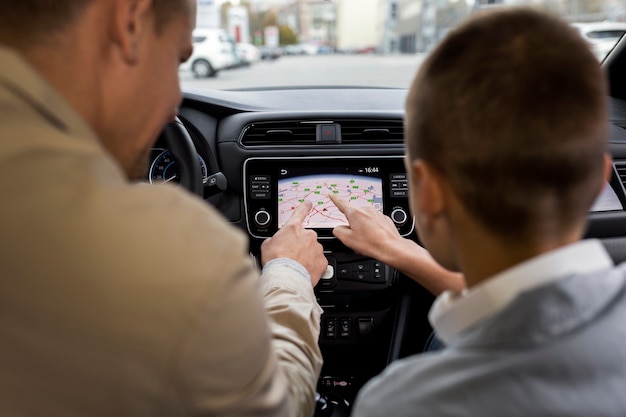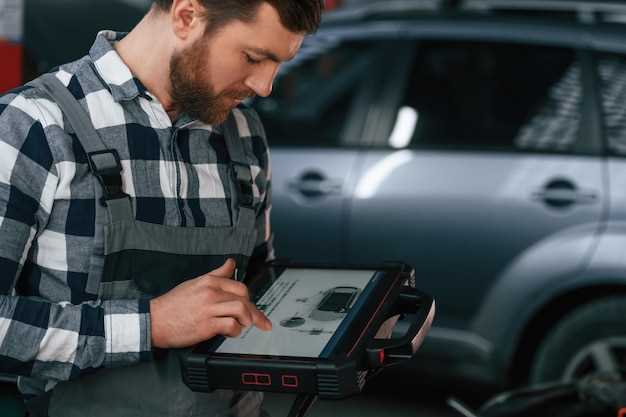
Начинайте с поиска клавиши для входа в сервисное меню – она обычно обозначена как «Setup» или «Menu». Нажмите и удерживайте её несколько секунд, чтобы открыть дополнительные настройки. Если стандартные методы не срабатывают, попробуйте одновременно нажать клавиши «Power» и «Volume +», это часто помогает получить доступ к скрытым функциям.
После вызова меню используйте управление на передней панели или сенсорный экран для навигации. Там можно найти разделы типа «Engineering Mode» или «Setup > Advanced». Внутри раздела ищите параметры, связанные с конфигурацией системы, подключением устройств и настройками звука.
Обратите внимание, что для изменения большинства параметров потребуется пароль или код доступа. Обычно он задается по умолчанию производителем или указывается в инструкции. В случае отсутствия документации, попробуйте ввести общие комбинации вроде 0000, 1234 или 8888. Поддержка производителя или тематические форумы также могут помочь найти точные данные.
Пошаговая инструкция для входа в инженерное меню ZQ8003
Для входа в инженерное меню ZQ8003 выполните последовательность действий: включите магнитолу и убедитесь, что устройство полностью загрузилось. Нажмите кнопку «Домой» или «Меню» на пульте дистанционного управления или панели управления.
Задержите кнопку «Menu» или «Настройки» на 3-5 секунд, пока не появится текстовая строка или сообщение на дисплее, указывающее на вход в инженерное меню.
Если пропустили момент, отключите устройство, затем повторите попытку, удерживая соответствующую кнопку дольше. На некоторых моделях требуется одновременно нажать комбинацию кнопок «Menu» и «Power» в течение нескольких секунд.
После появления технического интерфейса используйте стрелки или клавиши со значком «вверх» и «вниз», чтобы выбрать опцию «Инженерное меню» или аналогичный пункт. Подтвердите выбор нажатием кнопки «OK» или «Enter».
Обратите внимание, что вход в инженерное меню возможен только при выключенном или находящемся в режиме ожидания устройстве, если инструкция к вашей модели предусматривает такой режим. Инженерное меню дает доступ к настройкам, скрытым для обычных пользователей, поэтому действуйте аккуратно и внимательно.
Подготовительные условия перед входом в меню
Поддержите стабильное питание магнитолы, подключив ее к надежному источнику электропитания и убедившись в отсутствии перепадов напряжения, которые могут повредить устройство или нарушить настройку.
Обеспечьте наличие ремонтных инструментов, таких как тонкая отвертка и зажимы, для предотвращения случайных повреждений корпуса или разъемов при манипуляциях с панелью.
Изучите расположение разъемов и их назначения, чтобы избежать ошибок при подключении кабелей или компонентов, что поспособствует безопасному входу в меню и предотвращению возможных сбоев.
Откройте руководство по эксплуатации или схему подключения магнитолы, чтобы точно знать последовательность действий и избежать ошибок, которые могут привести к сбоям или необходимости повторной настройки.
Подготовьте чистую, хорошо освещенную рабочую зону, чтобы легко найти необходимые инструменты и избежать случайных повреждений или утери мелких деталей во время проведения настроек.
Проверьте наличие всех кабелей и аксессуаров, необходимых для доступа к инженерному меню, чтобы не отвлекаться на поиск недостающих элементов в процессе работы.
Ключевые комбинации кнопок для входа
Для входа в инженерное меню магнитолы ZQ8003 нажмите и удерживайте кнопку питания вместе с кнопкой громкости ‘Минус’ одновременно. После краткого удерживания отпустите обе кнопки, и на дисплее появится меню настроек.
Если при попытке входа не удается, попробуйте вместо кнопки ‘Минус’ использовать клавишу ‘Медиастарт’ или ‘Источник’. Комбинации могут немного отличаться в зависимости от версии прошивки.
Другой способ – нажать одновременно кнопку ‘Ручное регулирование’ и кнопку ‘Включение’, удерживая их до появления надписи о входе в меню. Эти комбинации обычно используют для быстрого доступа без необходимости путешествовать через все настройки.
Обязательно убедитесь, что периферийные клавиши не заблокированы и не работают в другом режиме, что может мешать входу. Также рекомендуем перезагрузить магнитолу перед повторной попыткой.
Использование диагностического порта и фирменных программ
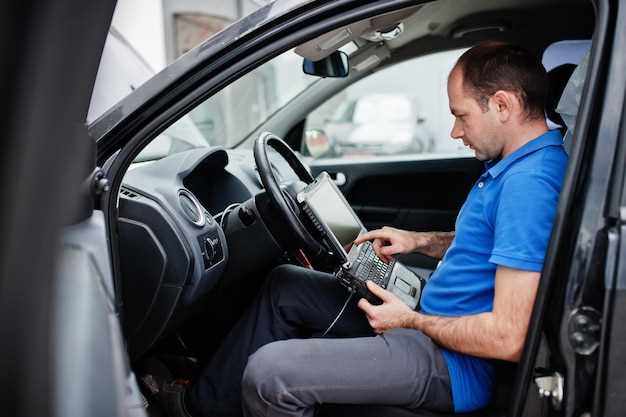
Подключите диагностический кабель к диагностическому порту магнитолы ZQ8003 и компьютеру. Убедитесь, что программа для работы с этим портом совместима с моделью магнитолы и установлена правильно.
Запустите фирменное программное обеспечение, обязательно обновите его до последней версии, чтобы обеспечить стабильную работу и доступ к новым функциям. Обычно такие программы позволяют считывать диагностическую информацию, выполнять сброс ошибок и обновлять прошивку устройства.
- Перед началом работы отключите питание магнитолы, чтобы исключить возможность повреждения данных и снизить риск ошибок во время подключения.
- Настройки соединения должны быть выбраны в соответствии с инструкциями производителя программы. Обычно это COM-порт, скорость передачи данных 115200 бод и правильный протокол.
- После подключения убедитесь, что соединение установлено успешно: диагностика должна показать активность и идентификацию устройства.
Используйте функции программы для выполнения диагностики, просмотра текущих параметров системы и внесения настроек. Некоторые программы позволяют изменять параметры через графический интерфейс или команды командной строки.
- Обратите внимание на разделы с расширенными настройками и возможностями для продвинутых пользователей. Там можно найти инструкции по внесению изменений в инженерные меню.
- Всегда сохраняйте резервную копию настроек и прошивки перед выполнением любой операции, чтобы в случае ошибки можно было быстро восстановить исходное состояние.
- После завершения работы отключите кабель правильно и проверьте работу магнитолы с обновленными настройками или исправленными ошибками.
Работа через диагностический порт и фирменные программы позволяет значительно расширить возможности настройки и обслуживания магнитолы, обеспечить её стабильную работу и быстро устранять возникающие проблемы. Правильное использование этих инструментов снижает риск серьезных неисправностей и продлевает срок эксплуатации устройства.
Что делать при невозможности входа: альтернативные методы
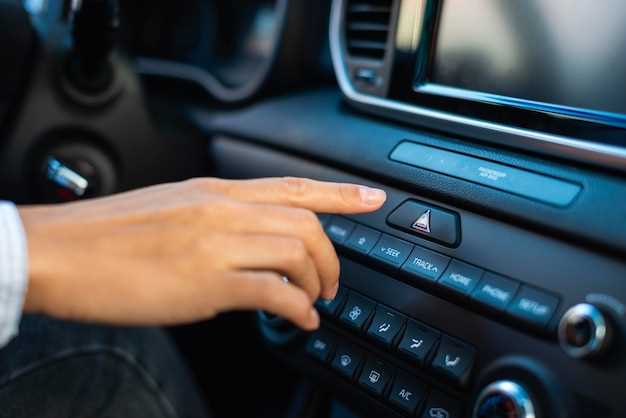
Если стандартные способы попасть в инженерное меню через клавиши или настройки не срабатывают, попробуйте выполнить жесткую перезагрузку системы, удерживая кнопку питания в течение 10-15 секунд. Это может вызвать сброс некоторых настроек и обновление прошивки, позволяя повторно попытаться войти в меню.
Подключите магнитолу к источнику питания и отсоедините аккумулятор на несколько минут. После этого восстановите питание и попробуйте снова активировать режим инженерного входа. Такой сброс электропитания иногда помогает устранить сбои в системе, мешающие доступу.
Изучите техническую документацию или сервисные инструкции конкретной модели ZQ8003. В некоторых случаях существуют альтернативные комбинации клавиш или специальные аппаратные кнопки для входа в скрытые меню, например, удержание определенных кнопок при включении.
Обратите внимание на наличие обновленных прошивок или фирменных программ для режима восстановления. Многие производители предоставляют отдельные утилиты, которые позволяют запустить режим восстановления через ПК или внешнее устройство.
Если есть доступ к диагностическим разъемам или калибровочным портам, используйте специальное оборудование или адаптеры для выполнения сброса настроек системы или загрузки режима диагностики, что откроет дополнительные возможности для настройки без стандартных методов входа.
Особенности входа на различных моделях и версиях прошивки
Для входа в инженерное меню на магнитолах ZQ8003 важно учитывать модель и версию прошивки устройства. Некоторые модели требуют специальной комбинации кнопок, которая может различаться между прошивками. Например, на более старых версиях подходит одновременное зажатие кнопок ‘Menu’ и ‘Power’ или использование комбинации клавиш на рулевом управлении, если оно подключено.
На устройствах с обновлённой прошивкой зачастую применяется более удобная схема входа. Обычно для этого достаточно включить магнитолу, удерживая кнопку ‘Setup’ или ‘Настройка’ в течение нескольких секунд. В некоторых случаях помогает переключение в режим настройки через меню в главном экранном интерфейсе, где появляется пункт, связанный с инженерными настройками.
Рекомендуется внимательно читать руководство по конкретной модели, поскольку в некоторых версиях прошивки разработчики изменили комбинацию клавиш или добавили дополнительные шаги. Важно убедиться, что в процессе входа не нарушаете работу устройства, особенно если доступ к инженерному меню осуществляется через вход в сервисный режим, требующий осторожности.
Для большинства моделей, особенно с терминальной прошивкой, существует универсальный способ: через удержание кнопки ‘Reset’ при включении питания устройства. Только необходимо предварительно подготовить подходящий инструмент или кабель, чтобы избежать случайных повреждений. В случае с версиями прошивки, где меню появляется сразу после включения, достаточно провести настройку через стандартный интерфейс, избегая сложных комбинаций.
Настройка и изменение параметров в инженерном меню ZQ8003
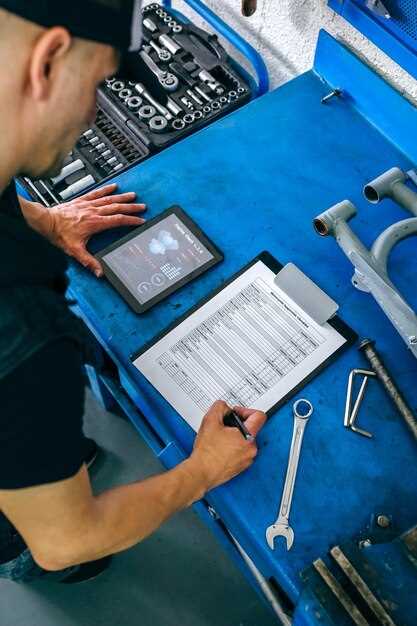
Начинайте изменение параметров, выбрав нужную категорию в инженерном меню. Обычно это делается путем выбора соответствующего пункта в списке настроек, такого как ‘Настройка звука’, ‘Видео’ или ‘Общие параметры’.
Для внесения изменений используйте кнопку ‘Ввод’ или аналогичный механизм подтверждения. В некоторых случаях можно вводить цифры или значения вручную, чтобы точно настроить параметры под ваши предпочтения.
Обратите внимание на разделы, связанные с яркостью, контрастностью и балансом цветов для видео. Параметры там позволяют повысить качество изображения или настроить его под условия освещения в автомобиле.
В разделе ‘Звук’ можно изменить уровни громкости, баланс между левым и правым каналами, а также включить или отключить шумоподавление. Экспериментируйте с этими настройками, чтобы добиться наилучшего звучания.
Для изменения параметров удобства сделайте акцент на настройках экранной подсветки, времени отключения дисплея и режима энергосбережения. Это поможет избежать лишних отключений и повысить удобство использования.
В разделе ‘Диагностика’ можно просматривать статусы различных систем устройства или сбросить калибровку. Перед этим рекомендуется записать текущие параметры для восстановления, если потребуется.
После внесения изменений подтвердите их сохранение, выбрав пункт ‘Сохранить’ или ‘Применить’. Советуем перечитывать каждую настройку, чтобы понять, как она влияет на работу магнитолы.
Если требуется вернуться к заводским настройкам, найдите пункт ‘Сброс настроек’ и подтвердите его. Это полезно при возникновении ошибок или неправильной калибровки.
Обзор стандартных разделов и их назначения
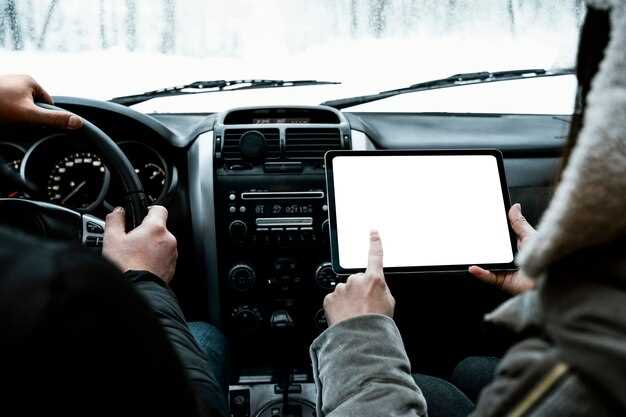
Следующий важный раздел – ‘Информация о системе’. Он отображает сведения о текущей версии программного обеспечения, версию аппаратной части и статус подключения к системе. Используйте его для быстрого контроля актуальности прошивки и диагностики ошибок.
Раздел ‘Звук’ предназначен для настройки аудиосистемы. В нем выбираются баланс, фейдер, эквалайзер и режимы звука. Внимательно подбирайте параметры для достижения оптимального звучания в любых условиях.
В разделе ‘Радио’ можно управлять настройками радиостанций, предустановками и диапазонами. Регулируйте частоты, сохраняйте любимые станции и исключайте нежелательные интерференции.
Раздел ‘Медиа’ включает настройки воспроизведения со сторонних устройств, таких как USB, смарт-карты или Bluetooth. Обратите внимание на параметры соединения, выбора источника и настроек буфера для предотвращения задержек при воспроизведении.
Для тех, кто хочет поглубже настроить систему, существует раздел ‘Инженерные настройки’. В нем можно менять параметры низкого уровня, включая конфигурацию CAN-шины, управление сенсорным экраном и системами безопасности. Внимательно изучайте каждую настройку перед внесением изменений, чтобы избежать ошибок.
| Раздел | Назначение |
|---|---|
| Настройки автомобиля | Адаптация параметров работы системы под особенности конкретной машины |
| Информация о системе | Контроль версии программного обеспечения и диагностика |
| Звук | Настройка параметров аудиосистемы для оптимального звучания |
| Радио | Управление настройками радиостанций и диапазонов |
| Медиа | Управление источниками воспроизведения и соединениями Bluetooth |
| Инженерные настройки | Глубокая диагностика и конфигурация системных компонентов |
Регулировка яркости и контрастности дисплея
Для точной настройки яркости и контрастности используйте инженерное меню ZQ8003. Войдите в него с помощью последовательности клавиш, которую легко запомнить: удерживайте кнопку питания и нажмите кнопку громкости вверх. В меню найдите раздел, связанный с настройками дисплея.
Параметры яркости регулируют уровень подсветки дисплея. Их можно изменить с помощью цифровых значений, обычно от 0 до 100. Увеличьте значение для яркого освещения или уменьшите при необходимости снизить нагрузку на аккумулятор или снизить яркость в темных условиях.
Контрастность управляет разницей между самыми яркими и темными областями изображения. Значения также колеблется в диапазоне от 0 до 100. Увеличьте контрастность, если изображение кажется размытым или блеклым, снизьте – чтобы снизить яркость ярких участков и добиться более мягкого отображения.
| Параметр | Диапазон значений | Рекомендуемые настройки |
|---|---|---|
| Яркость | 0–100 | 50–70, в зависимости от условий освещения |
| Контрастность | 0–100 | 40–60, чтобы обеспечить хорошую читаемость и четкость |
После внесения изменений сохраняйте настройки и перезапускайте устройство, чтобы они вступили в силу. Регулярная корректировка параметров обеспечит комфортное восприятие дисплея в различных условиях эксплуатации.
Настройка звука и динамиков через меню
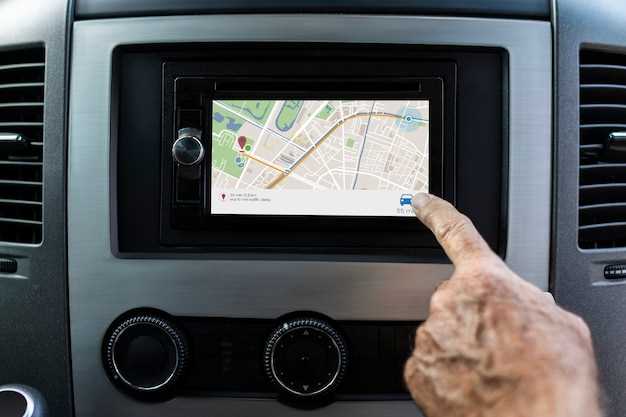
Для регулировки звука откройте инженерное меню, перейдя в раздел ‘Аудио’. Там найдете параметры для настройки громкости, баланса и фейдера. Установите уровень громкости по каждому каналу, чтобы добиться равномерного звука по фронту и задним динамикам.
Используйте параметры для настройки баланса, перемещая его влево или вправо, чтобы усилить звук на нужной стороне. Фейдер поможет регулировать распределение звука между передними и задними динамиками, обеспечивая комфортную атмосферу в салоне.
Обратите внимание на настройку низких и высоких частот. В инженерном меню найдите раздел ‘Эквалайзер’ или ‘Тонкомпенсация’. Измените уровни для повышения басов или баланса высоких для ясности звука, исходя из личных предпочтений или особенностей акустики вашей магнитолы.
Протестируйте изменения, проиграв композицию с богатым диапазоном звуков. Переключайтесь между различными настройками, чтобы подобрать оптимальный вариант. После завершения регулировок подтвердите изменения визуально и выходите из меню, сохранив настройки автоматически или вручную, если это предусмотрено.
Изменение параметров сети и Bluetooth
Для настройки параметров сети в инженерном меню перейдите в раздел Настройки сети. Там вы найдете опции ручного ввода IP-адреса, маски подсети и шлюза. Введите актуальные значения, предоставленные провайдером, чтобы обеспечить стабильное подключение к интернету. После внесения изменений перезагрузите устройство, чтобы новые параметры вступили в силу.
Чтобы выполнить настройку Bluetooth, выберите раздел Bluetooth в общем меню. Включите Bluetooth, если он отключен, и переключитесь в режим обнаружения, чтобы устройство было видно другим гаджетам. Для сопряжения нажмите кнопку Поиск устройств и выберите нужное устройство из списка. Введите или подтвердите код сопряжения, если это требуется, чтобы обеспечить надежное соединение.
Рекомендуется отключать Bluetooth после завершения настройки, чтобы снизить риск несанкционированного доступа. Для обновления программного обеспечения через сеть убедитесь, что параметры IP и DNS заданы правильно, что повысит скорость загрузки файлов и улучшит стабильность соединения.
При возникновении проблем с соединением проверьте правильность введенных данных и активность соответствующих служб. Иногда помогает установка маршрута по умолчанию или обновление прошивки через инженерное меню, что обеспечивает более стабильное взаимодействие с сетью и Bluetooth-устройствами.
Откат изменений и сохранение настроек
Перед внесением важных настроек рекомендуется создать резервную копию текущих параметров через инженерное меню. Для этого перейдите в раздел сохранения, выбрав опцию ‘Бэкап’ или ‘Экспорт настроек’ и сохраните файл на флешку или внутреннюю память устройства.
Если нужно отменить последние изменения, воспользуйтесь функцией восстановления из резервной копии. В инженерном меню выберите ‘Восстановить’ и выберите созданный ранее файл. Это позволит быстро вернуть все параметры к исходному состоянию без необходимости повторной настройки вручную.
Чтобы сохранить текущие настройки после внесения изменений, используйте функцию ‘Сохранить’ или ‘Применить’ в разделе настроек. Это закрепит выбранные параметры и обеспечит их при каждой перезагрузке магнитолы.
В случае сбоя или неправильных настроек, большинство устройств позволяют сбросить параметры до заводских значений. Обычно для этого доступна команда ‘Сброс настроек’ или ‘Фабричная установка’ в основном меню или в разделе восстановления.
Перезагружайте устройство после любого изменения или отката, чтобы убедиться, что новые настройки применены корректно. После этого проверьте работу системы, чтобы убедиться в правильности настроек или успешном восстановлении исходных параметров.