Начинайте эксплуатацию устройства с установки карты памяти не менее класса microSD Class 10 объемом не менее 32 Гб. Это обеспечит стабильное хранение видео и быстроту записи. После вклейки карты убедитесь, что она правильно распознана в меню настроек, чтобы избежать потери данных или сбоя в работе.
Активируйте нужные режимы видеозаписи. В большинстве моделей Цомбо Ф1 есть функции циклической записи, ночного режима и детекции движения. Настройте параметры в соответствии с условиями дорожной ситуации, чтобы получить максимально четкую картинку при дневном и ночном вождении, и чтобы устройство автоматически захватывало важные моменты.
Подключите устройство к источнику питания. Используйте качественный блок питания с разъемом USB или встроенной аккумуляторной батареей. При длительной эксплуатации рекомендуется подключение к разъему прикуривателя для поддержки работы устройства без перерывов, особенно в условиях интенсивных поездок или ночных пробегов.
Настройка и первичная установка видеорегистратора ибох цомбо Ф1
Подключите устройство к питанию и включите его. После запуска автоматически откроется меню начальной настройки. Следуйте подсказкам на экране, чтобы выбрать язык интерфейса и установить дату и время.
Для более точной фиксации времени подключите устройство к GPS-антенне, если она есть в комплекте. Это обеспечит автоматическую синхронизацию часов и повышение точности записи.
Перейдите к настройкам записи, выбрав желаемое качество видео и частоту кадров. Для получения четкого изображения при движении рекомендуется установить не менее 60 кадров в секунду при разрешении Full HD или выше.
Настройте режим записи: постоянная запись или по движению. В режиме по движению регистратор автоматически активируется при появлении объектов перед объективом и отключается, когда сцена становится пустой. Это экономит память и ресурс аккумулятора.
Обязательно отрегулируйте угол обзора камеры, установив ее так, чтобы ловить максимальную площадь дороги. Проверьте изображение сразу после установки, чтобы убедиться, что объект съемки не обрезан и настройки корректны.
Настройте циклическую запись, чтобы при полном заполнении карты устройство автоматически удаляло наиболее старые файлы, сохраняя свежие записи. Включите защиту важных файлов от автоматического удаления, чтобы не потерять важные моменты.
Подключите датчики парковки или видеорегистратор с функцией автоматического включения во время парковки, если такая опция есть. Настройте параметры чувствительности и времени задержки выключения, чтобы избежать ложных срабатываний.
Проверьте работу всех функций, сделайте тестовую запись и просмотрите результаты на встроенном дисплее или через компьютер. Удостоверьтесь, что все параметры настроены правильно, и устройство готово к эксплуатации.
Подключение устройства к питание и автомобилю
Для подключения видеорегистратора к электропитанию используйте адаптер, который входит в комплект. Вставьте его в прикуриватель автомобиля и убедитесь, что он надежно зафиксирован.
Следите за тем, чтобы кабель питания был аккуратно уложен, избегая зажима и перегибов, которые могут обеспечить его повреждение. Используйте специально предназначенные клипсы или зажимы для фиксации кабеля вдоль панели и пола автомобиля.
Подключая регистратор, убедитесь, что он получает питание – на дисплее должна появиться индикация включения или загорается лампа питания. Не подключайте устройство напрямую к аккумулятору, чтобы избежать короткого замыкания или повреждения.
Если модель поддерживает постоянное питание через прикуриватель, настройте его так, чтобы оно не мешало выполнению других функций, например, при зажигании или парковке. Обратите внимание, что некоторые регистраторы могут иметь отдельный разъем для подключения к дополнительным источникам питания, например, к электросети автомобиля или к аккумулятору через специальный адаптер.
Для обеспечения надежной работы рекомендуется использовать оригинальные кабели и адаптеры, предоставленные производителем. Перед установкой проверьте наличие всех необходимых соединений и их исправность. Проверьте работу регистратора после подключения, чтобы убедиться, что питание стабильно и устройство активно реагирует на включение автомобиля.
Настройка даты и времени для точной записи
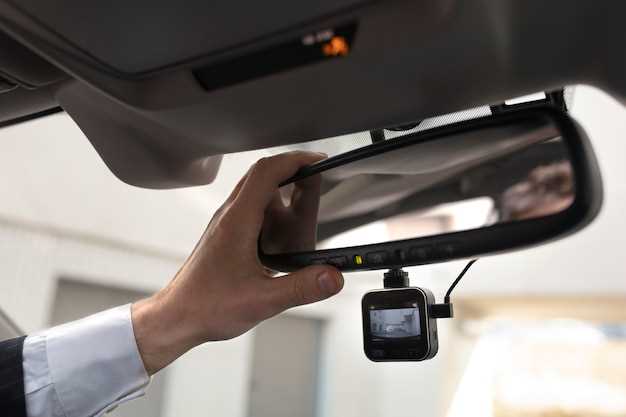
Для корректной работы видеорегистратора ибох цомбо Ф1 необходимо установить правильную дату и время. Начинайте настройку сразу после включения устройства или после обновления прошивки. Используйте меню настроек, чтобы выбрать пункт ‘Дата и время’.
На дисплее появится поле для ввода текущей даты. Введите число, месяц и год, следя за форматом, указанным на экране. Некоторые модели позволяют выбирать дату через вращающийся контроллер или сенсорную панель.
Переходите к установке времени. Введите часы и минуты, выбирая 24-часовой формат или 12-часовой с указанием AM/PM, в зависимости от настроек устройства. Проверьте правильность ввода, чтобы избежать ошибок при расшифровке записей.
После ввода даты и времени убедитесь, что они отображаются правильно на экране. Если есть возможность синхронизировать часы с системным временем вашего смартфона или компьютера, воспользуйтесь этой функцией для повышения точности.
Закончите настройку, сохранив изменения через соответствующую кнопку. После этого убедитесь, что дата и время отображаются правильно на основном экране или в меню настроек. Это гарантирует, что файлы видеозаписи будут маркироваться точной информацией, что особенно важно при необходимости проверки событий.
Выбор режима записи и настройка качества видео

Для обеспечения оптимальной записи рекомендуется выбрать режим «Высокое качество» и установить разрешение не ниже 1080p. Это обеспечит четкое изображение при детальном просмотре. Перейдите в меню настроек видеорегистратора, выберите раздел «Качество видео» и активируйте данный режим.
Настройка битрейта влияет на размер файла и качество картинки. Удерживайте баланс, выбирая значение от 8 до 12 Мбит/с. При высокой скорости регистрации детали на видео остаются читаемыми, а изображение избегает размытия. В настройках найдите уровень «Битрейт» или «Качество видео» и установите его на рекомендуемое значение.
Режим кодирования H.264 или H.265 позволяет существенно снизить объем файла без потери качества. В меню выберите соответствующий стандарт и активируйте его, чтобы сэкономить память карты и ускорить обработку видео.
Если ваша модель Ибох Цомбо Ф1 позволяет, включите опцию автоматического выбора качества. Она подстраивается под текущие условия съёмки и балансирует качество и размер файла, что удобно при движущемся автомобиле или плохих погодных условиях.
Обязательно тестируйте выбранные настройки в реальных условиях поездки. Просмотрите ролики, чтобы убедиться, что изображение достаточно четкое и детали хорошо различимы. В случае необходимости корректируйте параметры, увеличивая или уменьшая разрешение и битрейт.
Обновление прошивки через официальный сайт
Зайдите на официальный сайт производителя видеорегистратора и выберите раздел поддержки или загрузок. Найдите модель вашего устройства, введя его серийный номер или выбрав из списка.
Скачайте последнюю версию файла прошивки, наглядно отображенного на странице. Обычно это архив или специальный файл с расширением, поддерживаемым вашим регистратором.
Перед началом обновления убедитесь, что устройство подключено к источнику питания и подключено к компьютеру через USB или SD-карту. Откройте скачанный архив, и скопируйте файл прошивки в корень карты памяти или в определенную папку, указанную в инструкции.
Включите видеорегистратор и перейдите в режим обновления, следуя инструкциям в руководстве или через меню настроек. Обычно это делается через кнопку меню и выбор пункта ‘Обновление прошивки’.
Устройство автоматически обнаружит файл в нужной папке и предложит начать установку. Подтвердите действие и дождитесь окончания процесса. Не выключайте устройство и не извлекайте карту памяти во время обновления.
| Шаг | Действие | Комментарий |
|---|---|---|
| 1 | Загрузка файла прошивки | Скачайте только с официального сайта, чтобы избежать ошибок и проблем с безопасностью. |
| 2 | Копирование файла на карту | Копировать в корень или папку, указанную в инструкции. |
| 3 | Запуск обновления | Через меню настроек или кнопку обновления. |
| 4 | Ожидание завершения | Не выключайте устройство и не извлекайте носитель. |
Установка карты памяти и проверка её работоспособности

Удалите защитный корпус устройства, открутив фиксирующие винты или зафиксировав крышку защелками, чтобы получить доступ к отсеку для карты памяти.
Вставьте карту памяти с гранями, ориентированными согласно обозначениям внутри отсека, до полного погружения в слот. Убедитесь, что карта зафиксирована надежно и не болтается.
Закройте крышку или закрепите фиксирующие элементы, соблюдая правильную сборку устройства.
Включите видеорегистратор и перейдите в меню настроек, чтобы проверить отображение объема памяти и доступных слотов. Обычно программа показывает текущий статус карты, объем записанных данных и свободное место.
Запустите короткую тестовую запись, чтобы убедиться в отсутствии ошибок. После завершения, попробуйте воспроизвести видеофайл, записанный на карту, чтобы убедиться в сохранности данных и корректности воспроизведения.
Если устройство не распознает карту памяти, извлеките её, убедитесь в наличии физических повреждений или загрязнений контактов, и вставьте снова, правильно ориентируя. В случае продолжительных проблем проверьте совместимость карты с моделями регистраторов или попробуйте другую карту с аналогичным объемом и классом скорости.
Регулярно просматривайте состояние карты в меню устройства, чтобы своевременно исключить возможность сбоя или повреждения данных. Меняйте карту при появлении признаков износа или неисправностей, чтобы обеспечить надежность видеозаписи.
Настройка звуковых оповещений и других дополнительных функций
Для активации и настройки звуковых оповещений перейдите в меню настроек регистратора. В разделе ‘Звуковые сигналы’ установите уровень громкости и выберите тип звука, который вам больше подходит, например, короткий сигнал при включении или предупреждение о событии.
Чтобы отключить нежелательные звуки, просто отключите соответствующие опции или снизьте громкость до минимального уровня. Убедитесь, что выбранные настройки сохраняются при выходе из меню.
Дополнительные функции, такие как включение автоактивации при заведённом двигателе, позволяют автоматически запускать запись. Для активации этой функции перейдите в раздел ‘Автоматическая запись’ и установите параметры по времени или интенсивности движения.
Рассмотрите возможность настроить чувствительность датчиков, чтобы точнее фиксировать события без лишнего срабатывания. Ползунки и полярные переключатели помогут подобрать оптимальный уровень.
Обратите внимание на раздел ‘Экспорт и уведомления’. Там можно включить уведомления на сторонние устройства или интеграцию с мобильным приложением для контроля статуса регистратора и получения оповещений о событиях.
При необходимости установите режим ‘Шумоподавления’, чтобы минимизировать фоновый шум в звуковых оповещениях, что особенно важно при использовании регистратора в шумных условиях.
Ознакомьтесь с функцией ‘Голосовые подсказки’, которая поможет вам ориентироваться в меню и знать текущие настройки без просмотра экрана. Включите эту опцию в разделе ‘Язык и голос’.
На каждом этапе настраивайте параметры плавными движениями ползунков и переключателей, чтобы добиться наиболее подходящего звучания и удобства эксплуатации. После завершения всех настроек перезагрузите устройство, чтобы изменения вступили в силу.
Эксплуатация и поддержка видеорегистратора ибох цомбо Ф1
Для поддержания работоспособности видеорегистратора регулярно очищайте карту памяти от ненужных файлов и форматируйте её каждые три месяца, чтобы избежать замедления записи.
Обеспечьте надёжное крепление устройства на стекле, избегая попадания пыли и грязи под присоску, что помогает сохранить качество видеозаписи и предотвращает случайное отсоединение.
Поставляйте устройство в защищённое место, избегая попадания влаги и прямых солнечных лучей, чтобы избежать перегрева и повреждения внутренних элементов.
Настраивайте время и дату через меню, чтобы видеозаписи имели правильную метку, упрощая поиск нужного файла при необходимости.
Периодически проверяйте работу камеры и её функции, записывая тестовые видео, чтобы убедиться, что все системы функционируют исправно.
Если возникают сбои или перезапуск, сначала отключайте устройство на несколько минут, чтобы оно снизило нагрузку и восстановило работу. В случае постоянных проблем воспользуйтесь инструкцией по сбросу настроек или обратитесь в сервисный центр.
Для долгосрочной поддержки обновляйте прошивку устройства с официального сайта, скачивая свежие версии и устанавливая их через меню настроек, что повышает стабильность работы и вводит новые функции.
Режимы просмотра и поиска записи
Настройтесь на быстрое и точное поиск нужных видеозаписей, выбирая режимы просмотра с помощью стрелок навигации. Используйте кнопку ‘Прокрутка’ для перемещения по видеозаписи, избегая просмотра лишних отрезков.
Если необходимо найти конкретное событие, активируйте функцию поиска по дате и времени, вводя нужные параметры с помощью встроенной клавиатуры. Проверьте выбранный диапазон, чтобы исключить случайное пропускание важных моментов.
Для быстрого переключения между файлами используйте меню ‘Обзор’, где можно выбрать список наиболее свежих записей или завершить просмотр на случайной точке. При необходимости просмотреть несколько суток подряд переключайтесь в режим ‘Лента’ или ‘История’.
Используйте функцию быстрого поиска по ключевым словам или номеру события, если камера поддерживает такую опцию. Вводите точные параметры через цифровую клавиатуру, чтобы минимизировать время поиска и ускорить просмотр.
Организация архива и автоматическая очистка старых файлов

Настройте автоматическую архивацию файлов, чтобы регулярно перемещать старые записи в отдельную папку, освобождая место на основном носителе. Для этого воспользуйтесь функциями поиска и сортировки по дате записи, устанавливая интервал автоматической архивации – например, каждые 7 или 30 дней.
Используйте встроенные ограничения по времени хранения, чтобы файлы, старше определенного срока (например, 60 дней), автоматически удалялись или помещались в отдельный архив. Это сохраняет актуальность данных и предотвращает переполнение памяти.
Настройте автоматическую очистку устаревших файлов при помощи встроенных сценариев или сторонних программ, если регистратор не предусматривает такой функции. Рассмотрите возможность использования системных задач или планировщиков задач для регулярного удаления файлов по расписанию.
Следите за размером архива и настройте его сегментацию – разделение больших архивных файлов по месяцам или неделям – для удобства поиска и восстановления данных. Убедитесь, что автоматическая очистка не удаляет важные видео без вашего подтверждения.
Периодически проверяйте работу автоматических сценариев и обновляйте их при необходимости, чтобы исключить потерю важных записей. Вести журнал операций удаления и архивации поможет отслеживать действия и восстанавливаться при возможных ошибках.
Использование функции детекции движения и тревожных событий

Активируйте функцию детекции движения, чтобы регистратор автоматически реагировал на появление объектов или перемещения в кадре. Это поможет зафиксировать любые неожиданные активности и снизить необходимость постоянного просмотра записи.
Настройте чувствительность detectors так, чтобы избежать ложных срабатываний из-за ветра, теней или мелких движений. Обычно для этого используют встроенные таймеры или зоны, исключающие нежелательные участки обзора.
Определите зоны тревожных событий, где важна каждая деталь: например, входные двери, парковка или окна. Включите их в настройки, чтобы регистратор оповещал о перемещениях именно в этих областях.
Используйте опцию автоматической записи при срабатывании детектора, чтобы сразу зафиксировать происходящее. Это исключит пропуск важных событий и облегчит поиск нужных кадров.
Настройте уведомления – например, отправку push-уведомлений или email. Это позволит быстро реагировать на тревожные события, не тратя время на просмотр всего архива.
Регулярно проверяйте и корректируйте параметры чувствительности и зоны, чтобы обеспечить точность срабатываний. Пересматривайте настройки, если замечаете много ложных тревог или пропускаете важные случаи.
Всегда сохраняйте настройки в удобной для вас форме, чтобы быстро возвращаться к ним при необходимости. Правильная настройка функции детекции повысит уровень безопасности и сделает использование видеорегистратора максимально удобным.
Р troubleshooting проблем с записью и подключением
Если регистратор не записывает видео, проверьте подключение аккумулятора или источника питания. Убедитесь, что кабель питания плотно вставлен во вход регистратора и зафиксирован. Для устройств с картой памяти извлеките и вставьте карту заново, чтобы устранить плохой контакт.
Если возникли проблемы с подключением по Wi-Fi, перезагрузите регистратор и ваш роутер. Проверьте, действительно ли устройство подключено к той же сети, что и смартфон или компьютер. Убедитесь, что пароль сети введён правильно. В случае проблем с обнаружением устройства, обновите прошивку регистратора через официальную программу или сайт производителя.
При наличии помех или нарушениях записи отключите все лишние электронные устройства, которые могут мешать передаче сигнала. Проверьте, что карта памяти отформатирована в формате FAT32 или exFAT – именно это рекомендует большинство производителей. В случае продолжительных сбоев попробуйте заменить карту на новую, совместимую с моделью.
Следующая таблица поможет вам систематизировать этапы устранения неисправностей:
| Проблема | Рекомендуемый шаг |
|---|---|
| Регистратор не записывает видео | Проверьте подключение питания, вставку карты памяти, форматирование карты |
| Видео отсутствует или прерывается | Извлеките и повторно вставьте карту; проверьте наличие свободного места, форматирование |
| Соединение по Wi-Fi не устанавливается | Перезагрузите устройства, проверьте пароль сети, обновите прошивку |
| Регистратор не подключается к компьютеру через USB | Измените порт USB, используйте оригинальный кабель, переустановите драйверы |
| Проблемы с отображением изображения | Проверьте объектив на наличие загрязнений, перезагрузите регистратор, обновите прошивку |
Если вышеуказанные шаги не помогли, попробуйте сбросить настройки устройства до заводских. Для этого найдите соответствующую опцию в меню и выполните сброс. После этого проверьте работу регистра после повторной настройки.
Советы по хранению и предотвращению поломок устройств
Храните видеорегистратор в сухом месте, избегая повышенной влажности и пыли, чтобы избежать коррозии и засорения внутренних узлов.
Перед длительным хранением отключите устройство и извлеките аккумулятор, если есть возможность, чтобы предотвратить его разряд и деградацию элементов.
Возьмите за правило регулярно чистить устройство мягкой тканью от пыли и грязи, уделяя особое внимание разъемам и контактам, чтобы обеспечить надежные соединения.
Не оставляйте видеорегистратор под прямыми солнечными лучами или в местах с сильными перепадами температуры. Постоянное нагревание может повреждать электронные компоненты.
Загружайте свежие прошивки по мере их появления и проверяйте наличие обновлений, чтобы устройство оставалось защищенным от возможных ошибок и недоработок.
Упакуйте оборудование в мягкий чехол или специализированную коробку для хранения, чтобы снизить риск механических повреждений при переносе и хранении.
Исключите из эксплуатации устройство при обнаружении повреждений или необычных сбоев – это поможет предотвратить дальнейшие поломки и сохранить работоспособность.