Если устройство Веста не подключается через USB, первым шагом проверьте, поддерживает ли модель данный тип интерфейса. Некоторые модели оснащаются только беспроводными технологиями или используют специальные разъемы, что исключает наличие стандартного USB-разъема. Перед началом поиска решения убедитесь, что выбран правильный кабель и он исправен. Иногда проблема кроется именно в поврежденной или неподходящей цепи соединения.
Отсутствие USB-порта у Весты может означать, что нужно искать альтернативные пути подключения. Например, использовать Bluetooth, Wi-Fi или специальные адаптеры, если устройство поддерживает такие опции. Обратите внимание, что в некоторых версиях встроенный USB-слот отсутствует умышленно, чтобы повысить безопасность или снизить цену производства. В таких случаях рекомендуется изучить официальный мануал или обратиться к технической документации, где часто обозначены допустимые способы сопряжения.
Для эффективного подключения можно рассмотреть использование внешних адаптеров или док-станций. Например, купить портативный USB-хаб с дополнительными разъемами, который подключается через другую совместимую технологию, или использовать облачные сервисы для передачи данных, если устройство это поддерживает. Перепробуйте разные варианты, чтобы найти оптимальное решение для конкретной модели Весты. Совсем не обязательно ограничиваться стандартными методами – техника постоянно развивается, и есть множество способов обеспечить связь без встроенного USB-порта.
Причины отсутствия USB-разъема на Весте
Отсутствие USB-разъема у автомобиля Веста чаще всего обусловлено конструктивными особенностями конкретной модели или комплектацией. Зафиксированные причины включают в себя использование базовой комплектации, которая не предусматривает наличие этого разъема для снижения стоимости и упрощения сборочного процесса.
Некоторые версии Весты поставляются без встроенного USB-порта, так как производитель решил заменить его на более старые или иные типы подключения, например, AUX или Bluetooth. В таких случаях разъем не предусмотрен даже в штатной части, что объясняется ограничениями при проектировании или трансформирующимися рыночными предпочтениями.
Также причины могут скрываться в ограничениях технического характера. Внутренние схемы мультимедийных систем иногда не предусматривают поддержку USB-интерфейса, что связано с использованием устаревших модулей или ограничений по разъему, встроенному в базовые версии авто.
Не стоит упускать из виду и производственный фактор – в ходе сборки некоторые комплектации собираются на линии с более простым электропитанием или упрощенной электроникой, в результате чего штатного USB-выхода в базе нет. В редких случаях отсутствие разъема вызвано повреждением или неправильной установкой соответствующих компонентов во время эксплуатации или ремонта.
Чтобы устранить проблему отсутствия USB-разъема, необходимо убедиться в комплектации автомобиля и технических возможностях конкретной модели. При необходимости можно рассмотреть возможность установки внешних адаптеров или переходников, которые обеспечивают подключение устройств через существующие порты или беспроводные технологии. Обратитесь к специалистам для диагностики и выбора оптимального варианта решения в зависимости от конфигурации вашего авто и планируемых функций.
Модели Весты без встроенного USB-порта

Для моделей Весты, не оснащенных встроенным USB-портом, возможна установка внешнего USB-адаптера или использование специальных переходников. Большинство современных устройств Весты относятся к сериям, где USB-выходы отсутствуют по дизайну, что требует применения альтернативных решений для подключения внешних устройств.
Наиболее распространённые модели без встроенного USB-порта включают:
| Модель | Год выпуска | Особенности | Рекомендации по подключению |
|---|---|---|---|
| Веста Экспресс 2022 | 2022 | Отсутствие встроенного USB, наличие дополнительных HDMI и SD-картридеров | Используйте кабели-адаптеры USB-C или USB-A с соответствующими переходниками |
| Веста Мини 2023 | 2023 | Модель с минимальным набором встроенных портов, ориентирована на компактность | Подключите внешние USB-устройства через порт USB на внешней приставке или через беспроводные технологии |
| Веста Про 2021 | 2021 | Отсутствие встроенного USB, акцент на Ethernet и Wi-Fi | Используйте внешние USB адаптеры, подключаемые через USB-хабы с дополнительным питанием |
Перед покупкой или установкой дополнительных устройств важно проверить поддержку выбранного адаптера или переходника в технической документации конкретной модели Весты. Некоторые модели требуют активного питания для работы внешних USB-устройств, поэтому обращайте внимание на наличие дополнительного блока питания.
Если планируете часто использовать USB-устройства, стоит рассмотреть модели, предоставляющие встроенные порты или поддерживающие подключение через беспроводные каналы, что значительно облегчит работу и снизит необходимость в дополнительных аксессуарах.
Технические ограничения конструкции автомобиля
Большинство современных автомобилей проектируются без учета наличия USB-разъемов в виде стандартной функции. Основная причина – конструкционные особенности бортовой системы и ограниченные возможности в области интеграции новых технологических решений.
Многие модели оснащены только штатными разъемами для подключения мультимедийных устройств, таких как AUX, Bluetooth или встроенная мультимедийная система, что исключает встроенную поддержку USB-интерфейса. Внутренние компоненты, например, блоки управления, рассчитаны на определенные стандарты и не предусматривают возможность добавления новых интерфейсов без значительных доработок.
Также конструкционные особенности корпуса машины ограничивают размещение дополнительных разъемов. Внутреннее пространство зачастую ограничено, и установка USB-портов требует значительных модификаций, что может повлиять на безопасность и целостность системы.
Наличие встроенной электроники и степень ее защиты от помех и запахов влияет на совместимость с аппаратурой сторонних производителей. С точки зрения электропитания, некоторые системы не предусматривают достаточной мощности для стабильной работы новых USB-устройств.
Для автомобилей с устаревшей системой управления или металлическим корпусом кабельных каналов добавление USB-разъемов становится технически сложным, требует использования адаптеров или внешних хабов, что зачастую мешает полноценной эксплуатации.
Обновление комплектации и модификации

Добавляйте к устройству дополнительные модули, чтобы расширить его функциональность. Например, установите внешние GPS-модули или датчики, совместимые с Вестой, для получения более точных данных и увеличения возможностей навигации.
Обратите внимание на обновление программного обеспечения. Производители часто выпускают новые прошивки, которые улучшают работу без необходимости менять аппаратную часть. Перед обновлением сохраняйте текущие настройки и создавайте резервные копии данных.
Рассмотрите возможность приобретения модификационных комплектов, включающих дополнительные кабели, крепежи или корпуса. Это позволит адаптировать устройство под специфические условия эксплуатации и обеспечить долгий срок службы.
Для изменения конфигурации подключите дополнительные модули при помощи интерфейсов, которые входит в комплект поставки. Проверьте совместимость новых компонентов с вашей моделью, чтобы избежать совместных несоответствий и обеспечить стабильную работу.
Если планируете частое обновление, выбирайте устройства, поддерживающие расширение через стандартные интерфейсы, такие как COM-порты, GPIO или специальные разъемы под дополнительные модули. Это сократит время на настройку и снизит необходимость замены основного оборудования.
Использование сторонних устройств и их несовместимость

Подключая сторонние устройства к Весте, сталкиваемся с частой проблемой отсутствия совместимости. Многие USB-адаптеры, кабели или периферийные гаджеты не проходят тестирование на работу с этим устройством, что вызывает сбои или полное отсутствие реакции.
Для снижения риска несовместимости выбирайте проверенные бренды, ориентируясь на отзывы пользователей, и предпочитайте модели, специально предназначенные для работы с подобного рода гаджетами. Перед покупкой уточняйте, есть ли в характеристиках устройства поддержка USB-класс� compatibility или обратная совместимость с существующими стандартами.
Обратите внимание на следующие моменты:
- Стандарты USB: убедитесь, что устройство поддерживает те же версии USB (например, USB 2.0 или USB 3.0), что и Веста. Расхождение стандартов часто вызывает проблемы с подключением или передачей данных.
- Питание: некоторые устройства требуют дополнительного питания. Используйте внешние источники питания или специальное питание через адаптер, если оригинальная опция отсутствует.
- Драйверы и прошивки: проверяйте наличие актуальных драйверов или обновлений прошивок для сторонних устройств, чтобы снизить риск конфликтов или сбоев.
- Совместимость с программным обеспечением: некоторые гаджеты требуют установки софта или драйверов на ПК. Убедитесь, что такие компоненты поддерживаются и хорошо функционируют на вашей системе.
Если сторонние устройства продолжают работать некорректно, попробуйте использовать более универсальные решения, например, проверенные кабели или мультимедийные адаптеры, прошедшие сертификацию для вашей модели. Иногда замена компонента на аналог, изготовленный под строгими стандартами, решает проблему полностью.
Что делать, если Веста не имеет USB-разъема: практические рекомендации
Подключите устройство через Bluetooth, включив его на обоих гаджетах и осуществив поиск нового устройства в настройках автомобиля.
Используйте внешний адаптер с 3,5-мм или на оптическом соединении, чтобы подключить аудиоустройства, если есть соответствующие разъемы в авто.
Обновите программное обеспечение мультимедийной системы, скачав последние версии с официального сайта или через сервисный центр, чтобы обеспечить поддержку новых подключений.
Проверьте возможность подключения через Wi-Fi или мобильные данные, активировав функции обмена файлами или потоковой передачи в настройках авто и устройства.
Обратитесь к дилеру для установки дополнительно приобретённых модулей или адаптеров, если штатное оснащение не предусматривает нужного разъема.
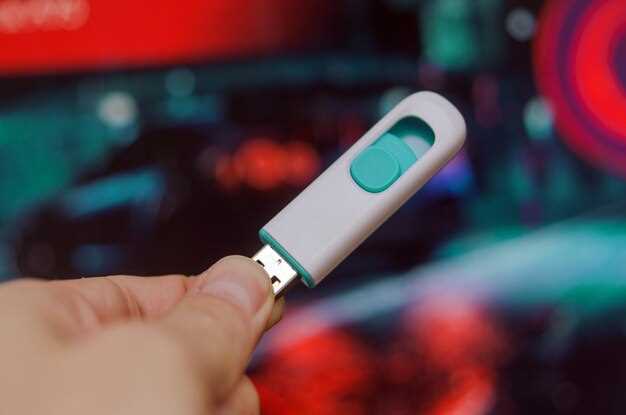
Используйте переносные накопители с поддержкой Bluetooth или Wi-Fi, чтобы без провода передавать файлы и музыку.
Рассмотрите возможность обновления мультимедийной системы на более продвинутую версию с поддержкой USB, если текущая модель не предусматривает такие разъемы.
Альтернативные способы подключения гаджетов
Используйте гаджеты с разъемами USB-C или Lightning, если они доступны, чтобы подключать их через соответствующие кабели или адаптеры. Это быстрый и надежный способ переноса данных и зарядки без необходимости искать отдельный порт на устройстве.
Обратите внимание на беспроводные технологии, такие как Bluetooth и Wi-Fi. Передача файлов, подключение к внешним устройствам и даже зарядка через эти протоколы становится все более распространенной, предоставляя свободу перемещения и исключая необходимость использования кабелей.
Для хранения данных купите беспроводные флешки или сетевые накопители. Они позволяют подключать устройства по Wi-Fi или через Ethernet, обеспечивая доступ к файлам с любых гаджетов в одной сети. Это особенно удобно при работе с несколькими устройствами одновременно.
Рассмотрите возможность использования NAS-серверов или облачных сервисов. Они позволяют сохранять данные в интернете и получать к ним доступ с любого гаджета без проводов, что особенно ценно при необходимости совместной работы или хранения больших объемов информации.
При использовании мультимедийных устройств, выбирайте адаптеры HDMI или DisplayPort, чтобы подключить гаджет к внешним мониторам или телевизорам, не прибегая к USB-портам. Такие решения просты, быстро настраиваются и повышают комфорт при просмотре контента.
Использование адаптеров и внешних устройств
Для подключения Весты без USB-разъема потребуется использовать подходящие адаптеры. Например, можно подобрать переходник с USB-C на USB-A, если ваше устройство поддерживает только USB-C. Важно выбирать модели с хорошей совместимостью и минимальной задержкой сигнала, чтобы избежать потери данных или ухудшения качества.
Обратите внимание на скорость передачи данных: для передачи музыки или видео лучше использовать адаптер, поддерживающий стандарты USB 3.0 или выше. Такие устройства обеспечивают стабильную работу и высокое качество сигнала.
В случае необходимости подключения дополнительных устройств, например, внешнего накопителя или карточки памяти, рекомендуется использовать активные хабы, которые питаются отдельно. Они способны стабилизировать питание и исключить возможные сбои при передаче данных.
Не забудьте проверить технические характеристики выбранного адаптера или устройства. Иногда несовместимость по протоколу или недостаточная пропускная способность могут привести к ошибкам или снижению скорости работы Весты.
| Тип адаптера | Рекомендуемые характеристики | Совет по выбору |
|---|---|---|
| USB-C на USB-A | поддержка USB 3.0/3.1, минимальный размер кабеля | Обратите внимание на совместимость с вашим оборудованием |
| Переходник с USB-C на HDMI или другие внешние разъемы | поддержка нужного видеоспециального стандарта, встроенный чип для активного преобразования | |
| Активный хаб с собственным питанием | поддержка нескольких устройств, наличие отдельного питания от сети | Обеспечить стабильную работу при подключении нескольких устройств одновременно |
Выбирая подходящий адаптер или внешнее устройство, избегайте дешевых вариантов без сертификатов и технических гарантий. Такой подход поможет обеспечить длительную и надежную работу Весты без помех и ошибок.
Настройка мультимедийной системы для работы с внешними носителями

Подключите флешку или внешний жесткий диск к соответствующему USB-разъему. После подключения система автоматически распознает носитель и отобразит его содержимое на экране. Для быстрого доступа убедитесь, что файловая структура не превышает допустимый уровень вложенности и файлы находятся в поддерживаемых форматах, таких как MP3, WMA или JPEG.
Чтобы избежать проблем с совместимостью, проверьте, что носитель отформатирован в FAT32 или exFAT, так как некоторые системы могут не читать NTFS. При необходимости воспользуйтесь компьютером для переоформления устройства, предварительно скопировав необходимые файлы.
Если устройство не определяется, попробуйте подключить его через другой USB-порт или используйте кабель-удлинитель, чтобы устранить возможные неисправности с контактом. Также рекомендуется отключить внешние устройства с неисправными файлами или поврежденной структурой, так как это может снизить стабильность работы мультимедийной системы.
В настройках системы проверьте разделы, связанные с воспроизведением внешних носителей, и при отсутствии автоматического воспроизведения активируйте соответствующую опцию вручную. Это поможет системе обнаруживать носитель быстрее и запускать воспроизведение выбранных файлов без задержек.
Обычно для удобства пользования лучше настроить сортировку файлов по типам и папкам в меню системы. Используйте встроенный поиск или фильтры для быстрого нахождения нужных данных, что ускорит выбор и воспроизведение контента.
Обратите внимание на обновление программного обеспечения мультимедийной системы через официальные источники. Обновление часто устраняет ошибки, связанные с распознаванием внешних носителей, и расширяет список поддерживаемых форматов и функций.
Обращение к дилеру и установка дополнительного оборудования
Рекомендуется обратиться к официальному дилеру для проведения диагностики и устранения проблемы с отсутствием USB-разъема. Специалисты смогут проверить внутренние настройки устройства и при необходимости выполнить программное обновление или сброс настроек.
При необходимости расширения функциональности автомобиля или интеграции новых устройств, дилеры часто предлагают установку сторонних модулей или адаптеров. Например, можно установить специальный интерфейс, который позволит подключать USB-устройства через разъемы источника питания или другую совместимую технологию.
Перед покупкой дополнительного оборудования уточняйте его совместимость с моделью Веста. Производители обычно предоставляют список поддерживаемых устройств и инструкции по монтажу. Это поможет избежать проблем с совместимостью и обеспечить корректную работу всех новых компонентов.
Установка такого оборудования чаще всего занимает не более получаса и осуществляется опытными специалистами с использованием стандартных инструментов. После монтажа обязательно проводят тестирование работы подключенных устройств и обновление программного обеспечения автомобиля, если требуется.
Обращение к дилеру также открывает возможность получить гарантийное обслуживание и консультацию по дальнейшему использованию расширенных функций автомобиля. Такой подход минимизирует риск возникновения нестыковок или повреждений внутри системы.
Советы по выбору совместимых устройств для автомобиля
Обратите внимание на платформу подключения. Для устройств, которые используют USB, выбирайте модель с поддержкой стандартов USB 2.0 или 3.0, чтобы обеспечить быструю передачу данных и стабильную работу. Проверьте наличие поддержки протоколов Bluetooth и Wi-Fi, если планируете использовать беспроводное соединение.
Обратите внимание на совместимость с системой автомобиля. Например, некоторые устройства лучше работают с автосистемами на базе Android Auto или Apple CarPlay. Перед покупкой уточняйте, какие версии прошивок и операционных систем поддерживаются.
Размер и форма устройства играют роль при размещении в авто. Выбирайте компактные модели без лишних выступающих элементов, чтобы избежать мешающих ситуаций и обеспечить удобство управления. Обязательно убедитесь, что устройство легко подключается к гнезду питания или USB-порту вашего авто.
Изучите техническую документацию на совместимость с конкретными моделями авто или мультимедийными системами. Иногда производители публикуют списки поддерживаемых авто и устройств, что значительно упрощает выбор и снижает риск несовместимости.
Обратите внимание на отзывы других пользователей, особенно владельцев именно вашей модели автомобиля. Их опыт поможет определить, насколько надежно и просто подключать устройство и работает ли оно без сбоев. Также советуют проверять наличие гарантии и сервисной поддержки для выбранной модели.
Выбирая устройство, способное интегрироваться с навигационными системами и задней камерой, избегайте моделей с ограниченным функционалом или несовместимых с вашими текущими настройками авто. Такая совместимость обеспечивает комфорт и безопасность во время поездок и избавит от необходимости искать решения проблем после покупки.