Не нужно гадать, что означает тот или иной значок на дисплее вашего Mercedes. Разобраться в настройках и понять, как читать информацию, можно за считанные минуты, следуя простым рекомендациям. В большинстве моделей Mercedes расположение и функции экрана позволяют управлять отображением данных без лишних усилий, что делает поездки более комфортными и безопасными.
Если вы хотите быстро выбрать нужные параметры отображения, начните с кнопок на руле или центральной консоли. Обычно, с их помощью можно переключать вкладки, менять показатели и настройки отображаемых данных. Для доступа к более глубоким функциям используют меню, которое вызывается простым нажатием кнопки, зачастую обозначенной как ‘Home’ или ‘Menu’.
Настройка дисплея под свои предпочтения – это возможность адаптировать информацию к стилю вождения и личным потребностям. Например, можно выбрать отображение навигационной карты, уровня топлива, температуры или параметров двигателя. Важно помнить, что многие пункты можно быстро перенастроить, объединяя или скрывая ненужные показатели, что делает управление более интуитивным.
Используйте подсказки на экране и руководство по эксплуатации, чтобы глубже понять все возможности вашего дисплея. Чем больше вы знаете о его функциях, тем более удобно и безопасно ощущаете себя за рулём. Самое главное – начать с простых действий и привыкать к настройкам, постепенно расширяя свои навыки работы с системой. Тогда каждое ваше путешествие станет ещё приятнее и плавнее.
Разбор функций и интерпретации информации на дисплее
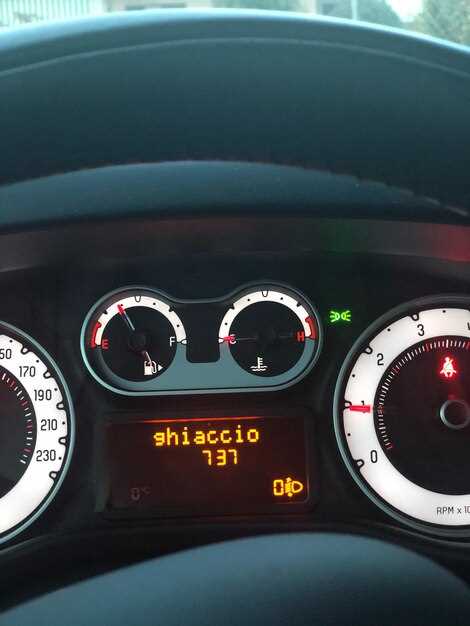
Чтобы быстро понять текущие параметры автомобиля, сосредоточьтесь на главных показаниях, таких как скорость, уровень топлива и температура двигателя. Эти данные помогают своевременно реагировать на изменение условий движения.
Используйте кнопки управления или сенсорный экран для переключения между различными режимами отображения. Обычно можно выбрать отображение данных о расходе топлива, пробеге или настройках автомобиля. Обратите внимание на значки и подсказки на дисплее, они подсказывают, какой режим активен.
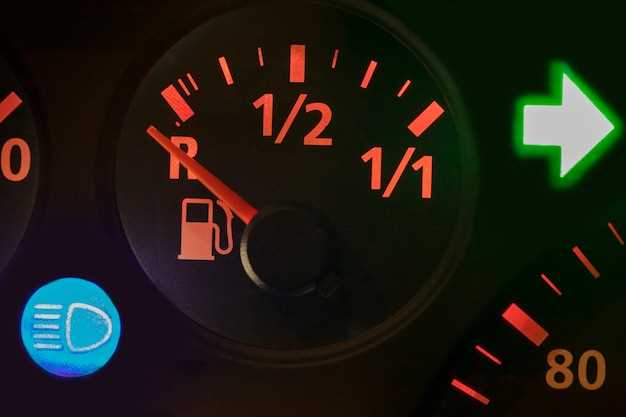
Интерпретируйте показатели температуры двигателя и уровня топлива, чтобы определить необходимость дозаправки или охлаждения мотора после длительных поездок. Постоянный контроль этих показателей укрепит безопасность и продлит срок службы автомобиля.
Обратите внимание на индикаторы предупреждения – они обычно выделяются яркими цветами и сигналами на дисплее. Не игнорируйте их, поскольку они указывают на возможные неисправности или необходимость профилактики.
| Показатели на дисплее | Что означают | Рекомендации |
|---|---|---|
| Скорость | Текущая скорость автомобиля | Следите за скоростным режимом, избегайте превышения лимитов |
| Уровень топлива | Объем топлива в баке | Запланируйте заправку при достижении нижней отметки |
| Температура двигателя | Текущая рабочая температура | Не допускайте перегрева; при ошибках – остановите машину и проверьте систему охлаждения |
| Индикаторы предупреждения | Отметки о неисправностях или необходимости обслуживания | Внимательно отнеситесь к сообщениям, выполните диагностику или ремонт |
Знание значений и функций каждого элемента на дисплее помогает быстро принимать решения во время поездки и поддерживать машину в исправном состоянии. Постоянное наблюдение за данными позволяет предвидеть возможные проблемы и избегать неожиданных ситуаций.
Основные показатели скорости, оборотов и температуры
Для контроля состояния автомобиля внимательно следите за дисплеем, анализируя показатели скорости, оборотов и температуры. Наиболее важное – регулярно проверять скорость, чтобы избежать превышения допустимых лимитов, установленных для каждого типа дороги. Значение скорости указывается в километрах или милях в час, в зависимости от выбранных настроек блока приборов.
Обороты двигателя отображаются в виде тахометра, обычно в пределах от 0 до 8 тысяч об/мин. Ведите себя аккуратно с этим показателем: при увеличении оборотов до 4–6 тысяч старайтесь переключать передачи или снижать нагрузку, чтобы предотвратить перегрев и износ механики. Постоянное удержание оборотов в диапазоне 2–3 тысяч является оптимальным для стабильной работы двигателя и экономии топлива.
Температура охлаждающей жидкости отображается в виде отдельного индикатора. Значение в диапазоне 90–105°C считается нормальным. Если показатель поднимается выше 105°C, это сигнал к тому, что двигатель перегревается. В таком случае стоит остановиться, дать мотору остыть и проверить уровень охлаждающей жидкости. Не игнорируйте эти показатели, поскольку чрезмерная температура может привести к серьезным повреждениям.
Настройка отображения этих показателей осуществляется через меню настроек дисплея: выбирайте наиболее удобный для вас формат и следите за изменениями во время движения. Регулярное наблюдение позволяет своевременно реагировать на нестандартные ситуации, предотвращать поломки и поддерживать оптимальную работу автомобиля.
Как распознать индикаторы предупреждений и ошибок
Начинайте с поиска ярких и постоянно мигающих символов на панели приборов. Они чаще всего выделяются ярким цветом, например, красным или оранжевым, и могут сопровождаться звуковым сигналом. Обратите внимание на символы, изображающие двигатель, тормоза или масло – именно они сигнализируют о возможных неисправностях.
Запомните, что красные индикаторы требуют незамедлительных действий: остановитесь и проверьте системы, иначе риск повреждения автомобиля увеличивается. Оранжевые или желтые подсказки указывают на необходимость внимания, но не требуют немедленного остановки – их стоит проверить при следующей остановке.
Обратите внимание на дополнительные сообщения или коды ошибок, которые могут появляться на дисплее после активации индикатора. Некоторые системы позволяют получить уточняющую информацию о причине отключения, используя меню настроек или специальное оборудование для диагностики.
Определяют степень опасности по поведению автомобиля: если при появлении индикатора возникают нестабильная работа двигателя, проблема с тормозами или системой охлаждения, немедленно отключайтесь и уточняйте причину. В случае отсутствия явных симптомов и стабильной работы продолжайте поездку, проверяя системные сообщения при следующем запуске.
Для точной расшифровки символов используйте руководство по эксплуатации автомобиля. Там подробно описано назначение каждого индикатора и рекомендуемые действия. Соблюдение этих указаний значительно снижает риск серьезных поломок и обеспечивает безопасность в пути.
Настройка отображения данных для удобства водителя
Выберите параметры отображения таким образом, чтобы ключевые данные находились в зоне видимости без необходимости отвлекать взгляд. Например, установите крупные шрифты для скорости и оборотов двигателя, чтобы быстро их считывать на ходу. В меню настроек дисплея задайте яркость, соответствующую условиям освещения, и отключите неиспользуемые элементы, чтобы уменьшить загромождение.
Настройте порядок отображения информации: поместите важные показатели, такие как текущая скорость, уровень топлива и температура двигателя, в центр экрана. В настройках можно выбрать отображение в виде списков или графиков, если это помогает лучше воспринимать данные. Используйте контрастные цветовые схемы, чтобы различные параметры выделялись друг от друга – например, красный цвет для критических значений.
Периодически проверяйте актуальность настроек и корректируйте их в зависимости от условий эксплуатации. Например, при смене сезона или изменении привычек стоит пересмотреть яркость или уровень детализации отображения. Таким образом, вы сделаете дисплей максимально удобным именно для вас, избегая лишней информации и сосредотачиваясь на важном.
Использование мультимедийной системы для контроля настроек
Откройте главный экран мультимедийной системы и найдите раздел ‘Настройки’ или ‘Parameters’. В этом меню отображаются все параметры, связанные с отображением информации на дисплее. Используйте сенсорные панели или управляющие кнопки, чтобы выбрать нужный пункт.
Для изменения отображаемых данных активируйте раздел ‘Экран’ или ‘Display’. Там можно настроить отображение маршрута, навигационных подсказок, состояния системы помощи водителю или скорости. Плавно переключайтесь между вкладками, чтобы ознакомиться с доступными опциями.
Если необходимо изменить яркость или контрастность дисплея, найдите соответствующие параметры в разделе ‘Экран’ или ‘Display Settings’. Регулируйте параметры, пока изображение не станет максимально читаемым при текущих условиях освещенности.
Для настройки функций безопасности, таких как отображение информации о слепых зонах или камеры заднего вида, перейдите в раздел ‘Assist’ или ‘Safety’. Здесь включаете или отключаете отображение данных по мере необходимости, активируя или отключая конкретные элементы.
Многие модели позволяют сохранять индивидуальные настройки для различных профилей пользователя. Создавайте свои профили, чтобы система автоматически подстраивалась под ваши предпочтения, включая отображение на дисплее информации и звуковые уведомления.
В завершение, регулярно отслеживайте обновления программного обеспечения мультимедийной системы, так как новые версии могут улучшить управление настройками и добавить новые функции. Обновление можно выполнить через меню настроек или при помощи сервиса.
Интерпретация данных о расходе топлива и пробеге
Обратите внимание, что показатели расхода топлива в табло мерседеса обычно отображают средние значения за определённый период или пробег, что помогает объективно оценить эффективность использования автомобиля.
Если число расхода топлива увеличивается по сравнению с предыдущими отображениями, это может указывать на снижение экономичности, возможные проблемы с топливной системой или изменения в стиле вождения.
Краткосрочные показатели, отображённые на дисплее, направлены на отслеживание текущих условий движения, например, при резком ускорении или при движении в пробке, тогда как долгосрочные средние значений показывают общую тенденцию и помогают корректировать свои привычки.
При планировании дальних поездок учитывайте не только текущий пробег, но и прогнозируемое изменение расхода в зависимости от нагрузки, скорости и маршрута. Высокий расход топлива при спокойной езде и правильном режиме показывает эффективное использование автомобиля, в то время как резкое его повышение требует внимания к техническому состоянию.
Обратите внимание на соотношение между пробегом и расходом топлива. Высокий пробег при низком среднем расходе свидетельствует о хорошей экономичной эксплуатации. В случае, когда пробег снижается, а расход растёт, важно проверить техническое состояние машины или адаптировать стиль вождения.
Используйте данные дисплея для целенаправленных корректировок. Например, снижение скоростных режимов или исключение резких стартов может значительно уменьшить расход топлива и увеличить общую эффективность использования автомобиля.
Запоминайте, что длительное наблюдение за изменениями в расходе и пробеге помогает понять, как различные параметры и условия влияют на работу автомобиля, и позволяет принимать осознанные решения для его эксплуатации.
Обзор режимов отображения (спорт, комфорт, экономия)

Выбирайте режим отображения, исходя из желаемого уровня реакции автомобиля и экономии топлива. В режиме спорт яркость дисплея увеличивается, параметры переключения передач становятся более острыми, а шкалы – более выраженными. Используйте этот режим для спортивной динамики или когда хотите ощущать максимальную отзывчивость автомобиля.
Переключаясь в режим комфорт, вы заметите снижение яркости тахометра и спидометра, а также более мягкое отображение параметров двигателя. Такой режим отлично подходит для длительных поездок, когда важна плавность и спокойствие, а дисплей служит источником информации, не отвлекающим внимание.
Режим экономия уменьшает яркость и избегает лишней информации, фокусируясь на режиме расхода топлива. На дисплее активируются элементы, показывающие текущий уровень эффективности, а шкалы уменьшаются, чтобы снизить нагрузку на глаза и помочь максимально снизить потребление энергии системы отображения.
Каждый режим можно быстро выбрать через соответствующие кнопки или меню на дисплее, подбирая оптимальный баланс между информационной насыщенностью и комфортом. В некоторых моделях Mercedes каждый режим подходит под определённые условия – например, при активной спортивной езде настройка спорт позволяет полностью раскрыть потенциал двигателя и трансмиссии, а при городской езде лучше остановиться на режиме комфорт или экономия.
Практические шаги по настройке и индивидуализации дисплея

Начинайте с выбора режима отображения, нажав на кнопку, обозначенную как “View” или “Display”. Там можно переключиться между несколькими предустановленными шаблонами, которые подчеркивают нужные параметры: скорость, расход топлива, навигацию или состояние системы.
Чтобы изменить параметры внутри выбранного режима, используйте сенсорные области или кнопки на руле. В большинстве моделей Mercedes для этого потребуется открыть меню ‘Настройки’ через центральный дисплей. Там найдите раздел ‘Мои настройки’ или ‘Индивидуализация’.
Настройте отображение данных, выбирая только те параметры, которые вам действительно важны. Например, можно оставить только текущую скорость, температуру наружного воздуха и индекс эффективности двигателя, отключив остальные пункты, чтобы упростить восприятие информации.
Используйте функцию быстрого вызова для сохранения выбранных конфигураций. В меню “Мои настройки” создайте профиль, присвоив ему узнаваемое название, например, «Родные дороги» или «Город». Это позволит за пару кликов возвращать дисплей к желаемым настройкам без повторной настройки.
Регулярно обновляйте программное обеспечение системы мультимедиа и дисплея, чтобы получить доступ к новым функциям и улучшениям интерфейса. Обычно для этого достаточно подключиться к Wi-Fi или выполнить обновление через USB-носитель, следуя инструкциям в меню “Обновление системы”.
Протестируйте работу настроек при разных условиях вождения. Попробуйте включить режим ночной подсветки или изменить яркость, чтобы обеспечить максимальный комфорт в любых условиях. Для этого найдите соответствующие пункты в меню “Эксплуатация” или “Настройки дисплея”.
Экспериментируйте с расположением элементов, чтобы сделать интерфейс максимально удобным. Перетаскивайте и скрывайте поля данных, устанавливайте их в наиболее заметные зоны, устраняя отвлекающие детали. В большинстве моделей это делается через простое меню редактирования интерфейса.
Как изменить параметры отображения через меню бортового компьютера

Для настройки отображения параметров через меню бортового компьютера Mercedes следуйте этой последовательности. Нажмите кнопку, которая активирует меню на дисплее – обычно это кнопка на руле или боковая панель. После появления главного меню выберите пункт «Настройки» или «Эксплуатация».
Используйте кнопки управления для пролистывания меню и выбора опций. Перейдите в раздел «Параметры дисплея» или похожие по названию. В этом разделе вам откроется список доступных настроек отображения: яркость, контрастность, единицы измерений, стиль отображения.
Для изменения нужных параметров выберите соответствующую строку. Например, чтобы изменить яркость, активируйте её и с помощью клавиш + / — или колесика прокрутки установите комфортное значение. Аналогично корректируйте другие параметры: меняйте стиль шрифтов, цвет фона или переключайтесь между режимами отображения данных.
После завершения настроек подтвердите изменения кнопкой «ОК» или «Подтвердить». Обычно изменения сохраняются автоматически, однако в некоторых моделях требуется дополнительная фиксация через клавишу подтверждения. Проверьте интерфейс на наличие подсказок или сообщений о сохранении.
Если потребуется вернуться к исходным настройкам, можно найти пункт рестарта или сброса в меню, который восстановит заводские параметры отображения. Таким образом, вы получите доступ к гибкому управлению интерфейсом и сможете подстроить его под свои предпочтения.
Настройка яркости и контрастности экрана
Для комфортной видимости дисплея уменьшите яркость, когда свет за окном яркий, и повысите ее в условиях низкой освещенности. В большинстве моделей Mercedes меню настроек позволяет регулировать яркость через сенсорный экран или кнопки управления на руле.
Рекомендуется установить яркость так, чтобы информация была чётко читаемой, не вызывая утомления глаз. Обычно оптимальный диапазон – чуть выше среднего, избегайте слишком высокой яркости, чтобы не создавать яркий отблеск, и слишком низкой, чтобы не терять детали.
Контрастность можно настраивать в том же меню. Повышение контрастности помогает различать элементы интерфейса на экране при ярком освещении, а снижение делает изображение мягче и уменьшает нагрузку на зрение в темных условиях.
Активируйте режим автоматической регулировки яркости, если он есть – это обеспечит постоянный баланс в зависимости от условий окружающей среды без лишних настроек. При ручной регулировке попробуйте пройти по меню и установить комфортные значения для ежедневного использования.
Добавление или удаление отображаемых элементов

Чтобы добавить новые пункты на дисплей, откройте меню настройки через главный экран и выберите раздел ‘Настройки дисплея’. В списке появится опция ‘Выбрать отображаемые элементы’. Повторите процедуру для удаления лишних данных: перейдите в тот же раздел, снимите галочки напротив ненужных элементов. Важно, чтобы не закрывать меню сразу – изменения применяются автоматически при выходе из этого раздела.
Используйте горизонтальные прокрутки или кнопки для перемещения между секциями настроек, чтобы быстро найти нужные пункты. Для быстрого добавления или удаления элементов можно воспользоваться функцией поиска, введя название нужного пункта или его описание. Не все элементы одинаково важны – для ускорения работы системы оставляйте активными только те параметры, что реально используете при управлении автомобилем.
Если хотите изменить порядок отображаемых элементов, перейдите в раздел ‘Настройка расположения’, где сможете перетаскивать выбранные пункты. При этом обратите внимание, что некоторые позиции, например, такие как скорость или таймер, по умолчанию закреплены, изменить их местоположение нельзя. Совмещайте нужные параметры так, чтобы видеть наиболее важное для вас сразу и без лишних действий.
Для более точной настройки можно воспользоваться опцией ‘Значения по умолчанию’ и ‘Предустановленные режимы’. Это избавит от необходимости вручную добавлять или удалять каждый элемент, позволяя выбрать один из предложенных наборов, соответствующих различным стилям вождения или условиям эксплуатации. Впоследствии всегда можно внести индивидуальные поправки, чтобы дисплей полностью отвечал вашим предпочтениям.
Обновление программного обеспечения дисплея
Чтобы обеспечить стабильную работу дисплея и воспользоваться последними улучшениями, подключите систему к Wi-Fi и проверьте наличие обновлений через меню настроек автомобиля. Обычно процесс занимает несколько минут, а новые версии устраняют ошибки и повышают совместимость с другими системами.
Перед началом скачивания убедитесь, что аккумулятор полностью заряжен или подключен к источнику питания, чтобы избежать прерываний. Инструкции по обновлению отображаются на экране, следуйте из них, чтобы не допустить ошибок.
Обновление происходит автоматически после загрузки файла и перезапуска системы. Не выключайте зажигание и не отключайте электросеть во время процедуры – это может привести к сбою программного обеспечения или необходимости повторной установки.
После завершения установки перезапустите дисплей и проверьте работу всех функций. В случае появления ошибок или неправильной работы системы обратитесь в авторизированный сервисный центр для диагностики и повторной прошивки.
Советы по оптимальному использованию настроек при движении
Устанавливайте яркость дисплея так, чтобы информацию было легко читать при любой освещенности, избегая слишком яркого или тусклого отображения. Регулируйте яркость сразу после начала движения, чтобы не отвлекаться позднее.
Используйте режим ‘экономия энергии’ только в тех случаях, когда долгое время нет необходимости в постоянном обновлении информации. В городских условиях отключайте ненужные элементы, например, подсказки маршрута или активные системы помощи, чтобы не перегружать дисплей.
Настраивайте отображение только нужных данных. Например, отключите отображение температуры двигателя, если обычно ей не пользуетесь, и сосредоточьтесь на скорости, навигации и уровне топлива. Это поможет быстрее ориентироваться при движении.
| Совет | Детали |
|---|---|
| Обновление информации | Обеспечьте, чтобы система обновляла данные без задержек, избегая ручных и автоматических настроек, мешающих быстрому восприятию. |
| Использование цветных индикаторов | Настройте цветовые схемы так, чтобы важные предупреждения были заметнее, например, красный для ошибок или тревог. |
| Автоматическая масштабировка | Используйте функции автоматической адаптации масштаба или шрифта, чтобы не отвлекаться на ручное изменение при смене условий освещенности или скорости. |