Чтобы обеспечить бесперебойную работу устройства и максимально комфортное использование, начните с подключения к источнику питания и проверки всех кабелей и разъемов. После этого перейдите к включению магнитолы и настройке базовых параметров через меню. Внимательно следите за инструкциями на дисплее, чтобы точно выполнить каждую команду и избежать ошибок.
Настройка функций ГПС требует особого внимания: включите модуль в меню настроек и убедитесь, что антенна правильно подключена и закреплена. После этого выполните автоматический поиск спутников, чтобы устройство получило сигнал. Не забудьте проверить точность координат и выбрать предпочтительный режим позиционирования. Такие шаги увеличивают точность навигации и снижают вероятность ошибок при использовании.
Настройка спутникового позиционирования и подключение к сети
Начинайте с подключения GPS-модуля. Убедитесь, что антенна правильно подключена к разъему на задней панели магнитолы.
Включите устройство и перейдите в раздел настроек спутникового позиционирования. Проверьте, чтобы параметр «Автоматическая настройка» был активирован. Это позволит системе автоматически искать и подключаться к ближайшим спутникам.
Для старта поиска спутников выберите опцию «Поиск спутников» и дождитесь завершения процесса. Обычно на это уходит от 1 до 3 минут. Если сигнал не обнаружен, переместите магнитолу в более открытое место и снова запустите поиск.
После определения спутников проверьте уровень сигнала: он должен быть не ниже 50% для корректной работы. В случае слабого сигнала попробуйте изменить положение антенны или усилить ее направление.
Для подключения к сети активируйте режим «Wi-Fi» или «Мобильная связь», в зависимости от модели и доступа. Введите параметры сети вручную или выберите автоматический режим поиска доступных сетей.
В случае Wi-Fi укажите имя сети (SSID) и пароль, если они есть. Для мобильных сетей вставьте SIM-карту с активным тарифом и выберите точку доступа в настройках.
Проверьте успешность соединения, перейдя в раздел «Статус сети» – там должно отображаться подключение к интернету или сети GPS.
Подключение GPS-модуля к магнитоле: пошаговая инструкция
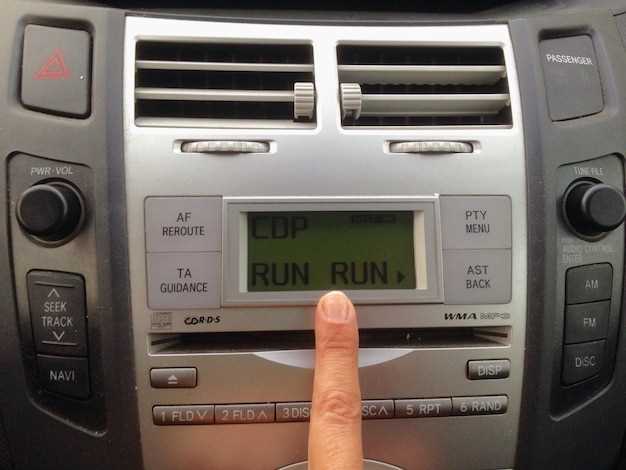
Подготовьте все необходимые компоненты: GPS-модуль, соответствующий кабель питания и разъемы, инструкцию по подключению к вашей модели магнитолы.
Откройте корпус магнитолы, обесточив устройство и отсоединив его от питания. Найдите соответствующий разъем для GPS-модуля, обычно он обозначен как «GPS» или «GSM/GPS». Если разъем отсутствует, проверьте наличие дополнительных портов для подключения или используйте переходники.
Подсоедините кабель GPS-модуля к разъему в магнитоле, аккуратно закрепив его, чтобы не повредить контакты. Убедитесь, что контакты плотно зафиксированы, и кабель не мешает внутренней сборке.
Если в комплекте есть блок питания для модуля, подключите его к видеосигналу питания магнитолы или к аккумулятору автомобиля, соблюдая полярность. Обычно красный провод – питание 12 В, черный – минус.
Закройте корпус магнитолы, закрепите все крепежные элементы и подключите устройство к электросети автомобиля. Внимательно проверьте все соединения перед включением питания.
Включите магнитолу, перейдите к настройкам и выберите раздел, отвечающий за прием сигнала GPS. Введите необходимые параметры, если требуется, или запустите автоматический поиск спутниковой сети.
Калибровка антенны и настройка спутниковых каналов
Начинайте с точного определения положения антенны, ориентируя её на нужный спутник по координатам, указанным в руководстве. Используйте специальный компас или программное обеспечение для более точной настройки. После первичной установки подключите магнитолу и выберите режим автоматической настройки спутниковых каналов. При этом убедитесь, что крепежные элементы надежно зафиксированы, чтобы избежать смещения.
Запустите процедуру автоматического поиска каналов, следя за уровнем сигнала на экране. Для достижения наилучших результатов перемещайте антенну плавными движениями, ориентируя её в направлении спутника, где уровень сигнала достигает максимума. Обратите внимание на расположение и препятствия, такие как здания или деревья, которые могут мешать приём.
После получения оптимального уровня сигнала выполните ручную настройку каналов. Это поможет устранить помехи и повысить качество трансляции. Регулярно проверяйте уровень сигнала и при необходимости повторяйте настройку при изменении условий или перемещении антенны. Используйте тестовые каналы или встроенные диагностические инструменты магнитолы, чтобы быстро выявить слабые сигналы.
Последовательное сохранение настроек позволит быстро восстанавливать правильное позиционирование при смене погоды или после случайных смещений. Не забывайте хорошо зафиксировать антенну, чтобы исключить случайное смещение во время эксплуатации. Так вы обеспечите стабильное качество спутникового сигнала и комфортное просмотр.
Обновление программного обеспечения для улучшения навигационных функций
Для начала скачайте последнюю версию прошивки с официального сайта производителя или через приложение на смартфоне, подключившись к магнитоле по Wi-Fi или USB-кабелю. Перед началом обновления убедитесь, что аккумулятор заряжен как минимум на 50%, чтобы избежать прерывания процесса.
Запустите установочный файл и следуйте инструкциям на экране. Обычно обновление длится не более 10 минут, при этом не выключайте устройство и не отключайте его от источника питания. После завершения процесса система автоматически перезагрузится и начнет работу с обновленными навигационными функциями.
Проверьте наличие обновлений картографии и системы через меню настроек в разделе ‘Обновление ПО’. Некоторые версии позволяют устанавливать карты вручную, загружая файлы с сайта производителя на USB-носитель, который затем вставляете в магнитолу.
После установки обновлений пройдите тестовую поездку или запустите навигацию, чтобы убедиться, что новые функции работают корректно. Обратите внимание на улучшенные маршруты, новые точки интереса и более точное отображение карты.
Регулярно проверяйте наличие новых версий – это поможет сохранять навигацию актуальной, минимизировать ошибки и ускорить работу системы. В случае возникновения проблем обратитесь в службу поддержки или воспользуйтесь инструкцией по устранению неполадок, указанной в руководстве пользователя.
Настройка автоматического поиска спутников и сохранение конфигураций

Для начала запустите меню настройки спутникового тюнера и выберите режим автоматического сканирования.
После этого убедитесь, что выбран правильный диапазон диапазон частот, соответствующий вашему региону. Обычно он задается в настройках и включает диапазоны LNB и Ku- или C-диапазон.
Запустите автоматический поиск, активировав опцию ‘Автовыбор спутников’ или аналогичную. Тюнер начнет последовательное сканирование всех доступных спутниковых позиций и скачивание каналов.
Чтобы повысить точность поиска, можно отключить нежелательные спутники или оставить только наиболее востребованные, что ускорит процесс.
После завершения поиска сохраните текущую конфигурацию, выбрав опцию ‘Сохранить настройки’ или ‘Запомнить найденные параметры’. Обычно, при этом автоматически создается профиль с именем по дате или по вашему усмотрению.
Для быстрой загрузки этой конфигурации в будущем используйте функцию выбора сохраненного профиля, что избавит от повторного сканирования. Обязательно проверяйте качество сигнала в каждом найденном канале и при необходимости корректируйте параметры позиционирования антенны.
При необходимости можно выполнить ручную настройку, изменяя параметры каждого спутника и пересохранять конфигурации для различных регионов или проектов.
Работа с функциями навигации и мультимедиа
Для запуска навигационной системы активизируйте кнопку ‘Навигатор’ на главном экране или через меню приложений. Оперативно введите название пункта назначения в поисковую строку, и система предложит варианты, основанные на актуальных данных. Используйте сенсорный дисплей для масштабирования карты: сжатием – для уменьшения масштаба, растяжением – для приближения. Когда выбираете маршрут, система автоматически рассчитывает несколько вариантов, учитывайте их время в пути и пробки в реальном времени.
При подключении к внешним источникам мультимедийных файлов используйте USB-порт или Bluetooth. Убедитесь, что устройство распознано – это можно проверить в настройках аудиосистемы. Для воспроизведения музыки или видео выбирайте соответствующий режим “Медиа” или “USB”, после чего переключайтесь между файлами при помощи простых кнопок или сенсорных элементов интерфейса. Для переключения плейлистов или радиостанций используйте колесо прокрутки или кнопки управления.
Настраивайте звук, используя встроенные равнивелеры, чтобы подчеркнуть любимые жанры или обеспечить комфортное восприятие. Для поиска по исполнителям или названиям используйте клавиатуру на экранной панели, вводите запрос без ошибок – система быстро откроет нужный файл или радиостанцию. Многозадачность достигается удержанием кнопок, что позволяет, например, переключать радиостанции и одновременно просматривать карту.
Обратите внимание на автоматическую приоритетность мультимедийных источников: если подключаете новый гаджет через Bluetooth, систему предупредит и предложит выбрать его в качестве основного источника. Быстрый запуск функции голосового управления позволяет отдавать команды без отвлечения от дороги – произнесите ‘Поставить музыку’ или ‘Покажи навигатор’, и устройство выполнит запрос без задержек. Регулярно обновляйте карты и программное обеспечение для получения последних данных и новых функций.
Использование карты и настройки маршрутов в системе
Для добавления нового маршрута откройте меню ‘Карта’, выберите пункт ‘Создать маршрут’ и введите начальную и конечную точки. Используйте встроенную поисковую систему для быстрого выбора адресов или координат. После установления точек, система предложит оптимальный маршрут, который можно корректировать, перетаскивая точки вручную.
Чтобы изменить параметры маршрута, откройте меню ‘Настройки’. Там можно выбрать предпочтительный тип маршрута: максимально короткий, с минимальным трафиком или с учетом дорожных условий. Включите опцию ‘Обойти пробки’, чтобы система пересчитала маршрут по ситуации в реальном времени.
Настройка заезда или обхода опасных участков выполняется через список ‘Особые условия’. Там можно добавить зоны с высоким риском ДТП или ограничениями по скоростному режиму, чтобы система избегала их при прокладке маршрута.
Для сохранения часто используемых маршрутов используйте функцию ‘Добавить в избранное’. Это позволит быстро выбирать их при необходимости без повторного ввода данных. В разделе ‘История маршрутов’ отображаются последние направления, что облегчает повторные поездки.
Используйте масштабирование карты для более точного определения маршрутов – вращайте колесико или укажите масштаб через меню ‘Параметры’. Переключение между видами карты: спутник, обычная или топографическая, поможет лучше ориентироваться в сложных условиях.
Осваивайте функцию ‘Автоматическое обновление маршрутов’, которая учитывает текущие пробки и изменения в дорожной ситуации, пересчитывая путь в реальном времени. Включайте ее, чтобы добиться максимальной точности во время поездки.
Для более точной навигации включите вкладку ‘Показывать посадочные остановки и ориентиры’, чтобы ориентироваться по реальным объектам на пути. Это особенно полезно в незнакомых районах или при необходимости следовать сложным маршрутам.
Интеграция с мобильными устройствами и передачa данных
Подключение мобильных устройств осуществляется через Bluetooth или USB-кабель. Для быстрой настройки активируйте Bluetooth на телефоне и найдите название вашей магнитолы в списке устройств. После сопряжения убедитесь, что на телефоне включена функция передачи данных, чтобы получать информацию о навигации или уведомления.
Используйте приложение, предлагаемое производителем, для полноценного управления настройками магнитолы и получения расширенных функций. Для этого скачайте его с официального сайта или магазина приложений, установите и подключитесь по Bluetooth или Wi-Fi. Это обеспечит передачу музыкальных файлов, контактов, сообщений и данных о текущем маршруте.
Обратите внимание на поддержку протоколов A2DP и AVRCP для передачи аудио и управления воспроизведением с телефона. Некоторые модели допускают использование Wi-Fi для более стабильной связи и быстрого обмена файлами. В настройках интеграции выключите функцию энергосбережения, чтобы не прерывать соединение при длительной работе.
Следите за уровнем заряда батареи, так как активное использование Bluetooth или Wi-Fi увеличивается расход энергии. Внутренний интерфейс магнитолы позволяет отслеживать статус соединения и легко отключить или повторно подключить устройство при необходимости.
| Шаг | Действие | Результат |
|---|---|---|
| 1 | Включите Bluetooth на мобильном устройстве и магнитоле | Устройства обнаруживают друг друга |
| 2 | Перейдите в меню сопряжения и выберите название магнитолы | Происходит установление соединения |
| 3 | Подтвердите код, если потребуется, и завершите сопряжение | Устройства надежно соединены |
| 4 | Запустите приложение для управления передачей данных и настройками | Расширенные функции активированы |
Настройка радиостанций и мультимедийных источников
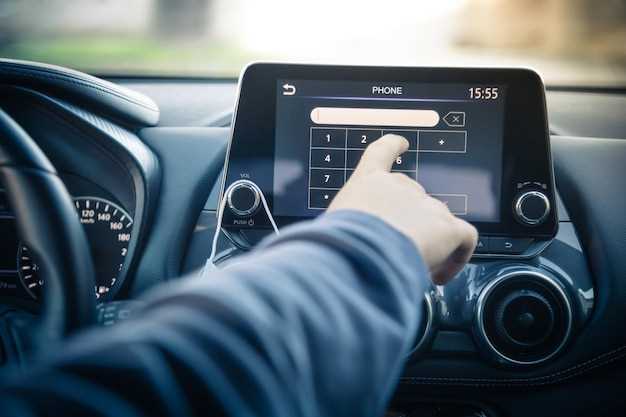
Для быстрой настройки радиостанций нажмите кнопку поиска или ручное переключение каналов на панели управления. Обычно, кнопки UP и DOWN позволяют последовательно переключать станции или вводить частоту вручную с помощью сенсорного экрана. Для сохранения любимых станций используйте функцию автосохранения, прыгнув в меню настроек и выбрав список сохраненных каналов. Уделите несколько секунд каждой станции для стабильного приема, чтобы избежать помех и шумов.
Чтобы подключить мультимедийные источники, подключите устройство через USB или HDMI-кабель к соответствующим разъемам на магнитоле. После соединения устройство автоматически определяется системой. В основном меню выберите раздел ‘Мультимедиа’, затем укажите источник, который хотите просматривать или слушать – например, USB-флешка или смартфон. Переключение между источниками происходит и через кнопки быстрого доступа или разделы меню.
Если вы пользуетесь Bluetooth-совместимым смартфоном, активируйте функцию поиска устройств в настройках магнитолы. Найдите ваше устройство в списке доступных устройств и подключите его, подтвердив код при необходимости. После сопряжения пользуйтесь функцией беспроводной передачи музыки и звонков в ручном режиме, выбирая аудиофайлы через интерфейс магнитолы. Регулярно обновляйте список сохраненных радиостанций и медиатек, чтобы быстро находить любимое содержимое во время поездки.
Решение распространенных ошибок и сброс настроек

Если магнитола не отвечает на команды или не включается, сначала отключите устройство от питания на 10 секунд и подключите снова. Проверьте, правильно ли подключены антенна и кабели питания, чтобы исключить разрывы контактов.
При возникновении проблем с точностью GPS проверьте, включена ли функция определения местоположения в настройках устройства. Очистите кэш приложения навигации через меню настроек, чтобы устранить возможные сбои в данных.
Если на дисплее появляется сообщение об ошибке или изображение не отображается полностью, выполните сброс настроек через кнопку сброса, которая обычно расположена сбоку корпуса. Удерживайте кнопку в течение 10 секунд, затем включите устройство заново.
Для восстановления заводских настроек откройте меню настроек, выберите раздел «Сброс» или «Восстановление», после этого подтвердите действие. Учтите, что при этом будут удалены все пользовательские данные и настройки. Перед сбросом зарегистрируйте важную информацию, чтобы не потерять её.
Проблемы с воспроизведением звука или нестабильной работой мультимедийных функций решаются удалением временных файлов или обновлением прошивки с официального сайта. Обязательно скачайте правильную версию для вашей модели и следуйте инструкциям по установке.
В случае, когда функционал GPS или радио перестает работать корректно, рекомендуется полностью отключить устройство, вынуть аккумулятор (если возможно) на минуту, а затем включить его вновь. Это поможет сбросить внутренние настройки и устранить временные неисправности.
Если после всех действий проблема сохраняется, обратитесь в сервисную службу или к специалисту для более глубокой диагностики. Не допускайте самостоятельных разборов, если нет опыта, чтобы не усугубить ситуацию. В большинстве случаев аккуратный сброс настроек помогает решить большинство распространенных ошибок и вернуть устройство к стабильной работе.