Оптимальная настройка стартует с правильного выбора и подключения устройств. Каждая модель диктует свои нюансы, поэтому внимательно читайте инструкцию по подключению к автомобилю и телефону.
Чтобы избежать ошибок, подготовьте смартфон и скрепки для сим-карт заранее. Включите Bluetooth и отключите все лишние программы, чтобы избежать конфликтов с приложением.
Основные операции – регистрация, привязка аккаунта и настройка уведомлений – требуют чёткого выполнения шагов. В течение нескольких минут вы настроите приложение так, чтобы управлять системой максимально удобно и быстро.
Пошаговая установка и первоначальная настройка
Загрузите приложение Starline 2 с официального сайта или из магазина приложений. Убедитесь, что версия подходящая для вашего устройства, и запустите установочный файл или приложение.
После установки запустите программу и выберите язык интерфейса. Обычно по умолчанию установлен русский, но при необходимости можно сменить язык через настройки.
На первом экране появится окно входа. Если у вас уже есть учетная запись, введите логин и пароль. Для новых пользователей нажмите кнопку «Регистрация» и заполните требуемые поля, включая номер телефона и электронную почту.
Подтвердите регистрацию через отправленное SMS или email, следуя инструкциям в сообщениях. После подтверждения вы сразу попадете в основной интерфейс приложения.
Перейдите в раздел «Настройки» и установите параметры безопасности: включите двухфакторную аутентификацию, создайте PIN-код или пароль для входа.
Подключите устройство к автомобилю с помощью кабеля или по Bluetooth, следуя подсказкам в приложении. Убедитесь, что выбран правильный порт или устройство найдено автоматически.
Обнаружив устройство, выберите его из списка и выполните автоматическую или ручную настройку параметров связи, таких как скорость передачи данных и режим работы.
Задайте параметры уведомлений: выберите типы уведомлений, которые хотите получать, и укажите способы их отображения – звук, всплывающие окна или Push-уведомления.
Настройте дополнительные функции, например, определите зоны геолокации, установите режим скрытой или активной работы и проверьте работоспособность команд ‘Старт’, ‘Пауза’ и аварийных сигналов.
После завершения всех настроек сохраните изменения и перезагрузите приложение, чтобы они вступили в силу. Проверьте работу устройств, передав команду через приложение или Web-интерфейс, и убедитесь, что подключение стабильное.
Загрузка и установка приложения на различные устройства
Для устройств с операционной системой Android скачайте приложение из официального магазина Google Play. Введите в строку поиска ‘Starline 2’ и нажмите кнопку установки. Перед началом убедитесь, что на устройстве активен интернет и достаточно свободного места для установки.
На iOS откройте App Store, наберите ‘Starline 2’ в поиске и выберите нужное приложение. Для успешной загрузки подтвердите установку через Apple ID или Face ID, если это потребуется. Проверьте наличие подключения к Wi-Fi или мобильных данных.
Пользователям Windows Phone или других платформ потребуется воспользоваться веб-версией или найти аналогичные решения в gevaldigen браузере. Обратите внимание, что официальное приложение может быть недоступно, и потребуется использовать сторонние средства для доступа к настройкам системы.
Если вы устанавливаете приложение на планшет или устройство с меньшим экраном, проверьте совместимость с версией операционной системы и рекомендуемыми требованиями. На ПК обычно достаточно скачать установочный файл с официального сайта или использовать специальный загрузчик, если он предоставляется.
Перед первой установкой рекомендуется отключить ограничения на установку приложений из неизвестных источников в настройках устройства, чтобы избежать ошибок при загрузке. После завершения установки не забудьте предоставить все необходимые разрешения для корректной работы программы.
Создание и подключение аккаунта

Для начала загрузите приложение Starline 2 из официального магазина и откройте его. После запуска выберите пункт ‘Создать новый аккаунт’. Введите действительный номер мобильного телефона – он потребуется для подтверждения и последующих уведомлений. Введите полученный код в соответствующее поле.
На следующем этапе создайте логин и надежный пароль, запомните их или запишите в безопасном месте. Не используйте простые или легко угадываемые сочетания. После этого перейдите к заполнению профиля – укажите фамилию, имя и дополнительные данные по необходимости.
| Шаг | Действия |
|---|---|
| 1 | Загрузить приложение и открыть его. |
| 2 | Выбрать ‘Создать аккаунт’. |
| 3 | Введите номер мобильного телефона и подтвердите его, получив код. |
| 4 | Задать уникальный логин и сложный пароль. |
| 5 | Заполнить личные данные в профиле при необходимости. |
После завершения регистрации автоматически откроется окно подключения к устройству. Введите уникальный идентификатор устройства или сканируйте QR-код, если он предоставлен, чтобы привязать оборудование к своему аккаунту. В завершение убедитесь, что статус подключения отображается как «Активное», и выполните тестовое управление функциями системы. Этот процесс гарантирует безопасную и корректную работу вашего приложения с выбранным оборудованием.
Первичная настройка параметров безопасности
Создайте сложный пароль для входа в приложение, используя комбинацию букв, цифр и спецсимволов. Это существенно снизит риск несанкционированного доступа.
Активируйте двухфакторную аутентификацию, чтобы добавить дополнительный уровень защиты. Используйте мобильные приложения для подтверждения входа, такие как Google Authenticator или Authy.
Отключите возможность входа по SMS, если в настройках есть эта опция, чтобы избежать кражи кода через перехват сообщений. Предпочтительнее использовать аппаратные токены или приложения-аутентификаторы.
Проверьте список разрешённых устройств и заблокируйте все неизвестные или нежелательные гаджеты. Это предотвратит попытки логина с чужих устройств.
Настройте параметры уведомлений о входе. Получайте оповещения о каждом входе, особенно при смене устройств или IP-адресов.
Обновляйте программное обеспечение приложения и операционную систему регулярно, чтобы закрывать возможные уязвимости в безопасности.
Обратите внимание на разрешения, запрашиваемые приложением в процессе установки и работы. Отключите или удалите все лишние доступы, которые не связаны с основной функциональностью.
Создайте резервные копии настроек безопасности или запишите ключи восстановления в безопасное место. Это поможет восстановить доступ при сбое или потере данных.
Обновление прошивки устройства для оптимальной работы
Перед началом обновления убедитесь, что заряд устройства не менее 50%, чтобы избежать прерывания процесса из-за разряда аккумулятора. Загрузите последнюю версию прошивки с официального сайта Starline и сохраните файл на компьютер или карту памяти. Убедитесь, что файл соответствует модели вашего устройства.
Подключите устройство к компьютеру через USB-кабель или вставьте карту памяти в кардридер. Запустите специальную программу для обновления прошивки, следуя инструкциям на экране. Обычно необходимо выбрать файл прошивки, после чего начнется автоматическая проверка и установка.
Не отключайте устройство во время процесса обновления. Время прошивки может варьироваться от нескольких минут до десяти, в зависимости от модели и объема обновления. После завершения процедуры устройство автоматически перезагрузится, и вы увидите подтверждение успешной установки.
Чтобы убедиться, что прошивка установлена правильно, проверьте версию ПО в настройках оборудования. Выполняйте обновление регулярно, особенно после выхода новых версий, чтобы обеспечить стабильную работу системы и исправление возможных ошибок.
Настройка подключения к интернету и GPS

Для подключения к интернету выберите вкладку ‘Сеть’ в меню настроек и активируйте функцию ‘Мобильные данные’ или ‘Wi-Fi’, в зависимости от наличия сети.
Для Wi-Fi нажмите ‘Поиск сетей’, выберите нужную точку доступа из списка и введите пароль. После подключения убедитесь, что активирована опция автосоединения, чтобы автоматически подключаться к сети в будущем.
Если используете мобильные данные, убедитесь, что у оператора подключена соответствующая услуга, и в настройках ‘Мобильная сеть’ выбрана правильная сеть или автоматический режим сети.
Для активации GPS откройте меню ‘Настройки’, перейдите в раздел ‘Безопасность и местоположение’ (или аналогичный), и включите переключатель ‘GPS’.
Некоторые устройства требуют включения режима ‘Высокоточная геолокация’. Это делается через раздел ‘Местоположение’, где выбирается тип позиционирования – ‘Высокоточный’.
Проверьте разрешения для приложений – убедитесь, что у ‘Starline 2’ есть доступ к геолокации. Это делается через ‘Настройки’, раздел ‘Приложения’, затем выбираете ‘Starline 2’ и активируете разрешение на доступ к местоположению.
Для ускорения определения позиции включите режим ‘Агрессивное обновление GPS’ или аналогичный, если такая опция есть, чтобы устройство быстрее фиксировало координаты.
Периодически обновляйте прошивку приложения и системы, чтобы устранить возможные сбои и повысить точность работы GPS и интернет-соединения.
Советы по персонализации и расширенной настройке
Используйте возможность изменения цветовой схемы интерфейса, чтобы адаптировать визуальное восприятие под личные предпочтения, выбирая между темной и светлой темой в настройках приложения.
Настройте быстрые команды или ярлыки для частых операций, что сократит время на выполнение стандартных задач и сделает работу с приложением более удобной.
Создавайте собственные шаблоны и макросы для часто используемых сценариев и комманд, чтобы минимизировать повторяющиеся действия и повысить продуктивность.
Изучите раздел расширенных настроек уведомлений, чтобы получать только важные сообщения и избегать информационной перегрузки, выбирая нужные категории и виды оповещений.
Настройте параметры отображения данных и метрик, выделяя наиболее важную для вас информацию, и сортируя показатели по приоритету или времени получения.
Интегрируйте приложение с другими сервисами и платформами, задавая разрешения и синхронизацию данных, чтобы обеспечить комфортный обмен информацией или автоматизацию процессов.
Используйте опцию кастомных уведомлений и напоминаний, чтобы своевременно реагировать на изменения или события внутри системы, подгоняя их под свои нужды.
Обратите внимание на настройку голосовых команд и жестов, если такие возможности доступны, для быстрой навигации и управления без использования рук.
Включайте расширенные опции безопасности, настраивая двухфакторную аутентификацию и контроль доступа, чтобы защитить персональные данные и управлять уровнем приватности.
Настройка оповещений и уведомлений
Для оптимальной работы уведомлений отключите все неважные для вас уведомления в настройках приложения. Перейдите в раздел ‘Оповещения’ и отключите переключатели для категорий, которые вам не важны, например, маркетинговые сообщения или новости. Установите приоритеты для звонков и сообщений, чтобы не пропустить важные уведомления, при этом избегая постоянного отвлечения на менее значимые.
Настройте звук и вибрацию так, чтобы они соответствовали вашему стилю: выберите тихие сигналы или отключите звук для определённых категорий уведомлений. Включите звуковые оповещения только для событий, требующих вашего внимания, чтобы снизить общий уровень шума на устройстве.
Используйте режим ‘Не беспокоить’ в часы работы или во время отдыха, чтобы снизить уровень отвлечений. В этом режиме можно оставить активными только важные контакты или приложения, требующие мгновенного реагирования. Настройка позволит автоматически активироваться в определённое время или по геолокации.
Периодически очищайте список уведомлений, чтобы не накапливать устаревшую информацию. В настройках можно установить ограничение по количеству отображаемых сообщений или отключить отображение старых уведомлений, чтобы сохранять чистоту окна оповещений.
Для более точного контроля используйте настройки фонов и разрешения приложений на отправку уведомлений. Отключите оповещения для приложений, которые редко используете или не хотите получать в любой момент времени, чтобы избежать перегрузки и фокусироваться только на важном.
Определение предпочтительных функций системы
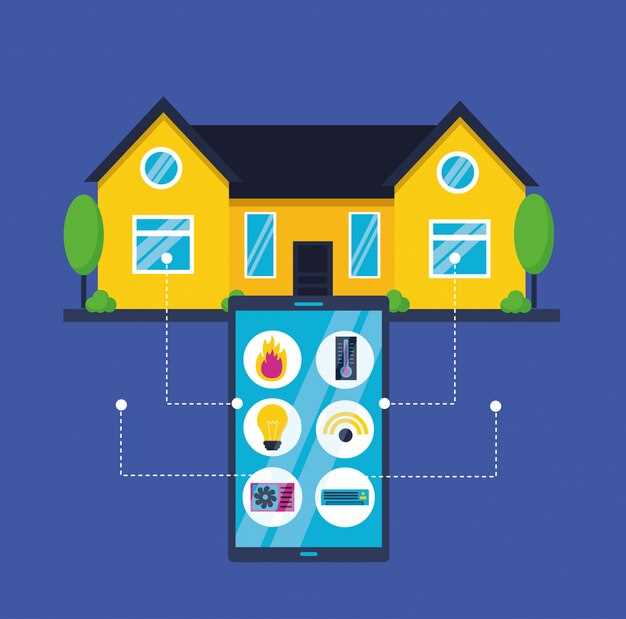
Проанализируйте блоки маршрутов и выберите те, что наиболее часто используются или требуют особого внимания. Включите функцию автоматического напоминания о ежедневных поездках, если такие есть, чтобы повысить удобство и своевременность.
Настройте параметры уведомлений так, чтобы получать важные сообщения, связанные с ремонтом, обновлениями программы или изменениями в тарифах, избегая при этом избыточных оповещений.
Обратитесь к статистике использования: отметьте функции, которые применяются чаще всего, – это поможет сосредоточиться на настройке наиболее полезных для вас опций.
Если приложение поддерживает настройку профилей, создайте отдельные конфигурации для разных сценариев эксплуатации: рабочие поездки, личные маршруты или специальные случаи, чтобы быстро переключаться между ними.
Подключите дополнительные функции, такие как отображение пробок, прогноз погоды или интеграцию с другой навигационной системой, только если они реально нужны и упрощают работу.
Обратите внимание на интерфейс: если есть возможность персонализации элементов, установите наиболее часто используемые кнопки и меню на видные позиции, чтобы ускорить доступ к важным функциям.
Регулярно пересматривайте выбранный набор функций, добавляя или отключая те, что перестали быть актуальными или не отвечают вашим текущим задачам, чтобы приложение максимально соответствовало вашим потребностям.
Настройка геозон и сценариев тревоги

Создавайте геозоны в приложении, указывая конкретные координаты или области на карте, чтобы точно определить зоны контроля. Для каждой геозоны устанавливайте параметры реагирования: уведомления, включение тревожных сценариев или автоматические действия, такие как отключение охранной системы или запуск звуковых сигналов.
При добавлении сценариев тревоги указывайте условия срабатывания: пересечение границы, длительное пребывание или отказ охранных устройств. Связывайте сценарии с выбранными геозонами для автоматического реагирования без необходимости ручного вмешательства.
Используйте цветовые метки и яркие названия, чтобы быстро ориентироваться в настройках. Включайте звуковые или визуальные оповещения, когда тревога срабатывает, чтобы моментально получать информацию о ситуации.
Постоянно проверяйте точность границ геозон, корректируя их при необходимости. Тестируйте сценарии на практике, чтобы убедиться, что все реакции происходят корректно и с минимальной задержкой.
Комбинируйте различные сценарии тревоги, создавайте цепочки действий, например, при входе в определенную зону автоматически отключается сигнализация и включается камера для наблюдения. Таким образом автоматизация становится гибкой и надежной.
Интеграция с другими системами безопасности или умным домом

Чтобы расширить возможности системы Starline 2, подключите ее к системам видеонаблюдения и охраны через протоколы IP и ONVIF, обеспечивающие стабильную связь и обмен данными. Используйте платформы, поддерживающие популярные интерфейсы, такие как Z-Wave или Zigbee, для автоматизации работы устройств умного дома.
Настройте интеграцию с системами управления освещением и климатом через таймеры или триггеры. Например, включение света при входе или изменение температуры при активации охранной системы создает более комфортную атмосферу и повышает безопасность. Используйте мобильные приложения или платформы типа Home Assistant или Domoticz для централизованного контроля.
Поддерживайте совместимость через API-запросы и стандартные протоколы обмена данными. Это позволяет настроить автоматические сценарии, например, отключение сигнализации при снятии охранной системы с охраны через мобильное приложение или голосовые команды. Настройку интеграции лучше выполнять поэтапно, тестируя каждый компонент.
Запрограммируйте уведомления и оповещения, чтобы получать информацию о состоянии системы на нескольких устройствах. Автоматизация включает оповещения о срабатывании датчиков, открытии дверей или подозрительных движениях. Это повысит скорость реагирования и минимизирует риски.
Обеспечьте безопасность соединений путем настройки шифрования данных и каналов связи. Используйте VPN или защищённые Wi-Fi-сети, чтобы исключить вероятность перехвата информации и постороннего доступа. Регулярно обновляйте прошивки устройств и программное обеспечение для устранения уязвимостей.
Оптимизация расхода энергии и автономной работы

Выключайте функции GPS и Bluetooth, когда они не нужны, чтобы снизить нагрузку на аккумулятор. Используйте режим энергосбережения в настройках устройства, уменьшая яркость экрана и ограничивая работу фона приложений. Уменьшите частоту обновления интерфейса и отключите анимацию в настройках системы.
Следите за потреблением энергии через встроенные инструменты мониторинга. В мобильных приложениях Starline 2 отключайте уведомления и автоматические обновления, чтобы уменьшить фоновую активность. Регулярно закрывайте неиспользуемые приложения, чтобы снизить нагрузку на процессор и удлинить время работы устройства.
| Настройки | Рекомендации |
|---|---|
| Яркость экрана | Уменьшайте до минимально комфортного уровня или используйте автоматическую регулировку яркости |
| Обновление приложений | Отключите автоматическое обновление в фоновом режиме |
| GPS и Bluetooth | Включайте только по необходимости, отключайте, когда не используете |
| Режим работы | Активируйте энергосбережение или более низкий режим работы устройства |
Оптимизируйте использование аккумулятора, выключая неиспользуемые функции и уменьшая яркость. Используйте встроенные инструменты для отслеживания расхода энергии, чтобы выявлять наиболее энергоемкие процессы и своевременно отключать их. Эти меры позволяют значительно увеличить время автономной работы и снизить необходимость частой подзарядки.