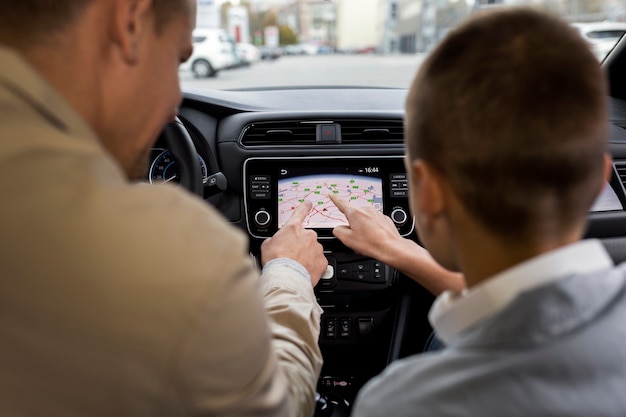
Начинайте обновление прошивки магнитолы, загрузив актуционный файл с официального сайта. Обратите внимание, что используемый файл должен идеально соответствовать модели Kia Cerato 4, чтобы избежать ошибок во время установки.
Перед началом процесса отключите все внешние устройства, такие как USB-накопители или карты памяти, чтобы предотвратить сбои во время прошивки. Также рекомендуется полностью зарядить аккумулятор автомобиля или подключить его к зарядному устройству, чтобы обеспечить непрерывную работу магнитолы в процессе обновления.
Пошаговая инструкция включает подключение устройства к компьютеру через USB-кабель, запуск специального программного обеспечения и следование инструкциям на экране. Важно придерживаться последовательности, избегая прерываний и ошибок, чтобы восстановить функциональность магнитолы без необходимости дальнейшей диагностики.
Подготовка к обновлению прошивки магнитолы Kia Cerato 4
Перед началом обновления отключите магнитолу от источника питания, выключив зажигание и извлекая аккумулятор, чтобы избежать скачков напряжения. Проверьте наличие стабильного интернет-соединения для загрузки свежей прошивки и убедитесь, что файл прошивки скачан с официального сайта или проверенного источника.
Подготовьте USB-носитель объемом не менее 8 ГБ, отформатированный в файловую систему FAT32. Скопируйте файл прошивки на USB-устройство, избегая переименований и дополнительных файлов, чтобы избежать ошибок при чтении.
Обязательно заряжайте аккумулятор автомобиля, чтобы во время установки питание оставалось стабильным и не было риска отключения. Используйте качественный кабель для подключения USB-носителя и удостоверьтесь, что он не поврежден.
Перед началом процедуры отключите все устройства, подключенные к магнитоле, и убедитесь, что в салоне достаточно места для работы. Также рекомендуется провести фоновые обновления системы, отключив антивирусы или брандмауэры, которые могут блокировать доступ к файлу прошивки.
Проверьте наличие инструкций или руководств по обновлению на сайте изготовителя. Соберите весь необходимый инструментарий и убедитесь, что все подготовлено для выполнения процедуры без спешки и ошибок.
Требуемое оборудование и программное обеспечение
Для прошивки магнитолы Kia Cerato 4 потребуется минимальный набор оборудования и программных инструментов, которые обеспечат стабильную работу и безопасность процедуры.
- Персональный компьютер или ноутбук: Операционная система Windows 10 или выше с установленным свободным USB-портом. Mac или Linux не подходят без дополнительной настройки.
- USB-кабель: Качественный USB-A или USB-C кабель, способный передавать данные без сбоев. Лучше использовать оригинальный или сертифицированный аналог.
- Питание: Устройство должно быть подключено к стабильному источнику питания, чтобы избежать перебоев во время прошивки.
- Обновляемое программное обеспечение: Специальные утилиты для прошивки головного устройства, например, the firmware updater для конкретной модели магнитолы, скачанный с официального сайта или проверенного источника.
- Диагностический адаптер: OBD-II адаптер или кабель, предназначенный для подключения к CAN-шине автомобиля, если потребуется перепрошивка через интерфейс автомагнитолы или через разъём OBD.
- Инструкция по прошивке: Подробный мануал или шаблон записи, рекомендованный производителем, чтобы избежать ошибок при загрузке программного обеспечения.
Перед началом выполнения процедуры проверьте совместимость оборудования, особенно USB-кабеля и программных утилит, чтобы обеспечить надежную связь между ПК и магнитолой. На всякий случай подготовьте запасные аккумуляторы или источник питания, чтобы исключить сбои во время обновления.
Поиск и скачивание подходящей прошивки
Выбирая файл прошивки, сразу обращайте внимание на модель и год выпуска вашего Kia Cerato 4. Посетите официальные сайты производителей автосервисов, где публикуются обновления, либо специализированные форумы, посвящённые Kia. Изучайте отзывы и комментарии пользователей, чтобы избежать неподходящих или заражённых файлов.
Перед скачиванием подтвердите, что выбранная прошивка соответствует вашему VIN-коду и комплектации. Многие сайты требуют указать параметры автомобиля для автоматической подбора файла. Внимательно следите за версиями прошивки – чётко сравнивайте номера, чтобы не ошибиться.
Скачивайте файлы только с доверенных источников, избегайте подозрительных ссылок или незнакомых сторонних порталов. Проверьте наличие цифровых подписи или сертификатов безопасности у предложенного файла. Для дополнительной защиты используйте антивирусное программное обеспечение, чтобы убедиться в отсутствии вредоносных компонентов.
Перед началом загрузки создайте резервную копию текущей прошивки или настроек мультимедийной системы. Это поможет вернуть исходное состояние в случае ошибок во время обновления. Также подготовьте все необходимые инструменты: USB-накопитель, компьютер, кабели и зарядное устройство для авто.
Проверка совместимости файла прошивки с моделью автомобиля

Перед загрузкой файла прошивки убедитесь, что он предназначен именно для вашей модели Kia Cerato 4. Для этого сравните информацию на сайте производителя или в файлами с данными вашего автомобиля. Обычно версия прошивки указывается в названии файла или внутри файла в описании.
Обратите внимание на маркировку VIN или номер модели, указанный в документации автомобиля. В большинстве случаев файл прошивки содержит код, совпадающий с этим номером. Совпадение гарантирует, что прошивка подходит для вашего конкретного авто.
Проверьте еще и версию программного обеспечения, установленную в магнитоле. Для этого включите систему и войдите в раздел настроек или информации о системе. Обычно там отображается текущая версия прошивки. Сравните ее с версией файла. Если версия файла выше, есть шанс, что прошивка совместима и принесет улучшения.
Используйте специализированные сервисы или программы для проверки файла, которые могут автоматически определить его совместимость с указанной моделью Kia Cerato 4. Такие инструменты часто доступны на форумах или официальных сайтах автопроизводителя.
Не допускайте использование файлов, которые не прошли проверку или имеют неоднозначную маркировку. Это может привести к неправильной работе системы или даже повреждению устройства. В случае сомнений, проконсультируйтесь у профессионалов или в сервисных центрах, специализирующихся на Kia.
Создание резервной копии настроек и данных магнитолы
Перед началом прошивки лучше всего сохранить текущие настройки магнитолы. Для этого подключите устройство к компьютеру через специальное программное обеспечение или интерфейс USB, если такая функция поддерживается. В основном, процесс предполагает активацию режима чтения данных через меню системы магнитолы и создание файла конфигурации.
Вложите в USB-накопитель или SD-карту файл с текущими настройками, который можно экспортировать через меню ‘Настройки’ или ‘Обслуживание’. Это даст возможность быстро восстановить исходное состояние, если новая прошивка вызовет сбои или проблемы совместимости.
Обратите внимание на название файла и место его сохранения. Желательно создать отдельную папку для резервных копий, чтобы в будущем можно было легко найти и выбрать нужную версию. Также запишите дату и версию прошивки, которая использовалась при сохранении, чтобы понять, какая конфигурация актуальна.
Если используете стороннее программное обеспечение для прошивки, узнайте, поддерживает ли оно автоматическое создание бэкапов. В большинстве случаев производители предоставляют официальный инструментарий для экспорта настроек, что обеспечивает надежное сохранение данных без риска потери важных настроек.
После завершения резервного копирования убедитесь, что файл целый и читаемый. Это можно проверить, открыв его в текстовом редакторе или специальной программе для работы с конфигурационными файлами. Такой подход позволяет предотвратить проблемы при восстановлении или повторной прошивке системы.
Подготовка аккумулятора и техническое состояние автомобиля
Перед началом прошивки магнитолы убедитесь, что аккумулятор полностью заряжен и его напряжение превышает 12,6 В. Проверьте плотность электролита (для автомобилей с классическим аккумулятором) и отсутствие коррозии на клеммах. Очистите контакты от окислов и затяните соединения до нужного усилия, чтобы избежать потерь напряжения во время работы устройства.
Осмотрите состояние ремней и генератора. Убедитесь, что ремень привода генератора натянут правильно, а генератор стабильно выдает nominal мощность без скачков напряжения. Проверьте работу штатной системы электропитания, отключите все ненужные потребители, чтобы стабилизировать параметры сети.
Обратите внимание на уровень масла и охлаждающей жидкости. Наличие достаточного количества жидкостей предотвращает нагрев или перегрузку системы во время процесса прошивки. Выполните тест-драйв автомобиля, чтобы убедиться в стабильной работе всех электронных систем и отсутствии ошибок в блоках управления.
Если есть возможность, подключите аккумулятор к зарядному устройству или стабилизатору напряжения. Это поможет избежать разряда батареи или скачков напряжения, которые могут привести к сбоям при прошивке магнитолы. Не забудьте отключить все подключенные внешние устройства и убедиться в отсутствии ошибок в цифровых системах автомобиля.
Процесс обновления прошивки магнитолы Kia Cerato 4

Перед началом обязательно подготовьте USB-накопитель формата FAT32 с достаточным объемом памяти, на котором размещена скачанная файл прошивки. Проверьте, чтобы файл имел правильное название и расширение, указанное в инструкции. Включите зажигание и убедитесь, что магнитола находится в режиме обновления, отключив все внешние источники питания.
Подключите USB-устройство к соответствующему разъему на магнитоле. На дисплее должна появиться подсказка о начале процесса обновления. Не отключайте питание и не извлекайте USB-накопитель в течение всей процедуры, которая может длиться от нескольких минут до десяти, в зависимости от размера файла.
В ходе обновления экран может показывать индикатор прогресса или сообщение о загрузке файла. Не реагируйте на временные сбои, не перезагружайте систему и не выключайте зажигание. Если процесс завершится успешно, на дисплее появится подтверждение завершения обновления, после чего устройство автоматически перезагрузится.
После перезагрузки удалите USB-накопитель и проверьте работу магнитолы. Проведите тестовые функции, такие как переключение радиостанций, подключение аудиоустройств и настройка звука, чтобы убедиться в корректности работы системы. В случае ошибок повторите процесс, внимательно следуя инструкциям и проверяя целостность файла прошивки.
Подключение устройства к компьютеру или USB-накопителю
Подключите USB-накопитель или кабель к компьютеру, убедившись, что устройство исправно и оснащено FAT32 или exFAT файловой системой для корректной работы с прошивкой. После вставки или подключения убедитесь, что компьютер распознал устройство и оно отображается в проводнике или разделе ‘Этот компьютер’.
Если используется кабель для связи с компьютером, подключите его к порту USB автомагнитолы, которая должна находиться в режиме загрузки или в состоянии обнаружения устройств. Обычно для этого нужно включить магнитолу и выбрать режим ‘USB’ или ‘Передача данных’ в меню настроек.
Настройте компьютер на автоматическую или ручную установку драйверов, если это необходимо. В большинстве случаев Windows определяет устройство и загружает драйверы самостоятельно, однако при использовании нестандартных устройств потребуется установить драйверы с официального сайта производителя.
Перед копированием файла прошивки убедитесь, что файл не поврежден и соответствует модели магнитолы Kia Cerato 4. Обычно файл имеет расширение .bin или .zip. Распакуйте его, если необходимо, и поместите в корень USB-накопителя или в выбранную папку для передачи через кабель.
Дальше вставьте USB-накопитель в магнитолу или подключите кабель к порту автомагнитолы, следя за тем, чтобы соединение было плотным и устойчивым. После этого можно перейти к следующему этапу прошивки, следуя инструкции производителя для запуска процесса обновления.
Запуск процедуры прошивки через мультимедийное меню
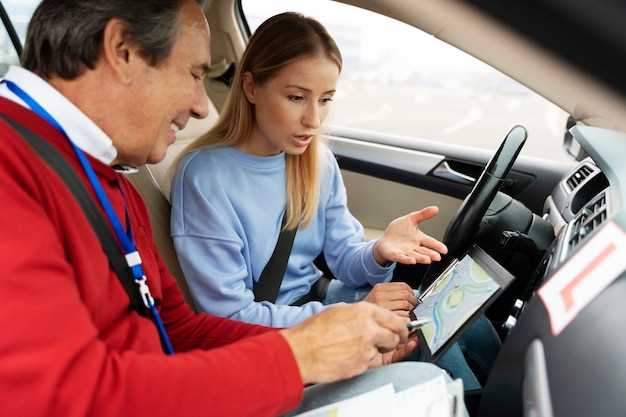
Для начала убедитесь, что автомобиль находится в режиме работы двигателя и магнитола включена. В основном меню найдите раздел ‘Настройки’ или ‘Обновление ПО’.
Выберите пункт ‘Обновление системы’ или аналогичный, который отвечает за прошивку. В большинстве случаев появится предупреждение о необходимости подключенного USB-носителя с файлом прошивки.
Подключите подготовленный USB-накопитель в USB-порт магнитолы. После распознавания накопителя на экране появится список доступных файлов. Выберите файл прошивки и подтвердите запуск процесса.
При выборе файла система автоматически перейдет к подготовке обновления. Не отключайте питание и не извлекайте USB-накопитель до завершения процедуры. Обычно прогресс отображается в виде индикатора или сообщением ‘Обновление в процессе’.
- Дождитесь завершения прошивки. Процесс может занять от нескольких минут до получаса в зависимости от объема данных.
- По окончании система автоматически перезагрузится и покажет сообщение о успешном обновлении или предложит перезагрузить устройство вручную.
- Отсоедините USB-носитель и проверьте работу магнитолы: убедитесь, что новая прошивка установилась корректно, и все функции работают без ошибок.
Обратите внимание: при возникновении ошибок или зависаний повторите процедуру, предварительно проверив исправность USB-носителя и файл прошивки. В случае продолжительных проблем лучше обратиться к специалистам.
Отслеживание прогресса и избегание ошибок во время обновления
Для точного контроля процесса обновления придерживайтесь последовательных шагов. Остерегайтесь прерывать процесс, например, отключать питание или выключать устройство. Используйте индикаторы на экране магнитолы или на компьютере, чтобы убедиться, что прошивка загружена полностью и успешно. Регулярно проверяйте статус процесса через программное обеспечение, чтобы не пропустить возникшие ошибки или предупреждения.
| Шаг | Что делать | Что избегать |
|---|---|---|
| 1 | Запустить процесс обновления, убедившись в стабильности подключения к источнику питания и компьютеру. | Отвлекаться или перемещать кабели |
| 2 | Постоянно отслеживать статус на экране или в программе обновления. | Игнорировать сообщения об ошибках |
| 3 | При появлении предупреждений внимательно читать их и при необходимости повторно запускать процесс или обращаться к инструкции. | Игнорировать предупреждения или останавливать процесс без причин |
| 4 | После завершения – проверить корректность обновления через меню настроек магнитолы и убедиться в отсутствии ошибок. | Отключать устройство сразу после завершения, не убедившись в его работоспособности |
Используйте только проверенные источники обновлений и избегайте консольных команд или кейсов, неизвестных в вашем случае. Не забывайте, что стабильное питание – залог успеха процедуры, поэтому рекомендуется подключать магнитолу к стабильному источнику питания на время прошивки.
Проверка корректности работы магнитолы после прошивки

После завершения прошивки обязательно выполните полный тест функций устройства. Начинайте с включения магнитолы и проверки отображения интерфейса без ошибок или задержек.
Следите за плавностью работы меню, переключением радиостанций и воспроизведением медиафайлов. Если заметите подвисания или сбои, перезагрузите систему или повторно установите прошивку.
Проверьте работу основных разъемов, подключение внешних устройств и исправность Bluetooth-соединения. Убедитесь, что звук воспроизводится без искажений, а качество передачи данных соответствует ожидаемому.
| Параметр | Действия | Критерии исправности |
|---|---|---|
| Отображение интерфейса | Включите магнитолу, проверьте загрузку меню | Отсутствие ошибок, стабильное изображение |
| Переход между разделами | Переключайтесь между настройками, радиостанциями, медиасистемой | Плавное переключение без задержек или зависаний |
| Обработка медиафайлов | Воспроизведите музыку, видео, подключите флеш-накопитель | Отображение и стабильное воспроизведение без сбоев |
| Связь с внешними устройствами | Проверьте Bluetooth, USB, AUX | Передача данных и звук без искажений, стабильное соединение |
| Качество звука | Проиграйте аудиофайлы высокого качества | Чистый звук без шумов и искажений |
| Настройки и персонализация | Измените яркость, громкость, баланс и сохраняйте параметры | Корректность сохранения и восстановления настроек |
Что делать при возникновении сбоев или ошибок
При столкновении с ошибками или непредвиденными сбоями сначала отключите питание магнитолы, подождав минимум 10 секунд, чтобы сбросить временные показатели работы системы.
Проверьте качество соединений и кабелей, особенно если вы заметили проблему после обновления прошивки или установки новых компонентов. Иногда слабое или поврежденное соединение вызывает сбои в работе.
Перезапустите устройство и повторите проверку работы через несколько минут. В большинстве случаев это помогает устранить временные ошибки и вернуть систему в рабочее состояние.
Если ошибка сохранилась, попробуйте выполнить сброс настроек до фабричных. Обычно это делается через меню настроек или комбинацией кнопок, указанной в руководстве по прошивке.
Обратите внимание на наличие сообщений об ошибках или кодов. Запишите их и проверьте в инструкции или на форумах – часто такие сообщения дают ключ к решению.
При невозможности устранения проблемы самостоятельно, обратитесь к специалистам или в сервисный центр, указав точно возникшую ошибку и предпринятые меры. Не рекомендуется держать неисправное устройство без внимания, так как это может привести к ухудшению работы или повреждению компонентов.