Начинайте настройку CC3L Teyes Веста с выбора оптимальной версии прошивки. Загрузите последнюю стабильную сборку с официального сайта и убедитесь, что ваше оборудование подключено к компьютеру или мобильному устройству. Обратите внимание, что правильный выбор программного обеспечения позволяет избежать ошибок и обеспечивает стабильную работу устройства.
Следующий шаг – установка базовых параметров. Войдите в меню конфигурации и установите основные настройки, такие как частоты, углы наклона, чувствительность сенсоров и режимы работы. Профессионалы рекомендуют сохранять оригинальные параметры при первичной настройке, чтобы быстро откатить изменения при необходимости.
Подключение дополнительных модулей и устройств – ключ к расширению функциональности CC3L Веста. Используйте официальные схемы подключения, проверяйте совместимость и соблюдайте порядок соединений. Для новичков важно сначала освоить основные параметры, чтобы далее уверенно интегрировать опции вроде GPS или внешних датчиков.
Первичный монтаж и подготовка устройств
Перед началом установки подключите источник питания, убедившись в его совместимости с требованиями CC3L Teyes Веста. Проверьте исправность кабелей и наличие всех комплектующих, чтобы избежать задержек в процессе настройки. Выните устройство из упаковки, аккуратно извлеките все компоненты и разместите их на рабочем месте, обеспечивая хорошую освещенность и свободный доступ к разъемам.
Расположите основной блок устройства так, чтобы его было удобно подключать и настраивать в дальнейшем. Обратите внимание на очищенные поверхности для крепления, которые должны быть сухими и свободными от пыли или пыли. Используйте только оригинальные крепежи, чтобы избежать несовместимости и обеспечить надежную фиксацию. Проверьте наличие всех необходимых инструментов, например, отверток и стандартных гаек.
Для предотвращения ошибок выполните первичную проверку работы устройства без подключения к другим системам. Включите питание и убедитесь, что устройство запустилось корректно, на дисплее или индикаторных лампах отсутствуют сбои. Это поможет выявить возможные дефекты или повреждения, прежде чем подключать устройство к автоэлектронике или навигационной системе.
После подтверждения работоспособности подготовьте кабели для соединения с GPS-модулем, источником видеосигнала и управляющими сигналами. Разместите их так, чтобы минимизировать натяжение и перетирания. Обеспечьте аккуратное укладывание кабелей, избегая острых изгибов, и зафиксируйте их с помощью клипс или изоленты.
Рекомендации по размещению датчиков и камер

Разместите датчики на равных расстояниях по периметру, избегая зон с сильными вибрациями и влажностью, чтобы снизить риск ложных срабатываний.
Установите камеры на высоте 1,8-2,2 метра, чтобы обеспечить оптимальный обзор и закрыть возможные мертвеые зоны.
Для расширения угла обзора избегайте размещения камер вблизи зеркальных или блестящих поверхностей, которые могут создавать блики и мешать качественной фиксации изображений.
Следите за направлением камер: верхняя часть должна быть чуть наклонена вниз, чтобы максимально охватить входные зоны и редкие точки периферии.
Датчики движения лучше располагать напротив точек входа, чтобы сразу реагировать на появление человека, при этом избегайте места со сквозняками, чтобы не получать ложные сигналы.
Обеспечьте свободный доступ к кабелям и разъемам, чтобы легко проводить техническое обслуживание и обновление оборудования без необходимости демонтажа всей системы.
Если есть возможность, размещайте датчики и камеры с защитными крышками или укрытиями от осадков и пыли, чтобы сохранить их работоспособность в любых условиях.
Перед окончательным монтажом протестируйте расположение на практике, убедившись, что все объекты охвачены в нужных зонах и изображение не искажено.
Подключение блока питания и проверка питания
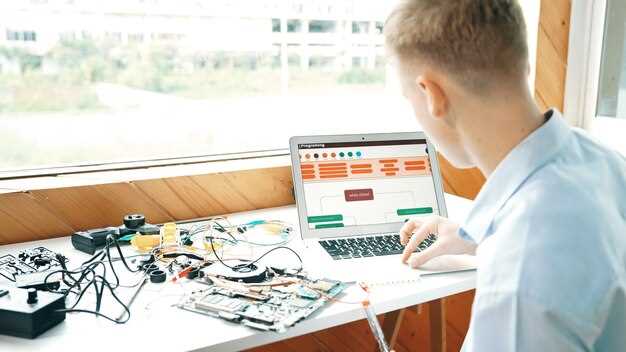
Перед подключением блока питания убедитесь, что используется подходящий адаптер с номинальным напряжением 12 В и током не менее 2 А. Вставьте штекер питания в разъем на плате Teyes Веста, избегая излишнего давления и качания. Проверьте надежность контактов, чтобы исключить плохие соединения.
После подключения включите блок питания, следя за индикаторными светодиодами на плате. Они должны загореться и оставаться активными, подтверждая правильное получение питания. Используйте мультиметр для измерения напряжения на соответствующих контактных зажимах, чтобы убедиться в наличии стабильного 12 В.
Если питание не поступает или индикаторы не загораются, отключите блок питания и перепроверьте кабели, разъемы и соединения. Убедитесь, что блок питания исправен и подключен к надежному источнику с учетом заземления. Обратите внимание на полярность разъемов и избегайте короткого замыкания на этапе подключения.
Проведите повторную проверку после исправлений. Не запускайте устройство без надежных и проверенных соединений, чтобы избежать повреждения компонентов. Правильное подключение блока питания обеспечивает безопасность и стабильную работу всей системы.
Настройка подключения к Wi-Fi и локальной сети
Для подключения CC3L Teyes Веста к Wi-Fi выберите соответствующий пункт в меню настроек под названием ‘Сеть’ или ‘Wi-Fi’. После этого устройство автоматически отобразит список доступных сетей. Ваша задача – выбрать нужную сеть из списка.
Введите пароль или ключ безопасности сети, если он требуется. Используйте сенсорный дисплей или клавиатуру для аккуратного ввода. После правильного ввода устройство подключится к сети и моментально сохранит эти параметры для дальнейшего использования.
Для проверки соединения перейдите в раздел ‘Информация о сети’ или ‘Статус соединения’. Там будет отображаться статус подключения, IP-адрес и сигнальная сила. Если данные отображаются корректно, значит, настройка завершена успешно.
При подключении к локальной сети убедитесь, что IP-адрес выдается автоматически через DHCP. Если необходимо вручную установить IP-адрес, найдите соответствующие разделы в настройках сети и введите параметры согласно вашей сети.
Рекомендуется перезагрузить устройство после всех изменений, чтобы новая конфигурация вступила в силу и устройство стабильно работало в сети.
Обеспечение безопасности установки: заземление и кабельное управление
Для предотвращения поражения электроэнергией и исключения коротких замыканий подключите металлическую часть корпуса CC3L к заземляющему контурному проводу, который подключается к заземлителю. Используйте кабели с прочной изоляцией и убедитесь, что длина кабелей не создает натяжения или перегибов, чтобы избежать повреждений.
Планируйте маршрутизацию кабелей так, чтобы они не пересекались с движущимися частями и не создавали препятствий для обслуживания. Используйте кабельные каналлы и клипсы, фиксирующие кабели вдоль прямых линий, избегая скручивания и изломов. Надежное планирование помогает свести к минимуму риск случайного разъединения и нарушения электропитания.
| Рекомендация | Детали |
|---|---|
| Используйте медные заземляющие проводники | Медные провода обеспечивают низкое сопротивление и надежную защиту. |
| Подключайте заземление к прочным заземлительным электродам | Заземлители из медных или стальных элементов с хорошей проводимостью. |
| Проверяйте заземляющую цепь | Регулярные проверки с помощью тестеров для подтверждения надежности соединения. |
| Располагайте кабели вдали от движущихся частей | Обеспечьте безопасный запас и избегайте натяжения кабелей при движении компонентов. |
| Используйте кабельные каналы и фиксирующие элементы | Обеспечивают аккуратность и надежность крепления, исключая возможность повреждения. |
Настройка программного обеспечения и системы управления
Для начала подключите устройство к компьютеру через USB-кабель и запустите программу Teyes для настройки системы. Обновите прошивку до последней версии, перейдя в раздел ‘Обновления’ и следуя указаниям на экране. Это обеспечит совместимость с новыми функциями и повысит стабильность работы.
Настройте интерфейс системы, выбрав предпочитаемые языковые параметры и расположение элементов меню. Убедитесь, что все элементы отображаются корректно, проверив работу сенсорного экрана и элементов управления.
Активируйте функцию автоматической загрузки системы при включении автомобиля. Для этого в настройках установите флаг ‘Автозапуск’ или аналогичный пункт, удостоверившись, что параметры системы сохраняются после выключения питания.
Настройте подключенные внешние устройства, такие как камеры, датчики или дополнительные модули. Обычно это происходит в разделе ‘Подключения’ или ‘Дополнительные параметры’. Не забудьте просканировать список устройств и проверить их исправную работу.
Определите режим отображения интерфейса, выбрав между различными схемами меню или выбрав тему оформления. Это создаст комфортные условия для ежедневного использования системы.
Рекомендуется сохранить все настройки в профиль, чтобы иметь возможность быстро восстанавливать их при обновлениях или сбросах системы. После завершения всех процедур перезагрузите устройство и убедитесь, что все функции работают без сбоев.
Установка прошивки Teyes Vesta и обновление версии

Перед началом убедитесь, что устройство подключено к стабильному источнику питания и Wi-Fi. Загрузите последнюю версию прошивки с официального сайта Teyes, чтобы избежать установки неподдерживаемых или неправильно подписанных файлов.
Распакуйте архив с файлом прошивки и скопируйте его на USB-носитель формата FAT32. Вставьте его в USB-Разъем в устройстве Teyes Vesta.
Перейдите в меню настроек, выберите раздел ‘Обновление прошивки’. Устройство обнаружит файл автоматически, и на экране появится предложение начать процедуру обновления. Подтвердите действие и дождитесь окончания прошивки, не отключая питание.
После завершения процесса устройство автоматически перезагрузится. Проверьте версию прошивки в разделе ‘О системе’, чтобы убедиться в успешности обновления. На этом этапе рекомендуется выполнить восстановление настроек до стандартных, чтобы устранить возможные конфликты с новыми файлами.
Если требуется вручную установить другую прошивку или откатиться к предыдущей версии, используйте аналогичный способ, выбирая соответствующий файл из архива. Обновляйте прошивку только через официальные источники и придерживайтесь рекомендаций, чтобы избежать повреждения системы.
Настройка пользовательских профилей и аккаунтов
Создайте отдельный профиль для каждого пользователя, чтобы обеспечить индивидуальные настройки и избежать путаницы. В меню настроек перейдите в раздел ‘Профили’, нажмите ‘Добавить профиль’ и задайте имя. Укажите предпочтительный язык, включите или отключите автоматическую синхронизацию данных с облаком и установите уникальные параметры для каждого аккаунта.
Настройте параметры отображения карты, точность поиска и сохранения данных под каждого пользователя. Это позволяет быстро переключаться между профилями и получать доступ к необходимым функциям без потерянных настроек. Особенно удобно, если устройство используют несколько человек.
Для повышения комфорта задайте ярлыки на быстром доступе для каждого профиля – например, отдельные наборы избранных точек, маршрутов или настроек отображения. Такие ярлыки можно сохранить через меню ‘Настройки быстрого доступа’ или ‘Избранное’.
Также рекомендуется подключить отдельные аккаунты Teyes Cloud для каждого пользователя, что позволит синхронизировать настройки, настройки обновлений и список избранных точек. Изменения в профилях автоматически сохранятся при выходе и последующем входе в соответствующий аккаунт.
Обратите внимание, что при создании новых профилей можно ограничить доступ конкретными разрешениями, чтобы исключить случайное изменение системных настроек или данных других пользователей. Это удобно в ситуациях, когда в автомобиле используют несколько человек или живёт семья.
Настройка пользовательских профилей значительно упрощает работу с устройством, делая его более гибким и персонализированным. Переключайтесь между ними легко, обеспечивая каждому комфорт и индивидуальный опыт использования.
Интеграция с внешними системами: навигация и мультимедиа

Для подключения системы Teyes Веста к внешним навигационным платформам используйте встроенные интерфейсы Bluetooth и Wi-Fi, которые позволяют синхронизировать карты, маршруты и обновления прошивки без провода. Настройте соединение через меню настроек, выбрав соответствующий протокол, и убедитесь, что избегаете конфликтов с уже подключёнными устройствами.
Интеграция с мультимедийными системами включает подключение к автомобильным аудиосистемам через AUX или USB-порты. Для улучшения качества звука установите профиль A2DP в настройках Bluetooth, чтобы обеспечить бесперебойное воспроизведение музыки и голосовых команд. В случае с внешними видеоустройствами, такими как видеорегистраторы или камеры заднего хода, активируйте соответствующие входы и проверьте наличие совместимости по стандартам передачи данных.
Для расширения возможностей навигации подключайте сторонние навигационные приложения через Android Auto или Apple CarPlay. Настройка происходит через раздел «Интеграция», где нужно разрешить доступ и выбрать необходимые приложения. Это позволит использовать голосовое управление и обновлять маршруты в реальном времени без перехода в отдельное приложение.
Мультимедийное управление можно автоматизировать с помощью внешних устройств, подключая их через разъемы USB-C или специальные адаптеры. Свяжите смартфон или флеш-карту, чтобы мгновенно получать доступ к медиафайлам, просматривать их на экране и управлять через сенсорную панель или голосовые команды. Устанавливайте только проверенные приложения и управляйте разрешениями, чтобы избежать конфликта систем.
Оптимизация параметров системной производительности
Начинайте с отключения ненужных сервисов через меню настройки системы. Это освободит ресурсы и ускорит работу устройства, особенно при использовании тяжелых приложений или навигации по картам.
Обновите прошивку CC3L Teyes Веста до последней версии, так как производители регулярно вводят исправления и улучшения, повышающие стабильность и быстродействие системы.
Настройте индикаторы и отображение интерфейса, отключая неиспользуемые элементы. Например, уменьшите количество отображаемых информации на экране или отключите анимацию, чтобы снизить нагрузку на графический процессор.
Используйте функцию кэширования карт и данных, что позволяет ускорить доступ к часто используемой информации, уменьшив время отклика системы.
Проверьте настройки яркости и контраста дисплея; чрезмерное значение может создавать лишнюю нагрузку на подсветку, особенно в длительных поездках.
Настройте параметры энергосбережения: уменьшите яркость экранов и отключайте автообновление или синхронизацию при необходимости, чтобы снизить расход ресурсов.
Регулярно очищайте внутреннюю память и удаляйте ненужные файлы и приложения, освобождая место для важных системных процессов и обновлений.
Включайте функции автоматической оптимизации, если они присутствуют в меню системы, чтобы система могла самостоятельно регулировать ресурсы и избегать перегрева или задержек.
Обратите внимание на температуру системы, поскольку перегрев вызывает снижение производительности. Используйте внешние вентиляторы или вентиляционные отверстия для охлаждения, чтобы обеспечить стабильную работу устройства.
Решение распространённых ошибок и их устранение
Если устройство не подключается к Wi-Fi, убедитесь, что ваш роутер работает корректно и сигнал стабилен. Проверьте настройки сети в меню CC3L, отключите и снова включите модуль Wi-Fi. Иногда помогает сброс настроек Wi-Fi и повторная настройка соединения.
При возникновении ошибок калибровки проверяйте правильность установки датчиков и их расположение. Для этого выполните очистку сенсоров от пыли и грязи, убедитесь, что они надежно закреплены и не мешаются грязью или пылью. При необходимости повторите процесс калибровки заново, следуя пошаговой инструкции.
Если экран не показывает изображение, сначала проверьте соединение кабелей. Удостоверьтесь, что кабель от камеры надежно вставлен как в камеру, так и в контроллер. Также стоит проверить работоспособность камеры через подключение к другому устройству или замену кабеля. В случае неисправности камеры замените её или обратитесь к производителю.
При сбое в работе меню или неправильной работе функций попробуйте сброс настроек до заводских. Для этого удерживайте кнопку сброса на корпусе устройства в течение 10 секунд. После этого заново настройте устройство, следуя инструкциям. Если проблема сохраняется, проверьте обновление прошивки – загрузите последнюю версию с официального сайта и установите через интерфейс.
Обнаружив нестабильную работу или ошибку при работе с ПО, рекомендуется полностью отключить устройство, заново подключить и перезагрузить. Обновляйте прошивку своевременно, избегайте установки сторонних модулей, которые могут конфликтовать с системными файлами. В случае повторных ошибок обращайтесь к инструкции или технической поддержке.