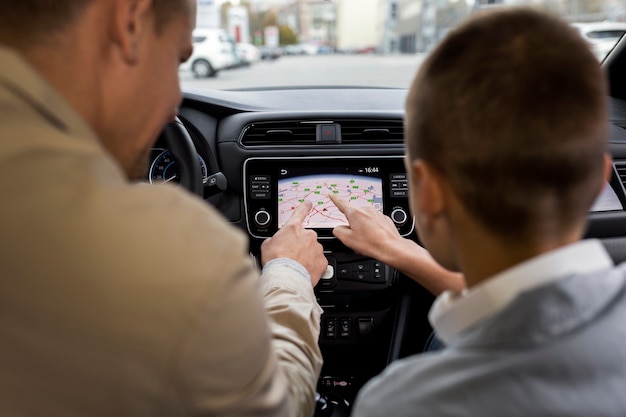
Первое, что стоит проверить, – убедиться, что магнитола находится в режиме обнаружения. Обычно это означает, что на экране или индикации появляется соответствующий символ или сообщение. Если он отсутствует, перейдите в настройки магнитолы и активируйте режим поиска новых устройств. Так вы сделаете устройство доступным для сопряжения.
Проблема может скрываться в совместимости. Убедитесь, что и у автомобиля, и у магнитолы установлены последние версии прошивок. Скачайте обновления с официальных сайтов производителя и выполните их по инструкции. Иногда несовместимость версий приводит к тому, что устройство перестает видеть друг друга.
Также важно проверить настройки Bluetooth. На телефоне и в магнитоле отключите и снова включите Bluetooth, чтобы обновить соединение. В некоторых случаях помогает удаление старых устройств из памяти и повторная установка соединения, особенно если устройство ранее было сопряжено с другим телефоном или гаджетом.
Физическая проверка – иногда разъемы, модули или антенны окисляются или ослабевают. Обратите внимание на наличие грязи или повреждений на модуле Bluetooth в магнитоле. Очистите контакты мягкой тканью или спиртовым раствором, чтобы устранить возможные барьеры для сигнала.
Если проблема сохраняется, попробуйте сбросить настройки магнитолы по умолчанию. Обычно это делается через меню настроек – выберите опцию сброса, внимательно прочитайте инструкцию, чтобы не потерять важные параметры. После этого повторите попытку подключения.
Причины исчезновения устройства в списке Bluetooth и способы их устранения
Перезагрузите оба устройства: магнитолу и смартфон или ноутбук. Иногда просто перезапуск устраняет программные сбоии, которые блокируют появление в списке устройств. Выполните сброс настроек Bluetooth на смартфоне или компьютере, чтобы устранить возможные ошибки базы данных подключений.
Обновите прошивку магнитолы Aura, если есть доступная версия. Производители чаще всего выпускают обновления для устранения ошибок, в числе которых исчезновение устройства из списка. Аналогично проверьте и обновите программное обеспечение на вашем мобильном или ПК.
Расстояние между гаджетами должно находиться в пределах 1-2 метров и избегайте препятствий: металлических предметов, толстых стен или электромагнитных источников. Наличие других Bluetooth-устройств, работающих в окружении, также может мешать обнаружению вашего девайса.
Если после всех попыток магнитола Blue-tooth всё равно не появляется, попробуйте временно отключить в настройках Bluetooth все ненужные устройства и запустить повторный поиск. Иногда активные соединения мешают обнаружению новых устройств, поэтому их отключение помогает устранить проблему.
Проблемы с совместимостью версий Bluetooth
Проверьте, какая версия Bluetooth у вашей магнитолы Aura и устройства, с которым пытаетесь соединиться. Разница в версиях часто вызывает сбои в подключении, особенно если одна из них ниже версии 4.0. Современные смартфоны и ноутбуки обычно поддерживают Bluetooth 5.0 или выше, а некоторые модели магнитол – только Bluetooth 3.0 или 4.0. В этом случае обновление прошивки магнитолы или использование адаптера, поддерживающего более новые стандарты, помогает устранить проблему.
Обратите внимание, что наличие поддержки одной и той же версии не гарантирует совместимость, поскольку разные версии Bluetooth используют различные протоколы передачи данных. Поэтому важно убедиться, что оба устройства поддерживают одинаковые профили Bluetooth, такие как A2DP или AVRCP, используемые для передачи аудио и управления воспроизведением.
| Версия Bluetooth | Поддержка на современном смартфоне | Поддержка на магнитоле Aura | Рекомендуемые действия |
|---|---|---|---|
| Bluetooth 3.0 | Да | Иногда, зависит от модели | Обновите прошивку магнитолы или используйте адаптер с поддержкой более новой версии |
| Bluetooth 4.0 | Да | Часто встречается | Проведите тест с другим устройством или обновите ПО |
| Bluetooth 5.0 и выше | Да, обычно | Редко встречается, особенно у старых моделей | Проверьте поддержку профилей и совместимость перед покупкой адаптера |
Обновление прошивки магнитолы или использование адаптера, который поддерживает последние версии Bluetooth и совместим с профилями вашего устройства, повысит вероятность успешного соединения. Не забывайте перезапускать оба устройства после обновлений для применения изменений.
Обновление программного обеспечения магнитолы и смартфона
Обновите прошивку магнитолы Aura через фирменное приложение или через USB-носитель, следуя инструкциям производителя. Перед началом проверьте наличие последней версии на официальном сайте или в приложении поддержки. Убедитесь, что аккумулятор устройства полностью заряжен, чтобы избежать прерываний в процессе обновления.
Для смартфона подключитесь к стабильной Wi-Fi сети и перейдите в раздел обновлений в настройках операционной системы. Обновите систему до последней версии, чтобы устранить возможные конфликты с Bluetooth и повысить совместимость с магнитолой. Используйте только официальные источники для загрузки обновлений, избегая сторонних сайтов и приложений.
После загрузки обновлений перезагрузите оба устройства. В некоторых случаях может помочь повторное сопряжение магнитолы и смартфона: отключите Bluetooth на обоих, затем включите заново и выполните повторное подключение. В процессе обновления избегайте отключения устройств и отключения питания, чтобы не привести к программным сбоям.
Несовместимость устройств из-за настроек режима обнаружения

Если Bluetooth-устройства не видят магнитолу Aura, проверьте настройки режима обнаружения обоих устройств. Часто проблема заключается в том, что одно из них отключило режим видимости, что мешает обнаружению.
Для этого выполните следующие шаги:
- На магнитоле проверьте настройки Bluetooth. Обычно в меню есть раздел «Обнаружение» или «Режим видимости». Убедитесь, что он активирован и устройство настроено на «видимо для всех» или подобное.
- На смартфоне или другом источнике Bluetooth также проверьте, включен ли режим обнаружения. В большинстве устройств это делается в настройках Bluetooth, где есть опция «Режим обнаружения» или «Видимость для других устройств».
Если режим обнаружения выключен, включите его и подождите несколько секунд, пока магнитола не обнаружит устройство. Обратите внимание, что режим видимости может автоматически отключаться через некоторое время, поэтому перезапустите поиск при необходимости.
Также важно убедиться, что оба устройства находятся в активных диапазонах Bluetooth и при этом не подключены к другим устройствам, что может мешать их обнаружению.
Проверьте, не использует ли магнитола какие-либо фильтры по видимости или ограничения по подключению, ведь некоторые модели допускают только определённые типы соединений или требуют обновления прошивки, чтобы полноценно работать с новыми устройствами.
Проблемы с драйверами или прошивкой устройства
Обновите драйверы Bluetooth, скачав последние версии с официального сайта производителя Aura или вашего ноутбука. Устаревшие или поврежденные драйверы часто вызывают распознавание устройств.
Проверьте состояние драйверов в диспетчере устройств Windows. Если рядом с Bluetooth или аудиоустройством стоит желтый треугольник, потребуется обновление или переустановка драйвера.
Используйте встроенные средства Windows для автоматического поиска обновлений или установите драйвер вручную, выбрав последний файл на сайте производителя.
Обновите прошивку магнитолы Aura, если эта опция доступна. Для этого скачайте файл прошивки из официального источника, подключите магнитолу к ПК через USB или SD-карту, следуйте инструкциям производителя.
Проверьте, совпадает ли версия прошивки с моделью магнитолы. Несовпадение может мешать установке и привести к сбоям связи.
Если проблема возникла после обновления драйверов или прошивки, попробуйте откатить изменения к предыдущим версиям через диспетчер устройств или точки восстановления системы.
Перезапустите компьютер и магнитолу после проведения обновлений. Иногда именно короткий перерыв помогает системе правильно распознать новое программное обеспечение.
Физические или программные сбои в магнитоле Aura
Проверьте наличие повреждений на разъёмах и кабелях, подключающих магнитолу. Коррозия, загрязнение или ослабленные контакты могут приводить к тому, что устройство не распознаёт сигналы Bluetooth. Очистите разъёмы мягкой щёткой или салфеткой, чтобы устранить возможные преграды для связи.
Обновите встроенное программное обеспечение магнитолы Aura. Иногда сбои вызваны устаревшими версиями прошивки, которая может содержать ошибки или несовместимость с новыми версиями устройств. Используйте официальный сайт производителя для скачивания актуальных обновлений и следуйте инструкциям по их установке.
Проверьте настройки магнитолы на наличие активированных режимов, которые могут блокировать подключение Bluetooth. Например, убедитесь, что Bluetooth включён и устройство находится в режиме обнаружения или сопряжения. Иногда сбои возникают из-за неправильно выставленных параметров.
Перезагрузите магнитолу Aura, отключив её от питания на несколько секунд. Это помогает сбросить временные сбои и восстановить корректную работу внутреннего программного обеспечения. После перезагрузки попробуйте снова выполнить сопряжение.
Обратите внимание на температуру внутри магнитолы. Перегрев или, наоборот, переохлаждение может нарушить работу компонентов, вызывая сбои с Bluetooth. В таком случае рекомендуется исключить перепады температуры и обеспечить исправное охлаждение или проветривание устройства.
Если после всех действий связь всё равно не восстанавливается, стоит проверить саму Bluetooth-антенну. Она может быть повреждена или плохо подключена. Внутренний осмотр или обращение к специалисту поможет определить состояние антенны и при необходимости заменить её.
Практические шаги для восстановления связи и предотвращения повторных проблем

Первым делом отключите магнитолу и удалите устройство из списка сопряженных устройств на смартфоне или другом источнике звука. После этого тщательно перезагрузите оба гаджета: выключите и включите магнитолу, а также перезапустите телефон.
Обратите внимание на режим видимости Bluetooth и убедитесь, что он активен. После этого выполните повторное сканирование и выберите магнитолу из списка доступных устройств. Иногда помогает сброс настроек Bluetooth на телефоне, что устраняет возможные конфликты или сбои в сохраненных соединениях.
Чтобы предотвратить повторные сбои, держите программное обеспечение магнитолы и источника звука обновленным. Производители регулярно выпускают обновления, которые решают проблемы совместимости и повышают стабильность соединения.
Расстояние между устройствами должно оставаться минимальным, а препятствия – минимальными. Используйте прямую линию видимости, избегайте стен и других преград, которые могут блокировать сигнал и вызывать разрывы соединения.
При возникновении проблем с подключением проверьте уровень заряда батареи обоих устройств. Недостаток энергии часто мешает стабильной работе Bluetooth и мешает установлению связи.
В случае частых сбоев подумайте о переходе на другую частоту или канал Bluetooth, если в настройках магнитолы есть такая опция. Также стоит отключить другие Bluetooth-устройства, чтобы снизить помехи.
Регулярно очищайте список сопряженных устройств, удаляя устаревшие и ненужные подключения. Это ускорит процесс поиска и установления новой связи, если происходят сбои.
Перезагрузка магнитолы и смартфона для устранения временных сбоев

Отключите магнитолу от питания, подождав около 10 секунд, чтобы полностью сбросить внутренние настройки и удалить возможные временные ошибки. Если есть возможность, отключите устройство от электросети или уберите кабель питания, а затем подключите его снова. Для смартфона выполните полное выключение, удерживая кнопку питания, и дождитесь исчезновения всех индикаторов. После этого включите устройство заново.
При перезагрузке магнитолы убедитесь, что она полностью отключена, и проверьте, что все кабели надежно подключены. Для смартфона очистите кэш соединения Bluetooth, перейдя в настройки, раздел Bluetooth, и выбрав «Забыть устройство» для устройства Aura. После этого заново найдите магнитолу в списке устройств и попробуйте установить соединение.
Обеспечивая чистую перезагрузку обоих устройств, вы устраняете временные сбои, которые могут мешать обнаружению магнитолы. Такой подход зачастую помогает восстановить стабильное соединение без необходимости более сложных настроек или сбросов. После перезагрузки проверьте, появляется ли магнитола в списке доступных устройств и удается ли подключение.
Сброс настроек Bluetooth на обеих устройствах
Начните с отключения Bluetooth на магнитоле Aura. Перейдите в меню настроек и выберите раздел Bluetooth, затем отключите его или выберите опцию сброса настроек, если такая есть.
На устройстве, с которого вы подключаетесь, отключите Bluetooth и удалите из памяти прошлые соединения. Для этого найдите в списке устройств ваше старое соединение с Aura и выберите опцию «Забыть» или «Удалить».
Обязательно перезагрузите оба устройства. На магнитоле отключите ее полностью, подождав несколько секунд, а затем включите. Аналогично осуществите перезагрузку с телефона или другого источника Bluetooth.
Вернитесь к настройкам Bluetooth и снова включите его. После этого выполните поиск устройств с обоих устройств и попробуйте повторно подключить магнитолу Aura. Весь процесс обеспечивает очистку старых настроек, что помогает устранить возможные конфликты и сбои подключения.
Проверка наличия обновлений и их установка
Перейдите в настройки магнитолы Aura и найдите раздел Обновление программного обеспечения. На большинстве моделей эта опция обозначена как Обновить систему или Проверить наличие обновлений. Запустите автоматическую проверку, нажав соответствующую кнопку. Если система обнаружит новую версию, она предложит скачать и установить её. Не прерывайте процес обновления, пока он не завершится полностью.
Для устройств с более сложной настройкой подключитесь к официальному сайту производителя Aura через компьютер или смартфон. Там найдите раздел поддержки и введите модель устройства. Загрузите последнюю версию прошивки, если она есть, и следуйте инструкциям по установке. Обычно это включает копирование файла на флеш-накопитель и подключение его к магнитоле.
Перед началом процедуры отключите Bluetooth на мобильных устройствах и убедитесь, что заряжаете аккумулятор магнитолы, чтобы избежать прерываний. После завершения обновления перезагрузите устройство и выполните повторную проверку доступа Bluetooth. Иногда обновление устраняет программные сбои, вследствие которых магнитола не видит смартфоны.
Ручной поиск и добавление магнитолы в список доступных устройств

Для поиска магнитолы Aura вручную переведите Bluetooth-устройство в режим обнаружения и включите его. В настройках вашего смартфона или другого устройства откройте раздел Bluetooth и активируйте функцию поиска. Перебирайте найденные устройства и найдите модель Aura, которая могла не появиться автоматически.
Если магнитола не отображается автоматически, попробуйте добавить ее вручную:
- Нажмите кнопку ‘Добавить устройство’ или ‘Ручной поиск’ в настройках Bluetooth
- Выберите пункт ‘Добавить устройство вручную’ или аналогичный
- Введите название или MAC-адрес магнитолы, если потребуется
Проверьте, чтобы магнитола находилась в режиме обнаружения и не была подключена к другим устройствам. Иногда кратковременная перезагрузка магнитолы помогает устранить проблему с видимостью.
Если после этих шагов устройство всё равно не появляется, убедитесь в правильности выбора режима обнаружения в настройках магнитолы и попробуйте повторно выполнить поиск через несколько минут. Такой подход помогает решить проблему, если устройство находится в области слабого сигнала или возникли временные сбои в соединении.
Проверка и удаление лишних или конфликтующих устройств в списке парных
Начинайте с открытия настроек Bluetooth на смартфоне или планшете и перехода к списку парных устройств. Посмотрите, есть ли в списке несколько устройств, связанных с одной магнитолой Aura. Если обнаружите дубли или устройства, которые давно не используетесь, удалите их, чтобы освободить место для новых соединений.
После удаления лишних устройств очистите кэш Bluetooth. Для этого перейдите в настройки системы, найдите раздел «Приложения», выберите «Bluetooth» и очистите его данные или кэш. Это поможет устранить возможные сбои в списке подключений.
Если на устройстве есть настройка автоматической повторной связи, отключите её. Иногда при наличии конфликта устройств автоматическая связь вызывает «зависание» или отказ обновлять список устройств, что мешает подключению к магнитоле Aura.
Перезагрузите оба устройства – смартфон и магнитолу. Это сбросит временные параметры и освежит их состояние. После перезагрузки снова активируйте Bluetooth на телефоне и попробуйте заново найти магнитолу. Убедитесь, что магнитола находится в режиме обнаружения и видима.
Если после этих мер проблема сохраняется, попробуйте отключить и снова включить режим обнаружения на магнитоле Aura, а затем повторить поиск со смартфоном. Иногда помогает полностью сбросить настройки Bluetooth на магнитоле и выполнить повторную парную связь с нуля, исключающую конфликтующие записи.