Начинайте с очистки кэш-памяти мультимедийной системы. Это помогает устранить возможные сбои и обновить работу устройств. Для этого перейдите в настройки, выберите раздел «Обслуживание» или «Очистка данных» и выполните процедуру сброса. Такой шаг не занимает много времени, но значительно повышает стабильность работы системы.
Обновление программного обеспечения рекомендуется выполнять как можно чаще. Проверьте наличие актуальных версий на официальном сайте Volvo или через мультимедийный интерфейс. Использование последней версии ПО позволяет устранить ошибки, повысить совместимость с новыми гаджетами и расширить функциональность.
Подключение к сети Wi-Fi обеспечивает быстрый доступ к обновлениям и улучшениям системы. В разделе настроек найдите соответствующий пункт, настройте подключение и убедитесь, что сигнал стабильный. После этого можно инициировать автоматическую проверку наличия обновлений и выполнить их прямо в кабине.
Перезагрузка системы вручную – это финальный шаг, который помогает завершить настройку. Обычно достаточно выключить мультимедийный блок с помощью выключателя питания, подождать несколько секунд и включить его заново. Если обновление было выполнено, система автоматические применит изменения при перезагрузке, и вы получите полностью обновленную мультимедийную среду.
Основные причины и признаки необходимости перезагрузки мультимедийной системы
Проверьте наличие зависаний или сбросов настроек – если система часто перезагружается или настройки возвращаются к заводским, это сигналит о необходимости перезагрузки.
Обратите внимание на проблемы с отображением информации: заторможенное или искажающееся изображение, отсутствие реакции на касания, могут указывать на сбои в программном обеспечении.
Замечаете задержки или сбои при использовании функций навигации или мультимедиа? Это говорит о необходимости сброса системы для устранения ошибок.
Рассмотрите случай, когда подключение внешних устройств (например, смартфонов или камер) происходит с задержками или не срабатывает вообще – это может быть устранимо перезагрузкой.
Обнаружили лаги в работе интерфейса, такие как зависания меню или медленная реакция на команды? Перезагрузка помогает освободить память и восстановить стабильную работу системы.
Обязательно перезагружайте систему, если появились сообщения об ошибках или предупреждения о неисправностях, особенно после обновлений программного обеспечения или ремонтных работ.
- Постоянные сбои при запуске мультимедийной системы
- Недоступность определенных функций без видимых причин
- Появление неожиданных сообщений об ошибке
- Задержки при переключении между меню или функциями
Как определить, что система зависла или работает некорректно
Если экран мультимедийной системы не реагирует ни на команды, проверьте, есть ли визуальные изменения после нажатия клавиш. Отсутствие отклика обычно указывает на зависание или сбой программы.
Обратите внимание, что иногда система не отвечает из-за перегрева или перегрузки процессора. Если после длительной работы экран замер, запустите принудительную перезагрузку, удерживая кнопку питания 5–10 секунд.
Обратите внимание на зависание интерфейса: если меню не реагирует, а кнопки не дают результата, это признак некорректной работы. Также проверьте, отключены ли какие-либо внешние подключения, вызывающие сбои в работе системы.
Обратите внимание на яркость и отображение информации: если экран тусклый или отображает неполную картинку, возможно, есть проблема с подсветкой или видеосистемой.
Заметьте, что сбои могут проявляться в виде частых перезагрузок или сброса настроек до заводских. Особенно, если это сопровождается исчезновением сохраненных данных или некорректной работой функций мультимедиа.
Если возникают неожиданные сообщения об ошибках, запишите код или текст сообщения, чтобы точнее понять, что вызывает проблему.
Типичные сбои и их последствия для работы оборудования
Обнаружение и устранение сбоев должны начаться с внимательного наблюдения за системными индикаторами. Наиболее распространенные проблемы связаны с неисправностями в блоках контактов и разъемах, что вызывает прерывания в передачах данных и ухудшение качества мультимедийных функций.
Недостаток питания или нестабильное электроснабжение часто вызывает временные или постоянные сбои в работе системы. Это может проявляться в неожиданных перезагрузках устройств, потере настроек или полной остановке мультимедийной системы.
Загрязнение или наличие пыли на компонентах, таких как модуль связи или дисплей, создают условия для overheating и снижения производительности. В результате устройство может выключиться из-за перегрева или начать подавать некорректные сигналы.
Ошибки программного обеспечения возникают при неправильных обновлениях или повреждении файлов системы. Это ведет к зависанию, неправильному отображению интерфейса или полному отказу системных компонентов.
Последствия подобных сбоев включают снижение безопасности, так как неисправное оборудование может не передавать критические сигналы или создавать помехи. Также наблюдается ухудшение пользовательского опыта, увеличение времени простоя и необходимость дополнительных затрат на ремонт.
- Неисправности соединительных кабелей приводят к потере связи и сбоям в воспроизведении мультимедийных файлов.
- Перегрев дисплея или блоков питания вызывает автоматическое отключение системы с последующим восстановлением после охлаждения.
- Обновления прошивки без учета совместимости могут привести к возникновению ошибок, влияющих на работу всей системы.
Регулярный контроль за состоянием оборудования и своевременное устранение выявленных неисправностей снижают риск серьезных сбоев и помогают поддерживать мультимедийную систему в рабочем состоянии.
Когда и почему стоит выполнять перезагрузку самостоятельно
Перезагружайте систему, если обнаружите сбои или зависания мультимедийного оборудования. Например, если экран не реагирует или аудиосистема отключается без причины, самостоятельная перезагрузка поможет быстро восстановить функционирование без обращения в сервис.
Проводите перезагрузку перед началом долгого пути. Это обеспечит стабильность работы системы и снизит риск неожиданных ошибок во время вождения, особенно если зафиксированы частые сбои или обновления прошивки.
Используйте перезагрузку после установки обновлений или новых опций. Обновления систем часто требуют перезагрузки для корректной интеграции и устранения возможных конфликтов. Выполняя ее самостоятельно, вы избегаете задержек, связанных с ожиданием сервиса.
Определите необходимость перезагрузки, если возникают ошибки при подключении устройств или внешних источников. Например, при проблемах с Bluetooth или навигацией перезагрузка системного блока может стать решением.
Планируйте перезагрузки при работоспособных настройках. Не стоит выполнять ее в момент, когда нужны быстрые доступы к функциям, ведь иногда требуется чуть больше времени для завершения всех процессов и voltar системы.
Если самостоятельно перезагружаете мультимедиа, избегайте прерывания процесса во время обновлений или загрузки программ. Это может привести к ошибкам, которые придется исправлять в сервисе. Лучше дождаться завершения всех действий и лишь затем перезагружать систему.
Влияние неправильных действий на работу мультимедиа
Неправильное отключение или перезагрузка систем мультимедиа часто приводит к сбоям в работе оборудования, что вызывает задержки в отображении информации и снижает качество звука. Если подключить устройство к источнику питания с нестабильным напряжением, это может вызвать сбои или даже повреждение компонентов.
Использование неподдерживаемых кабелей или адаптеров повышает риск возникновения конфликтов внутри системы, что может привести к её полной остановке или неправильной работе мультимедийных функций. Также, некорректное обновление прошивки может вызвать сбои в системе, а иногда – потерю настроек или данных пользователя.
Регулярное игнорирование необходимости очистки памяти или кеша ведет к замедлению работы системы и даже к зависаниям. Систематически неправильно настраивая параметры через интерфейс, можно ухудшить качество воспроизведения и снизить стабильность работы мультимедиа.
| Неправильное действие | Последствия |
|---|---|
| Прерывание процесса обновления прошивки | Зависание системы, потеря настроек, невозможность запуска мультимедиа |
| Использование неподдерживаемых кабелей | Короткое замыкание, повреждение оборудования, сбои в работе |
| Игнорирование предупреждений о нестабильном электропитании | Повреждение электросхем, снижение срока службы системы |
| Несвоевременная очистка кеша и памяти | Медленная реакция системы, зависания, сбои в воспроизведении |
| Постоянные неправильные настройки интерфейса | Неточные отображения, тормоза в работе, сбои при переключении функций |
Подробная пошаговая инструкция по перезагрузке мультимедийной системы

Чтобы перезагрузить мультимедийную систему, сначала отключите двигатель и ключ зажигания. Затем нажмите и удерживайте кнопку питания на панели устройства в течение 10 секунд, пока экран не погаснет. После этого отпустите кнопку и дождитесь, пока система автоматически сбросится и перезапустится сама. В случае, если экран остается черным или система не реагирует, отключите аккумулятор на 5 минут, после чего подключите его обратно. Включите зажигание и проверьте работу мультимедиа. Если проблема сохранится, проведите перезапуск через меню настроек системы: перейдите в раздел ‘Настройки’, выберите пункт ‘Обновление системы’ или ‘Перезагрузка’ и подтвердите действие. Если в меню отсутствует такой вариант, повторите первый метод с отключением питания. После завершения перезагрузки проверьте корректность отображения интерфейса и работу важных функций, таких как навигация и подключение устройств. В случае повторных сбоев рекомендуется обратиться к специалистам для диагностики.
Подготовка к выполнению перезагрузки: что необходимо учитывать
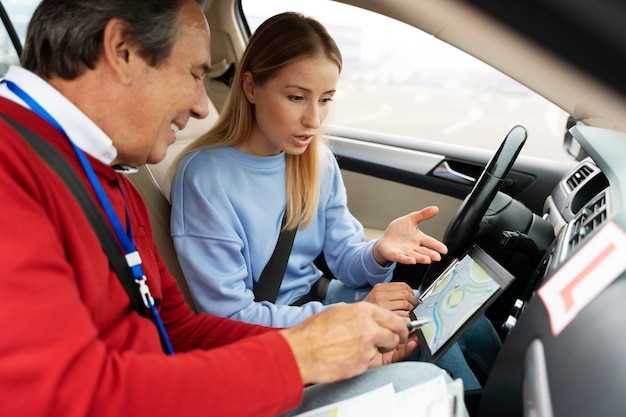
Перед началом перезагрузки мультимедийной системы убедитесь, что аккумулятор двигателя заряжен и находится в хорошем состоянии. Это предотвратит неожиданные отключения во время процедуры.
Выключите все устройства, подключенные к системе через USB или Bluetooth, чтобы исключить возможные конфликтные ситуации и обеспечить стабильную работу во время перезагрузки.
Проверьте наличие всех необходимых инструментов и документации. Обычно понадобится диагностический сканер или специальное программное обеспечение, а также инструкция по конкретной модели Volvo FMX.
Рекомендуется провести предварительную чистку разъемов и кабелей, чтобы избежать проблем с соединением после перезагрузки. Если есть загрязнения или окисления, аккуратно удалите их.
Обеспечьте стабильное питание системы, подключив тракт к источнику с надлежащей мощностью. Перезапуск при нестабильном электропитании может привести к повреждению программного обеспечения.
Проведите предварительную проверку текущего состояния программного обеспечения мультимедиа. Если есть возможность, сохраните резервные копии настроек и данных для восстановления в случае ошибок.
Отложите процедуру на момент, когда грузовик будет находиться в безопасном и стабильном месте, чтобы исключить риск потери управления или повреждений при необходимости вмешательства.
Как правильно отключить и снова включить электронику без риска повреждений
Перед отключением электроники в Volvo FMX убедитесь, что все дисплеи и системы перестали отображать информацию, и индикаторы погасли. Выключайте электронику поэтапно, чтобы снизить вероятность появления сбросов или ошибок.
- Первые шаги – отключите двигатель, переключитеся на режим «уснуть» или «горячий старт», в зависимости от модели. Пауза в 10-15 секунд помогает системам завершить рабочие процессы.
- Если есть возможность, отключите питание через основной выключатель или клавишу, избегая резких отключений от батареи при активных системах.
- Перед повторным включением убедитесь, что все кнопки и переключатели находятся в базовых позициях – это предотвращает срабатывание неожиданных режимов или ошибок.
Чтобы включить системы заново, сначала включите главный блок питания или поворачивайте ключ зажигания до положения «вкл.», не запуская двигатель. Подождите 15-20 секунд, чтобы электроника прогрузилась и стабилизировалась.
- Если есть возможность, включите каждую систему по очереди, начиная с основного управления и заканчивая дополнительными терминалами или дисплеями.
- Обратите внимание на сообщения на экране и индикаторы. Если возникает ошибка, дождитесь её исчезновения или обязательно свяжитесь с сервисным центром.
Поддерживайте аккуратность при отключении и включении, избегайте резких действий, особенно при работе с основными кабелями и разъёмами. Этот подход помогает сохранению исправной работы электроники и исключает риск повреждений.
Пошаговая последовательность перезагрузки через меню системы
Для перезагрузки мультимедийной системы через меню следуйте конкретным действиям. Нажмите кнопку меню на основном экране или на рулевом колесе, чтобы открыть основной список функций.
Далее выберите раздел Настройки или Обслуживание, в зависимости от версии системы. В этом меню найдите пункт Перезагрузка системы или Перезапуск.
Активируйте опцию, нажав соответствующий ярлык или кнопку. Вас могут попросить подтвердить действие – нажмите Да или Подтвердить. После этого система начнет процесс перезагрузки.
Обычно это занимает от нескольких секунд до минуты. В течение этого времени дисплей станет черным, а спустя короткое время появится заводской логотип или начнется загрузка системы.
После завершения перезагрузки проверьте корректность работы мультимедийной системы, убедившись, что все интерфейсы функционируют правильно. В случае возникновения проблем повторите процедуру еще раз или перейдите к более глубокому сбросу настроек.
Использование физических кнопок и клавиш для принудительной перезагрузки
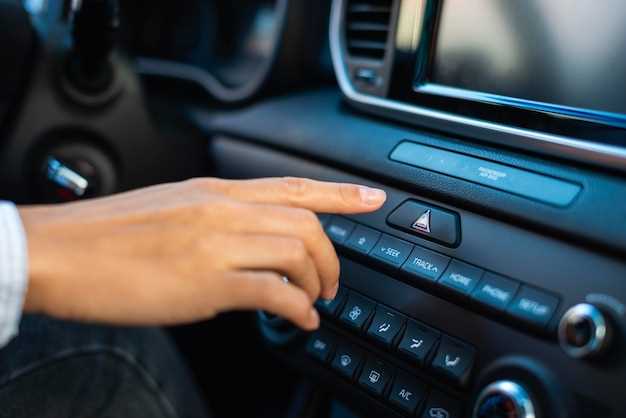
Нажмите и удерживайте кнопку питания на панели приборов в течение 10 секунд. Это приведет к принудительной перезагрузке системы, даже если экран не реагирует.
Если кнопка питания не срабатывает, используйте комбинацию клавиш: зажмите одновременно кнопку питания и кнопку включения/выключения. Удерживайте их около 15 секунд, пока не услышите звуковой сигнал или не увидите переразгонку экрана.
| Действие | Инструкция |
|---|---|
| Кнопка питания | Зажмите на 10 секунд |
| Комбинация клавиш | Зажмите кнопку питания и кнопку включения/отключения на 15 секунд |
После завершения перезагрузки обычно необходимо подождать несколько минут, чтобы система полностью запустилась и стабилизировалась.
Обратите внимание, что принудительная перезагрузка с помощью физических клавиш подходит в случае зависания системы или отсутствия отклика экрана. Не применяйте эти методы при обычных перезагрузках, чтобы не повредить программное обеспечение.
Что делать после перезагрузки: проверка работоспособности и основные настройки
Первым делом включите мультимедийную систему и убедитесь, что экран отображает стартовое изображение без ошибок. Проверьте, реагирует ли сенсор на касания, и выполните пробную прокрутку меню, чтобы убедиться в плавности работы интерфейса.
После этого собирайте основные функции: запустите радиостанцию, проверьте качество звука и работу динамиков. Подключите смартфон через Bluetooth, чтобы убедиться, что соединение устанавливается без сбоев, и протестируйте передачу музыки или звонков.
Переключитесь на навигацию и убедитесь, что GPS-сигнал активируется и показывает маршрут. Сделайте несколько тестовых запросов в навигационной системе, чтобы проверить актуальность данных и отзывчивость интерфейса.
Настройте время и дату – это поможет синхронизировать данные и правильно отображать события. Обратите внимание на правильность отображения текущего времени и возможных уведомлений.
Если есть возможность, откройте настройки системы и учетные записи (например, для подключения к облачным сервисам или обновления программного обеспечения). Проверьте наличие обновлений, чтобы убедиться, что система работает на последних версиях программ.
Обратите внимание на работу камеры или других внешних устройств, если они есть. Выполните тестовые снимки или запустите видеосъемку для проверки качества изображения и функционирования оборудования.
Завершите процедуру, возвращаясь к основным настройкам, и уточните параметры звука, яркости и подсветки экрана. Это поможет максимально комфортно использовать мультимедийную систему во время эксплуатации.
Советы и методы устранения возможных проблем после перезагрузки
Если после перезагрузки мультимедиа в Volvo FMX возникли сбои или неполадки, первым шагом проверьте подключение кабелей и разъемов. Иногда причиной могут стать ослабшие контакты или повреждения проводки, поэтому аккуратно осмотрите соединения и при необходимости закрепите их крепче.
Обновите прошивку устройства, если она устарела или содержит ошибки. Для этого скачайте последнюю версию с официального сайта производителя и следуйте инструкции по установке. Это устранит возможные баги и повысит стабильность работы системы.
Сбросьте настройки мультимедиа к заводским значениям, чтобы исключить влияние неправильных или поврежденных конфигураций. Обычно это делается через меню настроек в разделе «Сброс» или «Восстановление». Перед этим рекомендуется сохранить важные параметры.
Проверьте наличие свободного места на флеш-накопителе или карте памяти, что важно для корректной работы системы и загрузки обновлений. Удалите ненужные файлы или переместите их на другое устройство.
Если проблема связана с приложениями или функциями, попробуйте переустановить их или отключить, чтобы определить источник ошибки. Регулярное обновление ПО приложений также помогает избежать сбоев.
Обратите внимание на состояние аккумулятора и электроснабжения. Нестабильное питание может спровоцировать ошибки или сбои мультимедийной системы. Используйте стабилизатор или проверяйте электроснабжение при подозрениях на нестабильную работу.
В случае сложных ошибок, задержек или зависаний рекомендуется обратиться к специалистам сервисного центра. Они проведут диагностику и найдут причину проблемы на уровне аппаратных или программных компонентов.