Обновленная мультимедийная система превращает классическую Ниву Бронто в современный автомобиль с функциями, которые значительно повышают уровень комфорта и удобства. В первую очередь, в нее встроены крупные сенсорные дисплеи с быстрой реакцией, обеспечивающие плавное управление мультимедиа, навигацией и подключением устройств.
Интеграция смартфонов становится проще благодаря поддержке Apple CarPlay и Android Auto. Это позволяет подключать устройства без лишних настроек, получать доступ к навигации, звонкам и музыкальным библиотекам в режиме реального времени. В результате, каждая поездка превращается в удовольствие, а управление становится интуитивно понятным.
Дополнительные возможности включают голосовой ассистент и расширенные настройки звука, что позволяет подстроить аудиосистему под индивидуальные предпочтения. Встроенная камера заднего вида и датчики парковки делают маневрирование проще и безопаснее, а обновленная мультимедиа-платформа обеспечивает стабильную работу при использовании сразу нескольких приложений одновременно.
Обзор новых мультимедийных функций Нивы Бронто: что изменилось
Рекомендуется обновить программное обеспечение системы мультимедиа, чтобы полностью использовать новые возможности. Новая версия прошивки обеспечивает быстрый отклик интерфейса и расширяет функционал голосового управления.
Встроенный сенсорный экран увеличился до 10 дюймов, что упрощает просмотр карт, музыки и видео. Он поддерживает мультитач жесты, что делает взаимодействие более интуитивным и комфортным.
Обновленная навигационная система предлагает высокоточный GPS с обновляемыми картами в реальном времени. Это сокращает количество ошибок маршрутизации и повышает точность определения местоположения.
Интеграция смартфонов реализована через Apple CarPlay и Android Auto, что позволяет подключать устройства без проводов и управлять приложениями прямо с дисплея. При этом улучшена стабильность соединения и скорость передачи данных.
Мультимедийная система получила расширенные возможности настройки звука: добавлены новые пресеты эквалайзера, индивидуальные профили и усиленные функции шумоподавления для беспроблемного прослушивания в условиях шумных дорог.
Обновленная версия поддерживает потоковую передачу музыки через Bluetooth с более стабильным соединением и меньшей задержкой. Также появилась возможность проигрывать контент с USB-накопителей высокой емкости и SD-карт в высокой разрешающей способности.
Последняя версия системы интегрирована с ванной функцией, позволяющей управлят системами автомобиля (например, климат-контролем или окнами) прямо с мультимедийного экрана. Это увеличивает удобство и сокращает количество отдельных устройств в кабине.
Дисплей и интерфейс: как управлять мультимедиа
Для уверенного управления мультимедийной системой используйте сенсорный экран, который реагирует на мягкие касания. Чтобы выбрать нужное приложение, начните с простого жеста – проведите по экрану влево или вправо, чтобы перемещаться между меню.
Пользуйтесь крупными и понятными иконками для быстрого доступа к функциям, таким как навигация, аудиофайл или телефон. Для переключения между ними достаточно нажать на соответствующую иконку – так избегаете случайных команд.
Если хотите быстро установить громкость, используйте колесико или сенсорные полоски, расположенные по бокам экрана. Совмещайте касания и жесты – например, чтобы управлять воспроизведением, можно провести пальцем вверх или вниз по экрану или использовать кнопки на руле, если они есть.
Для поиска по медиатеке или ввода адреса в навигаторе задействуйте клавиатуру на экране, которая предоставляется в виде крупной виртуальной панели. Для ускорения процесса используйте подсказки и автозаполнение, появляющиеся при вводе.
Интуитивное управление достигается за счет логичной организации меню: так, раздел навигации помогает быстро вернуться к карте, а музыка – к спискам воспроизведения. Время отклика системы – не более нескольких миллисекунд, что делает работу максимально плавной.
Поддержка мобильных устройств: подключение смартфона и планшета

Подключите смартфон или планшет к мультимедийной системе через USB-кабель или беспроводные протоколы, такие как Bluetooth или Wi-Fi, для стабильной передачи данных и управления. Для этого активируйте функцию Bluetooth на устройстве и выполните сопряжение с системой, следуя подсказкам на экране. В случае с USB-кабелем убедитесь, что используете оригинальный кабель или совместимый с поддерживаемым стандартом, чтобы избежать ошибок соединения.
Для беспроводной связи рекомендуется использовать Bluetooth для быстрой интеграции без необходимости подключать кабель. После успешного соединения через Bluetooth вы сможете управлять звонками, прослушивать музыку и получать уведомления прямо на мультимедийном дисплее автомобиля. Для потоковой передачи музыки поддерживаются такие форматы, как MP3, AAC и WMA.
Настройте встроенное приложение мультимедиа для автоматического обнаружения подключенных устройств. Обычно это означает включение функции автоматического оповещения о новых подключениях или добавление устройства в список доверенных. Регулярно обновляйте программное обеспечение системы, чтобы обеспечить совместимость с последними версиями мобильных ОС и улучшить поддержку новых устройств.
Если ваша система поддерживает Android Auto или Apple CarPlay, подключение происходит через USB-кабель или Wi-Fi (в зависимости от модели). В этом случае убедитесь, что установлены последние версии приложений и разрешены все необходимые разрешения. После соединения смартфон будет отображаться на экране мультимедийной системы, предоставляя быстрый доступ к приложениям, навигации и мультимедийным файлам.
Используйте штатные или сертифицированные кабели для исключения потерь в качестве сигнала и избежания ошибок подключения. Обратите внимание на параметры конфиденциальности и безопасности при использовании беспроводных протоколов, чтобы исключить несанкционированный доступ к личным данным во время соединения.
Обновление программного обеспечения: как установить новые версии
Для начала убедитесь, что ваша магнитола подключена к надежному источнику питания и стабильно подключена к интернету. Перед началом загрузки обновлений рекомендуется полностью зарядить аккумулятор автомобиля или подключить его к сети. Перейдите в меню мультимедиа, выберите раздел «Настройки» и найдите пункт «Обновление программного обеспечения». Используйте встроенную функцию поиска обновлений, чтобы убедиться, что система получает последние версии. Если доступно новое обновление, скачайте его прямо на устройство, следуя инструкциям на экране.
Во время процесса не отключайте питание и не прерывайте интернет-соединение, чтобы избежать повреждения файла. После завершения загрузки система предложит установить обновление автоматически. Подтвердите установку и дождитесь завершения процесса, который может занять несколько минут. После окончания система перезагрузится и применит новые настройки. В случае появления ошибок или невозможности обновить систему, обратитесь в сервисный центр или воспользуйтесь официальным сайтом производителя для получения инструкций или загрузки обновлений вручную.
Регулярно проверяйте наличие новых версий программного обеспечения, чтобы обеспечить максимально стабильную работу мультимедийной системы и получить новые функции. Помните, что своевременное обновление защищает систему от возможных уязвимостей и повышает ее производительность.
Встроенные навигационные системы: навигация без внешних устройств
Используйте встроенную навигацию Niva Bronto для точного и быстрого определения маршрута без необходимости подключения внешних устройств. Современные системы оснащаются высокоточной GPS-антенной, которая обеспечивает стабильное позиционирование даже в условиях городской застройки или в месте с плохим сигналом.
Обратите внимание на предварительно загруженные карты, которые обновляются через центральную мультимедийную систему, исключая необходимость использования внешних носителей. Это гарантирует, что вы получаете актуальные данные о дорогах, ограничениях и новых маршрутах прямо в салоне.
Для повышения удобства настройте автоматическое обновление карт и программного обеспечения системы, чтобы всегда иметь актуальную информацию. Встроенные системы также позволяют сохранять избранные маршруты и точки интереса, что ускоряет навигацию при повторных поездках.
Интеллектуальные функции, такие как голосовое управление и визуальные подсказки на дисплее, делают управление навигацией простым и безопасным. Это освобождает руки водителя, позволяя сосредоточиться на дороге и при этом следить за маршрутом.
Выбирая Niva Bronto с встроенной навигационной системой, получаете надежное решение для поездок любого уровня сложности. Постоянное обновление данных и интеграция с мультимедийной системой превращают навигацию в удобный и быстрый инструмент для каждого водителя.
Практическое использование мультимедийных возможностей: советы и рекомендации

Настраивайте мультимедийную систему так, чтобы она максимально соответствовала вашим маршрутам. Например, загрузите часто используемые навигационные карты и плейлисты заранее, чтобы избежать задержек во время поездки.
Используйте голосовые команды для безопасного управления функциями. Введите команды для вызова навигатора, переключения музыки или ответа на входящие звонки, чтобы не отвлекаться от руля.
Обновляйте ПО мультимедийной системы регулярно. Это поможет исправить ошибки, увеличить скорость работы и добавить новые функции, которые облегчат использование устройства и расширят его возможности.
Создайте персональные профили для каждого водителя. Это позволит автоматически загружать предпочтительные настройки звука, навигации и отображения информации при входе в систему.
Используйте встроенные функции зеркальной передачи экрана для подключения смартфона. Это упростит просмотр фото, видео или сообщений без необходимости переключаться между устройствами, сохраняя безопасность дорожного движения.
Настройте отображение информации так, чтобы она была максимально читаемой. Регулируйте яркость, контрастность и размеры шрифтов, чтобы легко ориентироваться во время движения.
Используйте функцию поиска по голосу или по текстовому запросу, чтобы быстро находить нужные функции, маршруты или музыку. Это особенно удобно в случае ограниченного времени или сложных условий дорожного движения.
Обратите внимание на возможность подключения внешних устройств – USB-накопителей, флешек или карт памяти. Загружайте заранее подготовленный мультимедийный контент для комфортных поездок.
Регулярно очищайте и очищайте интерфейс системы, удаляя ненужные файлы и настройки, чтобы сохранить ее отзывчивость и удобство использования.
Настройка и персонализация интерфейса: как выбрать удобный режим
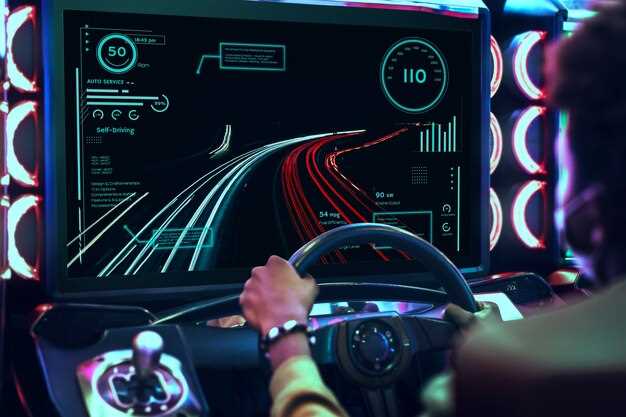
Чтобы выбрать наиболее удобный режим отображения, начните с оценки своих потребностей в управлении и комфортности использования системы. Перейдите в раздел настроек мультимедиа и выберите вкладку «Интерфейс». Там вы найдете несколько предустановленных вариантов, а также возможность их настройки под себя.
Обратите внимание на яркость и контрастность дисплея. Если долгое время пользуетесь автомобилем в дневных условиях, увеличьте яркость для лучшей читаемости. Для ночных поездок полезным будет включение режима «Ночной», который уменьшает яркость и снижает нагрузку на глаза.
Настройте шрифты и иконки так, чтобы их было легко различать без напряжения зрения. Большие шрифты и контрастные цвета помогут быстро ориентироваться в меню, особенно при движении. Используйте функцию расширенного масштаба, если хотите сделать интерфейс еще более заметным и удобным.
Выберите между несколькими режимами отображения интерфейса, например, «Классический», «Современный» или «Минимализм». Каждый из них имеет свой стиль и расположение элементов, что позволяет подобрать наиболее приятный для восприятия. Для частых путешествий или коммерческих поездок удобно настроить яркие метки и быстрые доступы к любимым функциям.
Если мультимедийная система поддерживает персонализацию, создайте собственные профили для разных пользователей. Так можно будет автоматически загружать предпочтительные режимы и настройки при входе в систему.
Не забудьте проверить работу функции автопросмотра, которая автоматически переключается на наиболее подходящий режим в зависимости от времени суток или освещения за окном. Это позволит не отвлекаться на ручные настройки во время движения.
Источники звука и видео: подключение внешних мультимедийных устройств
Подключайте внешние устройства через USB-порты, чтобы быстро воспроизводить музыку или видео с флешек и внешних жестких дисков. Используйте разъемы HDMI или AV для высокого качества изображения и звука с ноутбуков, планшетов или игровых консолей. Для подключения мобильных телефонов есть оптический или Bluetooth-интерфейс, который позволяет стримить контент без лишних проводов. Обратите внимание на наличие адаптеров, если у вашего устройства другой разъем, например, USB-C вместо классического USB или HDMI. Используйте кабели высочайшего качества, чтобы избежать потери качества сигнала. Перед подключением убедитесь, что выбран правильный вход на мультимедийной системе, чтобы обеспечить плавную работу и минимальные задержки. При использовании беспроводных способов проверьте наличие совместимости с вашей техникой, чтобы легко синхронизировать устройства и избежать ошибок соединения. В случае цифровых устройств, подключайте их через порты, поддерживающие передачу данных в высоком качестве, чтобы наслаждаться изображением и звуком без искажения. Встроенные разъемы и интерфейсы указывают на универсальность системы и позволяют расширить возможности мультимедийного интерьера автомобиля без лишних затрат.
Использование голосовых команд: hands-free управление мультимедиа

Для активации голосового помощника скажите «Привет, Нива», после чего можете управлять музыкой, навигацией или звонками без отвлечения от дороги. Говорите четко и коротко, чтобы команда была распознана точно.
Чтобы переключить трек, скажите «Следующая песня» или «Вернуться к предыдущему». Для вызова плейлиста произнесите название или используйте команду «Открой мой плейлист». Встроенная система распознает популярные музыкальные сервисы, интегрированные в мультимедийную платформу.
Нужно установить громкость? Произнесите «Громче» или «Тише». Для точной настройки скажите «Увеличить громкость на 3» или «Уменьшить на 2». Разговорные команды позволяют быстро и безопасно устанавливать звук, не отвлекаясь от управления устройством.
Для вызова навигации скажите «Покажи ближайшую заправку» или «Найти маршрут до дома». После активации система предложит маршрут, а при необходимости можно скорректировать его, произнеся «Добавь остановку на заправке». Всё управление происходит без физических нажатий.
Звонки по голосовой команде тоже доступны: скажите «Позвони Ивану» или «Позвонить в службу поддержки». Модель автоматически распознает контакт или номер и выполнит вызов. В результате уменьшается риск отвлечения внимания за рулем.
| Команда | Действие |
|---|---|
| «Следующая песня» | Переход к следующему треку |
| «Громче» | Увеличение громкости |
| «Покажи маршрут до работы» | Запуск навигации до указанной точки |
| «Позвони маме» | Совершение звонка выбранному контакту |
Обработка аварийных ситуаций: автоматические вызовы и сигналы
Автоматический вызов экстренных служб активируется сразу после датчиков, обнаруживающих сильный удар или резкое снижение скорости. В таких случаях система мгновенно формирует сообщение с координатами и передает его в операционный центр, минимизируя задержки.
Интеллектуальные сигналы аварийной ситуации используют встроенные сирены и световые индикаторы, чтобы привлечь внимание окружающих и предупредить водителя о необходимости быстрого реагирования.
Настройки позволяют выбрать уровень чувствительности системы, чтобы исключить ложные срабатывания на неровностях или при незначительных ударах. В случае срабатывания системы, рекомендуется проверить присутствие повреждений и, при необходимости, вызвать помощь самостоятельно, особенно если есть подозрение на внутренние повреждения.
Поддержка автономии обеспечивается возможностью дистанционного оповещения через мобильное приложение, давая возможность вывести информацию о происшествии близким или диспетчерам без вмешательства водителя.
Регулярное тестирование системы и обновление программного обеспечения гарантируют её бесперебойную работу. В случае выявления неисправностей рекомендуется обратиться к специалистам для проведения диагностики и профилактических работ.