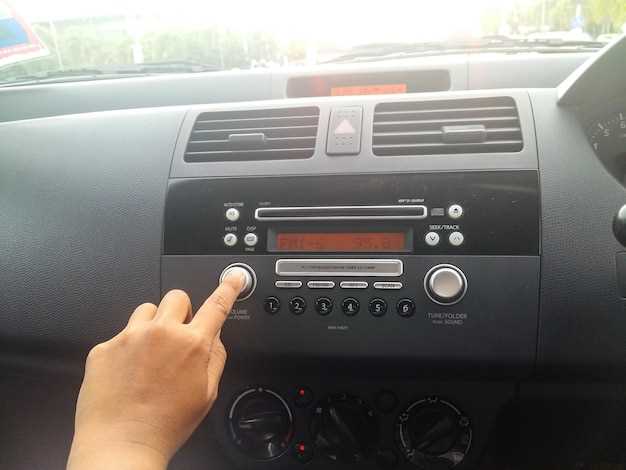
Для начала убедитесь, что магнитола подключена к сети и включена. Перейдите в главное меню и найдите раздел Настройки.
Выберите опцию Эксклюзивные темы или Облики интерфейса. Обычно она находится в подразделах Дисплей или Внешний вид. После этого найдите список доступных тем.
С помощью сенсорного экрана или кнопок навигации выберите нужную тему. На экране появится предпросмотр, а под ним – кнопка Активировать. Нажмите её, чтобы применить выбранный стиль.
Если тема не отображается сразу, попробуйте перезагрузить устройство или вернуться в меню и повторить процедуру. В некоторых моделях потребуется обновление программного обеспечения для доступа к новым темам – убедитесь, что ваше устройство обновлено до актуальной версии.
Подготовка и начальные настройки для активации темы
Отключите магнитолу и снимите крышку устройства, чтобы обеспечить свободный доступ к внутренним элементам. Проверьте наличие актуальной прошивки, скачайте её с официального сайта Vtopek и подготовьте USB-накопитель с файлами для установки. Перед началом убедитесь, что заряд аккумулятора автомобиля достаточен, чтобы избежать внезапных отключений во время процесса.
Подключите USB-накопитель к порту на магнитоле и включите питание устройства. Войдите в меню настроек, выбрав пункт «Обновление программного обеспечения» или аналогичный, и убедитесь, что опция отсутствует активировано автоматическое обновление. Это позволит избежать конфликтов при активации темы и обеспечит стабильность работы системы.
Проверьте, что все необходимые подключения, такие как питание, антенна и динамики, выполнены корректно. Перейдите к разделу «Настройки», найдите пункт «Общий режим» или «Экспертные настройки» и выполните сброс настроек до заводских, если ранее в системе были внесены изменения. Это поможет устранить возможные конфликты и обеспечит чистую базу для активации новой темы.
После выполнения этих шагов убедитесь, что предварительные обновления прошлись без ошибок, и перейдите к следующему этапу – активировать тему через меню настроек, следуя инструкции производителя. Подготовка в виде правильных подключений и обновлений позволяет избежать проблем в процессе запуска и обеспечивает максимально плавное внедрение новых визуальных решений.
Проверка совместимости модели с выбранной темой
Перед установкой темы убедитесь, что модель магнитолы поддерживает выбранный дизайн. Для этого найдите модель устройства в настройках или на официальной странице производителя. Проверьте список поддерживаемых версий программного обеспечения, так как некоторые темы работают только с определенными версиями прошивки.
Откройте руководство пользователя или официальный сайт Vtopek и уточните, есть ли в этом списке ваша модель. Заметьте, что некоторые модели могут требовать обновления прошивки для полноценной поддержки новых тем. Обновления можно скачать с сайта производителя и установить через USB-носитель или по Wi-Fi, в зависимости от модели.
Используйте таблицу для быстрого сравнения вашей модели и поддерживаемых тем:
| Модель магнитолы | Поддерживаемые версии прошивки | Поддержка тем | Дополнительные требования |
|---|---|---|---|
| Vtopek 2023A | v1.0.0 – v1.3.5 | Да | Обновление до версии v1.3.0 |
| Vtopek 2022X | v1.0.0 – v1.2.0 | Нет | Обновление недоступно, отказаться от изменений |
| Vtopek 2023B | v1.2.0 и выше | Да | Обновление рекомендуется |
Если моделирование и версия прошивки поддерживают тему, приступайте к её активации согласно инструкции. В случае несоответствия рекомендуется выполнить обновление или выбрать другую тему, подходящую для вашей модели.
Загрузка файла темы на устройство
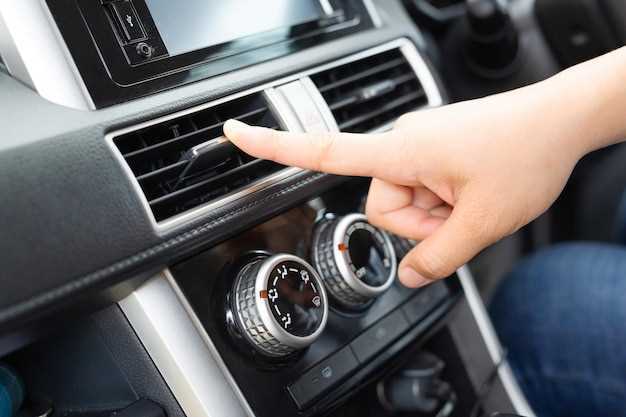
Подключите флешку к компьютеру и скопируйте файл темы в корень USB-накопителя. После этого извлеките устройство и вставьте его в соответствующий разъем магнитолы. На экране появится уведомление о распознавании нового файла.
Используйте кнопку на панели магнитолы для входа в меню выбора файлов. Перейдите в раздел ‘Обновление темы’ или аналогичный, который появляется автоматически при обнаружении файла.
Выберите файл темы из списка. Подтвердите запуск процесса активации, нажав кнопку ‘ОК’ или ‘Применить’. Не отключайте питание и не извлекайте флешку во время загрузки файла, чтобы не повредить систему.
Дождитесь окончания процесса – он занимает примерно несколько минут. После завершения система автоматически перезагрузится или предложит подтвердить завершение установки.
Проверьте, активировалась ли новая тема. Если изменения не отображаются, повторите процедуру с другим файлом или убедитесь, что файл правильно подготовлен и соответствует формату, поддерживаемому магнитолой Vtopek.
Подключение магнитолы к компьютеру или USB-носителю
Подключите магнитолу к USB-кабелю, совместимому с разъёмом устройства. Перед этим убедитесь, что кабель поддерживает передачу данных, а не только зарядку.
Один конец кабеля вставьте в USB-порт магнитолы, другой – в свободный порт компьютера или USB-накопителя. На экране магнитолы появится сообщение или индикатор, подтверждающий подключение.
На компьютере откройте проводник и найдите устройство, отображающееся как съемный диск или мультимедийное устройство. Обычно оно автоматически устанавливает связь и готово к обмену файлами.
| Шаги подключения | Детали |
|---|---|
| Подготовка кабеля | Используйте оригинальный или совместимый USB-кабель с поддержкой передачи данных |
| Подключение к магнитоле | Вставьте кабель в разъем USB на магнитоле, убедившись в плотности соединения |
| Подключение к компьютеру или USB-носителю | Другой конец кабеля в порт ПК или USB-накопитель |
| Обнаружение устройства | На ПК откроется окно с предложением открыть новое устройство или автоматический запуск файлового менеджера |
| Передача данных | Переносите файлы через проводник, копируя, перемещая или удаляя их по необходимости |
Обеспечение правильных параметров флешки или SD-карты
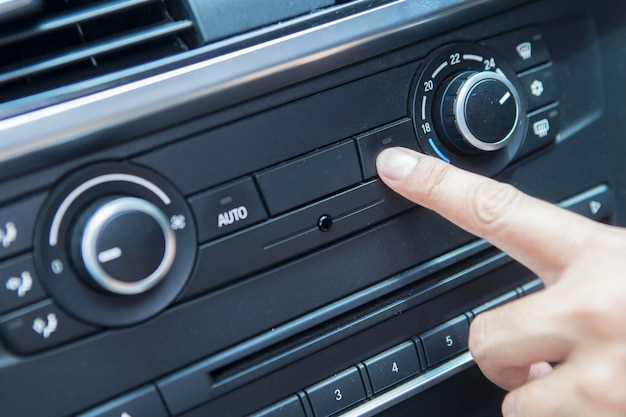
Форматируйте устройство в FAT32 или exFAT с помощью компьютера перед вставкой в магнитолу. Используйте встроенные инструменты Windows или macOS, чтобы выбрать файловую систему и установить быструю или полную очистку содержимого.
Проверьте объем памяти: убедитесь, что карта или флешка имеют объем от 8 до 32 Гб – такие размеры совместимы с большинством магнитол Vtopek. Для хранения больших мультимедийных файлов выбирайте карты объемом не менее 16 Гб.
Запишите на устройство только допустимые типы файлов: MP3, WMA, WAV для музыки, JPEG или PNG для изображений. Перед записью не забудьте разбить большие файлы на части или уменьшить их качество, чтобы избежать проблем с воспроизведением.
Никогда не используйте устройство с поврежденными секторами: запустите проверку через компьютер с помощью стандартных программ (например, chkdsk или Disk Utility), чтобы устранить возможные ошибки.
Избегайте использования флешек или карт с нестандартным форматом или нестабильным соединением. Проверьте, что разъем надежно зафиксирован, и на устройстве нет грязи или повреждений контактов.
Перед вставкой убедитесь, что устройство полностью отформатировано и не содержит сторонних файлов или программ. После форматирования скопируйте только необходимые файлы и проверяйте их работоспособность на отключенном устройстве перед запуском в магнитоле.
Обзор необходимых программ и приложений для установки
Следующий элемент – программа для прошивки файлов, например, SP_Flash_Tool или аналогичные утилиты, которые позволяют записывать необходимые файлы в память магнитолы. Убедитесь, что выбранная программа совместима с моделью вашей магнитолы Vtopek и поддерживает версию прошивки, соответствующую вашему устройству.
После этого потребуется подготовить архив с тематическими файлами или skin-ами. Их можно скачивать с профильных форумов или официальных разделов сайта производителя, где публикуются обновления и новые темы. Обратите внимание на формат файла – он должен подходить под требования магнитолы, чаще всего это ZIP или RAR-архивы.
Для проверки целостности и совместимости файлов рекомендуется установить программы для работы с архивами, такие как WinRAR или 7-Zip. Они позволяют быстро открыть содержимое архива, убедиться в отсутствии повреждений и выбрать необходимые папки для дальнейшей прошивки.
В завершение, рекомендуется иметь установленные программы для резервного копирования текущих настроек, например, Диспетчер устройств или специальное ПО для сохранения конфигураций. Это поможет быстро воспрянуть после ошибок или сбоев при изменении темы.
Пошаговая активация и настройка темы в магнитоле Vtopek
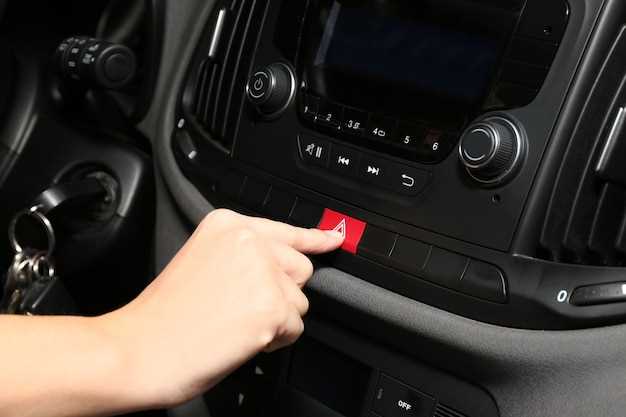
Для начала найдите меню настроек на главном экране магнитолы и выберите раздел ‘Темы’. Перейдите в подраздел ‘Доступные темы’, чтобы увидеть список предложенных вариантов.
Чтобы активировать выбранную тему, просто кликните по ней. После этого магнитола автоматически применит стиль интерфейса, и на экране появится обновленный дизайн без необходимости перезагрузки устройства.
Для точной настройки внешнего вида и элементов интерфейса откройте меню ‘Настройки темы’. Здесь можно изменить фон, цветовую схему, значки и шрифты, если такие параметры доступны. Внесите необходимые коррективы и подтвердите изменения кнопкой ‘Сохранить’.
Если при активации темы возникнут проблемы или она не отображается как нужно, попробуйте перезапустить магнитолу, удерживая кнопку питания или выключая и снова включив устройство. После этого повторите выбор темы и настройки.
Для быстрого доступа к часто используемым темам создайте ярлык на главном экране или закрепите их в разделе ‘Избранное’, чтобы не искать их снова при необходимости смены стиля.
Переход в меню настроек и выбор раздела для изменения темы
Чтобы изменить тему на магнитоле Vtopek, сначала нажмите кнопку «Меню» или «Настройки» на панели управления. В появившемся меню найдите и выберите пункт «Настройки» или «Параметры». Обычно он располагается в верхней части списка и обозначен значком шестеренки.
После входа в меню настроек увидите список разделов. Для поиска раздела, связанного с внешним видом или темами, перейдите по стрелкам или прокрутите список вниз. Обычно раздел называется «Экран», «Дисплей» или «Вид».
Выберите нужный раздел для изменения темы. В открывшемся меню найдите пункт «Темы», «Цвета» или «Интерфейс». Нажмите на него, чтобы перейти к настройкам оформления.
Обратите внимание, что некоторые модели могут иметь подразделы, где можно выбрать уже готовую тему или настроить отдельные параметры оформления, такие как цветовая схема или фон. В этом случае просто выберите нужный вариант или активируйте нужную функцию, чтобы перейти к следующему шагу настройки.
- Проверьте, что выбранная тема отображается правильно в предварительном просмотре.
- Если всё устраивает, подтвердите выбор, нажав «ОК», «Применить» или аналогичную кнопку.
Такой порядок действий поможет точно и быстро попасть в нужный раздел, не тратя время на лишние пункты меню.
Импорт файла темы и запуск процесса установки
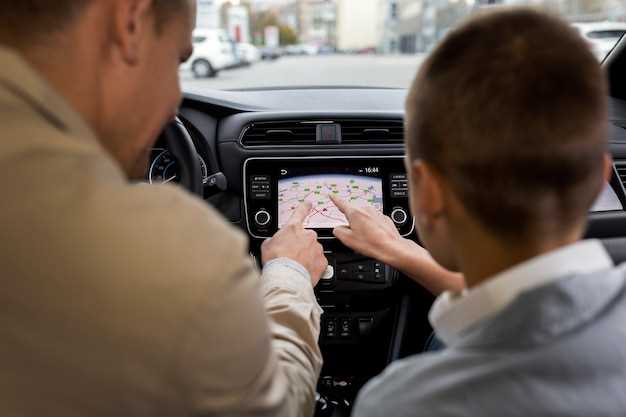
Начинайте с подключения USB-накопителя, на котором сохранён файл темы в формате .zip. Перейдите в меню настройки магнитолы и выберите раздел «Обновление программного обеспечения» или «Импорт темы». Нажмите кнопку «Выбрать файл» и укажите путь к файлу на USB-носителе. После этого подтвердите выбор и дождитесь, пока система обработает файл. Обычно на экране появится индикатор прогресса или сообщение о готовности к установке. Не отключайте устройство или USB-накопитель во время процесса. Когда установка завершится, система автоматически перезагрузится или предложит перезапустить её вручную. После перезагрузки магнитола автоматически применит новую тему, и вы сможете убедиться в её корректном отображении. Если изменений не заметно, повторите процесс заново, убедившись в правильности файла и его совместимости с вашей моделью магнитолы.
Что делать при возникновении ошибок во время активации
Проверьте стабильность интернет-соединения. Ошибки часто связаны с перебоями в сети или низкой скоростью интернета. Перезапустите устройство и попробуйте снова. Если ошибка сохраняется, отключите и заново подключите USB-накопитель или SD-карту, на которых находится файл активации, убедитесь, что файлы не повреждены и имеют правильный формат.
Обратите внимание на сообщение об ошибке – оно может содержать подсказки, где искать проблему. Например, ошибка о неправильной версии прошивки указывает на необходимость обновления системы магнитолы через официальный сайт или приложение. Следуйте инструкциям по обновлению, если такая ситуация возникла.
Если в процессе активации появилось сообщение о недостатке памяти, освободите место в системе. Удалите ненужные файлы или приложения, чтобы обеспечить достаточный объем свободной памяти для завершения процедуры.
Проведите сброс настроек до заводских – это поможет избавиться от возможных ошибок, вызванных неправильными настройками или конфликтами программ. Для этого найдите в меню раздел ‘Сброс’ или ‘Восстановление настроек’ и выполните процедуру по инструкции из руководства пользователя.
При возникновении ошибок, связанных с совместимостью приложений или файлов, обновите прошивку магнитолы до последней версии. Это устраняет многие ошибки, связанные с программным обеспечением. Следите за уведомлениями о выходе новых обновлений на официальном сайте производителя и устанавливайте их вовремя.
Обратитесь к технической поддержке, если ни один из методов не помог. Укажите номер ошибки, описание ситуации и шаги по воспроизведению. Это поможет специалистам быстрее определить источник проблемы и предложить подходящее решение.
Перезагрузка устройства и финальные проверки
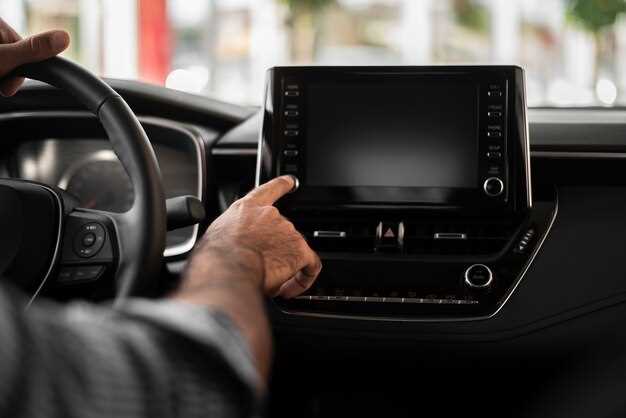
Поддержите правильную работу магнитолы, выполнив полную перезагрузку системы. Для этого выключите устройство, подождите 10 секунд и снова включите его. Такой шаг поможет системе правильно применить все настройки темы и устранить возможные сбои.
После перезагрузки убедитесь, что новая тема отображается без искажений, и все элементы интерфейса выглядят корректно. Проверьте наличие обновлённых изображений, иконок и шрифтов, чтобы убедиться в полном применении настроек.
Обратите внимание на поведение мультимедийной системы: откройте меню, перейдите в раздел настроек темы, и подтвердите, что выбранная тема активирована. Выполните тестовые прослушивания музыки или воспроизведение видео, чтобы убедиться в корректности работы звука и изображения.
Если видите какие-либо ошибки или несоответствия, повторите процедуру активации темы с помощью повторной перезагрузки. В случае повторных проблем, проверьте наличие обновлений прошивки в настройках или обратитесь к инструкциям по устранению неисправностей модели Vtopek.