Если вы хотите обеспечить комфорт и яркую картинку на виртуальных просторах, важно подобрать монитор, который идеально подойдет для ваших нужд. При выборе устройства стоит обратить внимание на разрешение, время отклика и качество изображения, чтобы получить максимально четкое и плавное изображение во время игры или работы.
Ключевым аспектом служит размер экрана: для комфортной игры или просмотра фильмов рекомендуются модели не менее 24-дюймов, в то время как рабочие задачи лучше выполнять на мониторах с меньшим или, наоборот, большим экраном в зависимости от специфики. Обратите внимание также на тип матрицы, где IPS дает отличные углы обзора и насыщенность цветов, а TN – более быструю реакцию, которая пригодна для гейминга.
Рассматривая параметры, эксперт рекомендует не игнорировать частоту обновления – 75 Гц и выше обеспечивают сглаженность картинки, особенно в динамичных сценах. Время отклика 5 мс или менее минимизирует размытие при быстром движении, что особенно важно для соревновательных игр и видеомонтажа.
Критерии выбора монитора для установки в Приору 2
Перед покупкой убедитесь, что выбранный монитор подходит по размеру, чтобы легко разместиться в предусмотренном месте без необходимости переделывать панель. Обычно оптимальный размер – 7-9 дюймов, он не перегружает салон и обеспечивает хорошую читаемость.
Обратите внимание на разрешение: для четкости информации и графики рекомендуется выбирать модель с минимум 1024×600 точек, а лучше – 1024×768 или выше. Такой дисплей обеспечит разборчивость интерфейса и графики навигации.
Касательно типа дисплея – лучше отдавать предпочтение сенсорным моделям с ИК или емкостной чувствительностью. Это ускорит взаимодействие и снизит количество ошибок при управлении. Также важно, чтобы сенсор был отзывчив при управлении в жаркую или холодную погоду.
Стоимость и качество материалов играют роль: выбирайте модели с хорошими углами обзора, яркостью не менее 300 кд/м² и с защитной пленкой от царапин. Проверяйте отзывы о долговечности и работе сенсора, особенно в условиях вибраций и температуры в автомобиле.
Обратите внимание на интерфейсы подключения: для интеграции с мультимедийной системой допускается наличие HDMI, USB, AUX. Встроенный Bluetooth облегчит синхронизацию с мобильными устройствами, а наличие выхода на наушники удобно для личного прослушивания.
Если хотите расширить функционал, выбирайте модели с возможностью установки сторонних приложений, навигационных программ и обновлений прошивки. Также проверяйте наличие встроенных динамиков и микрофона, чтобы вас слышали и слышали вне зависимости от внешних устройств.
| Критерий | Рекомендации |
|---|---|
| Размер | 7-9 дюймов для оптимальной установки и читаемости |
| Разрешение | Минимум 1024×600, лучше – 1024×768 или выше |
| Тип сенсора | ИК или емкостной, отзывчивый при разных температурах |
| Яркость | Не менее 300 кд/м² |
| Интерфейсы | HDMI, USB, AUX, Bluetooth для расширенной совместимости |
| Материал и защита | Проверенные модели с антивсплесковой защитой и защитой стекла |
| Дополнительные функции | Поддержка приложений, обновлений, встроенные динамики и микрофон |
Размер и разрешение экрана: как подобрать под пространство и задачи

Определяйте предпочтительный размер монитора исходя из места для установки и типа работы. Для компактных салонов или ограниченного пространства подойдет дисплей с диагональю 24–27 дюймов, который не занимает много места и комфортен для ежедневных задач.
Разрешение влияет на четкость изображений и деталей. Для работы с графикой, редактирования фото или видеомонтажа выбирайте модели с разрешением не ниже 1920×1080 (Full HD). Если точность важна, смотрите на 27-дюймовые мониторы с разрешением 2560×1440 (QHD) или 3840×2160 (4K).
Меньшее разрешение в небольшом экране также подойдет для повседневных задач, работы с документами и интернет-серфинга. Однако при увеличении размера экрана без соответствующего разрешения изображение может казаться размытым или пикселизированным.
Если планируете использовать монитор для игр или просмотра мультимедиа, обратите внимание на частоту обновления: для плавных изображений подходят дисплеи с частотой 75 Гц и выше, особенно в сочетании с высоким разрешением.
Перед покупкой примерьте, как выбранный размер и разрешение вписываются в ваше пространство. Учтите расстояние до экрана – для 24–27-дюймовых моделей оптимально сидеть на расстоянии 60–80 см. Это позволит сохранять комфорт при работе и снизит нагрузку на глаза.
Тип матрицы и качество изображения: IPS, TN или VA – что важнее?
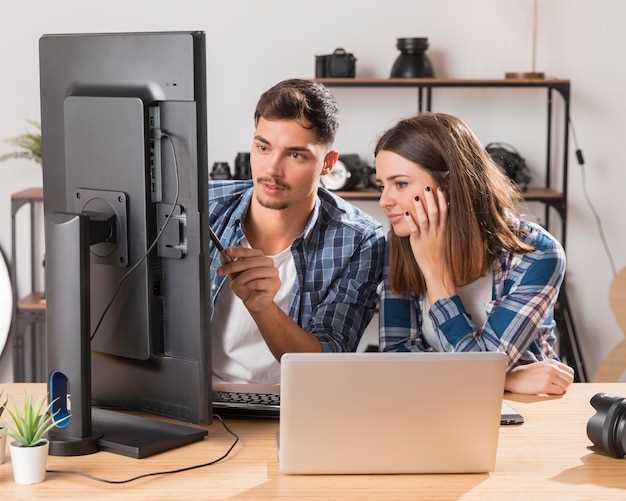
Для отвода глаз, лучше всего выбирать мониторы с IPS-матрицей. Она обеспечивает широкие углы обзора до 178°, насыщенные цвета и хорошую цветовую точность, что особенно важно при долгой работе или просмотре мультимедиа.
Технология TN более скоростная, но уступает в цветопередаче и углах обзора. Подойдет для тех, кому важна высокая частота обновления (например, для игр), однако при этом цвета выглядят блекло при отклонении от центра экрана.
VA-матрицы балансируют характеристики между IPS и TN. Они демонстрируют глубокий черный цвет и высокий контраст, что делает их хорошим вариантом для просмотра фильмов или работы с графикой, где важна цветовая глубина.
В случае использования для работы с графикой, видеомонтажа или просто для комфортного просмотра изображений, преимущество отдает IPS-матрице. Для быстрого гейминга важна высокая частота обновления на базе TN, несмотря на ограниченные цветовые возможности. VA подкупает контрастностью, но иногда страдает в скорости отклика.
В итоге, при выборе монитора для Приоры 2 важно ориентироваться на приоритеты: если задача – яркое и точное отображение цветов, выбирайте IPS. Для динамичных игр – TN. Любителям кинематографа или киносъемки понравится VA за его глубокие черные тона и контрастность.
Яркость, контрастность и цветопередача: на что обращать внимание при покупке

Начинайте с установки минимальной яркости экрана на уровне не ниже 250 кд/м², чтобы обеспечить комфортное использование при разной освещенности.
Обратите внимание на показатель контрастности – чем выше значение (от 1000:1 и выше), тем глубже черные и ярче белые оттенки. Это создаст более насыщенные изображения и улучшит детализацию в темных сценах.
Цветопередача должна быть ближе к стандарту sRGB или Adobe RGB, в пределах которых цвет отображается максимально точно. Ищите мониторы с высокой точностью цветового отображения, особенно если планируете использовать их для работы с графикой или видео.
Обязательно обращайте внимание на наличие настроек балансировки яркости и контраста, а также возможность ручной калибровки. Это поможет добиться оптимальных параметров именно для вашей среды и предпочтений.
Проверьте, есть ли возможность выбора предустановленных режимов отображения, например, для игр или работы, чтобы быстро адаптировать монитор под разные сценарии использования.
Перед покупкой рекомендуется ознакомиться с тестами и отзывами о конкретных моделях, чтобы понять, как они показывают насыщенность и точность цветов, а также насколько реалистично отображают темные и светлые области. Так вы добьетесь сбалансированного изображения без пересветов и чрезмерных темных участков.
Рекомендации по сертификации и надежности моделей

Выбирая монитор для Приоры 2, обращайте внимание на наличие сертификатов качества, подтверждающих соответствие устройства стандартам безопасности и электромагнитной совместимости. Обращайте внимание на модели, прошедшие проверку по стандартам CE, EAC или RoHS, что гарантирует отсутствие опасных веществ в конструкции и соответствие российским и международным требованиям.
Обратите внимание на гарантии производителя – короткий срок службы или отсутствие гарантии могут свидетельствовать о низком качестве или недобросовестных сборочных партиях. Надежные модели обычно сопровождаются от двух лет и более, а условия обслуживания предусматривают сервисное обслуживание и замену поврежденных компонентов.
Популярные бренды с доказанной репутацией, такие как ASUS, Dell, LG или Samsung, зачастую проходят более строгие проверки и предоставляют подробную документацию по сертификации как штатным, так и сторонним инспекционным органам. Модели с во встроенной защите от перенапряжений и устойчивости к коротким замыканиям показывают высокие показатели надежности при эксплуатации в сложных условиях.
Перед покупкой изучите технические паспорта и отзывы реальных пользователей. Обратите внимание на указания о проверках на тестовых стендах, длительности работы в условиях повышенных нагрузок и отзывы о фактической эксплуатации. Такой подход поможет избежать приобретения моделей с недостаточной стойкостью или недостоверной сертификацией.
Запросите у продавца подтверждающие документы – паспорта безопасности, сертификаты соответствия, результаты тестов. Хорошая практика – проверить наличие маркировок и соответствие нормативным документам прямо на сайте производителя или в технической документации.
Как правильно протестировать монитор перед покупкой

Проверьте равномерность подсветки и яркость. Включите монитор в ярком помещении и обратите внимание на наличие темных или светлых пятен. Проведите тест с градиентами, чтобы убедиться, что цвет переходит плавно без полос или резких переходов.
Оцените цветопередачу и цветовую гамму. Используйте стандартные образцы изображений или тестовые шаблоны, чтобы проверить, как отображаются насыщенность и оттенки. Обратите внимание на отклики с красных, зеленых и синих каналов.
Проверьте углы обзора и искажение изображения. Посмотрите на экран с разных позиций, особенно сбоку, чтобы убедиться, что цвета не искажаются и изображение остается четким.
Протестируйте отклик и частоту обновления. Воспроизведите быстро движущиеся сцены или видео высокой скорости, чтобы убедиться, что на экране не появляется размытие или эффект «шлейфа». Особое внимание уделите отображению динамичных сцен.
Обратите внимание на наличие артефактов или паразитных полос. Проведите тест с различными изображениями, чтобы выявить возможные дефекты. Монитор не должен показывать зазоры, сбои или «мерцания».
Проверьте разъемы и управление. Вставьте разные кабели, убедитесь в стабильной работе HDMI, DisplayPort или VGA. Попробуйте настроить параметры через меню – управление должно быть интуитивным и отзывчивым.
Проведите проверку на наличие посторонних шумов и вибраций. В спокойной обстановке понаблюдайте за работой монитора – он не должен издавать посторонних звуков или вибраций при работе.
Настройки и калибровка – улучшение качества изображения после приобретения

Начинайте настройку с регулировки яркости и контрастности, чтобы устранить перенасыщение или недостаточную информативность изображения. Уменьшите яркость, если экран кажется засвеченным, и увеличьте – если картинка тусклая.
Следующий шаг – настройка цветовой температуры. Выберите профиль с оттенками нейтрального серого или чуть холодные оттенки, чтобы снизить утомляемость глаз и добиться более точной передачи цветов.
Используйте встроенные или сторонние калибровочные программы для выполнения точной настройки гаммы. Значение гаммы около 2.2 часто обеспечивает наиболее сбалансированное изображение для работы и развлечений.
Проверьте качество отображения серых оттенков, чтобы избежать появления цветных оттенков или оттенков слипания. Для этого используйте градиенты и тестовые изображения, доступные онлайн.
Настройте цветовой баланс, регулируя параметры красного, зеленого и синего каналов. Постепенно повышайте или понижайте их значения, чтобы получить естественные и насыщенные цвета без натянутого оттенка.
Обратите внимание на угол обзора. Для широкоформатных и IPS-экранов избегайте слабых углов обзора, чтобы цвета и яркость оставались стабильными при изменении позиции взгляда.
Проведите тестирование с помощью изображений высокого разрешения и профессиональных калибровочных материалов, чтобы оценить полученный результат и внести окончательные коррекции.
Используйте режим автоматической калибровки, если он есть, и сравнивайте результаты до и после, чтобы понять, насколько изменения совершенствуют картинку. Регулярная повторная настройка помогает сохранять оптимальное качество с течением времени.