Выбираете подходящее приложение для DVR 12916545? Вы сразу ощутите преимущества при правильном выборе. Эффективное программное обеспечение помогает записывать, просматривать и управлять видеофайлами без лишних усилий и с максимальной надежностью.
Оптимальный выбор сопровождается учетом особенностей вашего устройства. В этом руководстве мы расскажем о наиболее важных функциях, которые стоит искать, а также дадим практические советы по настройке и использованию приложения. Проникнитесь атмосферой простоты и удобства, чтобы уверенно управлять видеорегистратором.
Выбор и установка приложения: пошаговая инструкция для новичков
Перед загрузкой убедитесь, что ваше устройство соответствует минимальным требованиям для работы приложения DVR 12916545. Обычно это смартфоны с Android 6.0 или выше, либо iOS 12.0 и выше.
Для начала найдите официальное приложение в магазине приложений: Google Play для Android или App Store для iOS. Не покупайтесь на сторонние источники, чтобы избежать вирусов и плохого качества.
В поисковой строке введите название – ‘ДВР 12916545’ – и проверьте, что найденное приложение соответствует разработчику, указанному в руководстве или на официальном сайте. Обратите внимание на отзывы и рейтинг, чтобы исключить возможные ошибки или недоделки. Обычно, приложение с рейтингом выше 4 звезд и более 1000 отзывами показывает стабильную работу.
| Этап | Действия | |
|---|---|---|
| Шаг 1 | Загрузка | Нажмите кнопку ‘Установить’ и дождитесь окончания загрузки και установки. Не прерывайте процесс и убедитесь, что устройство подключено к стабильной сети Wi-Fi. |
| Шаг 2 | Первоначальная настройка | После запуска откройте приложение, предоставьте доступ к камерам, микрофону и местоположению, если запросят. Эти разрешения необходимы для полноценной работы. |
| Шаг 3 | Подключение к DVR | Введите уникальный ID устройства или сканируйте QR-код, указанный в документации или на самом регистраторе. Проверьте соединение, чтобы убедиться в стабильной передаче видеопотока. |
| Шаг 4 | Настройка параметров | Настройте качество видеозаписи, разрешение, время хранения данных и уведомления о событиях. При необходимости выполните обновление прошивки регистратора для совместимости с приложением. |
| Шаг 5 | Тестирование | Проверьте работоспособность через интерфейс. Переведите устройство в режим записи, посмотрите трансляцию с камеры и убедитесь, что все параметры корректны. |
Если после установки появляются ошибки или сбои, удалите приложение и повторите процесс, перезагрузив устройство. В случае продолжительных проблем обратитесь в техническую поддержку с указанием модели DVR и конкретной ошибки.
Требования к устройству и совместимость
Для стабильной работы DVR 12916545 необходимо, чтобы устройство отвечало минимальным техническим требованиям. Процессор не ниже quad-core с тактовой частотой 1,5 ГГц обеспечит плавное воспроизведение видео и быстрое реагирование приложений.
Объем оперативной памяти рекомендуется не менее 2 ГБ, а предпочтительно – 4 ГБ для эффективной многозадачности и хранения данных без задержек.
Устройство должно иметь операционную систему Android версии не ниже 8.0 или iOS 12, чтобы обеспечить совместимость с последними обновлениями приложения и функций.
Для передачи видео рекомендуется наличие Wi-Fi стандарта 802.11 ac или выше. Если предполагается использование в автомобилях с LTE или 5G, убедитесь, что устройство поддерживает выбранный тип сети.
Поддержка карт памяти MicroSD объемом 32 ГБ и выше обеспечивает расширяемый запас для хранения видеозаписей. Встроенное хранилище должно быть не менее 8 ГБ, чтобы обеспечить работу системы без постоянной зависимости от внешних носителей.
Выбор дисплея с разрешением не меньше 720p помогает четко видеть детали видео, особенно при анализе происшествий. Также важно наличие USB-портов и разъемов для подключения внешних устройств, таких как камеры или проводные накопители.
Совместимость с различными моделями автомобиля и корпусами обеспечивается путем проверки габаритных размеров и креплений. Убедитесь, что выбранное устройство подходит к вашей модели и позволяет легко монтировать его без необходимости дополнительных адаптеров.
Загрузка и установка через официальный сайт или магазин приложений

Для оптимальной работы DVR 12916545 скачивайте приложение только с официального сайта или из проверенных магазинов приложений, таких как Google Play или App Store.
Переходите в раздел загрузки на сайте производителя, чтобы получить актуальную версию программы. Там же найдете инструкции по выбранной платформе и ссылки, которые ведут исключительно на проверенные источники.
Если используете магазин приложений, вводите название DVR 12916545 в строку поиска и уверенно выбираете приложение, обращая внимание на разработчика. Убедитесь, что это официальный аккаунт производителя, чтобы избежать вредоносных версий.
Перед установкой внимательно ознакомьтесь с правами доступа, которые запрашивает приложение. Часто они напрямую связаны с функциями видеорегистратора и без необходимости отключайте лишние разрешения.
После загрузки запустите установочный файл или приложение через стандартные средства системы. Для устройств Android – разрешите установку из неизвестных источников, если скачиваете файл с сайта, а на iOS – подтвердите доверие к приложению в настройках.
Обратите внимание, что процесс установки может потребовать перезагрузки устройства или подтверждения некоторых настроек. Выполняйте их согласно инструкциям, чтобы не нарушить работу программы.
После завершения установки рекомендуется выполнить первоначальную настройку и проверку подключения к видеорегистратору. Такой подход поможет избежать возможных проблем в дальнейшем и обеспечить стабильную работу системы.
Настройка первоначальных параметров

Активируйте автоматическую настройку разрешения видео на максимально возможное качество, чтобы обеспечить четкость и детализацию записей. Для этого перейдите в раздел «Качество видео» и выберите значение «Высокое». Это позволит записывать ясное изображение при парковке и движении.
Установите правильный часовой пояс и формат времени в настройках даты и времени. Это обеспечит точность меток на видеозаписях, что особенно важно при расследовании инцидентов или проверке событий.
Выберите тип записи: непрерывную или по событию. Для постоянного мониторинга подойдет режим «Круговой» или «Постоянная запись», чтобы не пропустить важные моменты. Опция по событию активирует запись только при обнаружении движения или срабатывании датчика, экономит место на карте памяти.
Настройте чувствительность датчика движения, чтобы снизить количество ложных срабатываний и получать уведомления только о реальных событиях. Уровень чувствительности можно регулировать в диапазоне от 1 до 10; начните с среднего значения и доведите до оптимума по результатам тестирования.
В разделе «Предварительное сохранение» включите опцию, чтобы видеозаписи сохранялись за несколько секунд до срабатывания детектора движения или события. Это помогает увидеть, что происходило до регистрации события.
Обязательно проверьте правильность формата файла и место хранения видео. Рекомендуется использовать карту памяти с классом не ниже 10 и убедиться в достаточном свободном объеме для продолжительной записи.
Важно также настроить автоматическую перезагрузку устройства после сбоя или обновления, чтобы обеспечить стабильную работу без необходимости ручного вмешательства. Укажите параметры проверки работоспособности системы и установки таймера для автоматического обслуживания.
Обновление программного обеспечения и устранение проблем при установке

Перед началом обновления убедитесь, что устройство подключено к источнику питания и стабильное интернет-соединение доступно. Загружайте обновление только с официального сайта производителя или через встроенную функцию в приложении, чтобы избежать установки вредоносных файлов. Перед установкой рекомендуется сделать резервную копию текущих настроек, чтобы быстро восстановить их в случае сбоя.
Проверьте наличие свободного места на носителе данных – для успешной установки требуется минимум 200 Мб свободного пространства. Отключите все фоновые приложения и антивирусные программы, которые могут мешать процессу установки, временно отключая их. Перезапустите устройство, чтобы очистить память и устранить возможные конфликты.
Если при выполнении обновления появляется сообщение об ошибке, запишите его или сделайте скриншот для дальнейшей диагностики. Попробуйте установить обновление в безопасном режиме, отключив все сторонние службы. В случае продолжительных проблем переустановите программное обеспечение полностью, удаляя старую версию перед загрузкой новой.
Для устранения зависаний или ошибок воспользуйтесь встроенным мастером восстановления, если он присутствует. Обратитесь к документации или технической поддержке производителя, предоставляя детали ошибки и версию прошивки. Иногда помогает обновление драйверов или использование другого USB-накопителя, если установка идет с внешнего носителя. Постоянное отслеживание обновлений и своевременное выполнение рекомендаций снижает риск возникновения неполадок в будущем.
Функциональные возможности и настройка видеорегистратора
Настройте разрешение записи на уровне 1080p или 4K для получения четких видеоматериалов, пригодных для последующего анализа. Переключение между режимами видеозаписи осуществляется через меню настроек, что позволяет быстро адаптировать устройство к текущим условиям.
Автоматическое включение и выключение регистратора при запуске и остановке двигателя обеспечит постоянную работу без необходимости переключений вручную. Используйте функцию парковки: видеозапись активируется при задевании или движении рядом с автомобилем, что повышает уровень безопасности.
Настройте циклическую запись – видео заменяется автоматически по мере заполнения памяти, исключая необходимость постоянного удаления файлов. Для дополнительной защиты важные видеоролики можно зафиксировать в отдельной папке одним нажатием кнопки или через меню, чтобы они не были перезаписаны.
Используйте функции ограничения по времени или по размеру файла, чтобы видеоматериал сохранялся в частых сегментах, что облегчает поиск и просмотр. Также стоит активировать функцию GPS, которая позволяет отображать точное расположение и скорость движения во время записи.
Программное обеспечение видеорегистратора обеспечивает настройку качественных параметров, таких как баланс белого, экспозиция и чувствительность сенсора, что помогает добиться наилучшего качество видеозаписи в различных условиях освещения.
Обратите внимание на интеграцию с мобильным приложением: многие модели позволяют управлять настройками, просматривать текущий видеопоток и даже скачивать файлы удаленно. Перед использованием регулярно обновляйте прошивку для повышения стабильности и расширения функционала.
Настройка разрешения и формата записи
Для оптимального качества видео выбирайте разрешение 1080p, оно обеспечивает четкое изображение без чрезмерных требований к памяти. Если важна экономия пространства, можно перейти на 720p, сохраняя при этом хорошую детализацию.
Выбор формата файла влияет на совместимость и качество сжатия. Рекомендуемый формат – MP4, он хорошо работает с большинством устройств и программ. В настройках выбирайте кодек H.264 или H.265, второй обеспечивает лучшее сжатие без потери качества, что особенно актуально при больших объемах видеозаписей.
Обратите внимание, что использование более высокого разрешения и редакциями более жестких форматов увеличивает объем занимаемой памяти. Если частота записи высокая, настройте качественный баланс между разрешением и сжатием.
Также убедитесь, что параметры записи совпадают с требованиями вашего использования: для охраны важнее качество, а для архивирования – экономия места. Регулярно тестируйте настройки на небольших роликах, чтобы подобрать оптимальный вариант под свои нужды.
Автоматическая запись и управление по графику
Настройте автоматическую запись на определённые часы, чтобы не пропустить важные события. В разделе настроек выберите режим ‘Запись по расписанию’ и задайте временные интервалы для каждого дня недели. Постоянное включение камеры в рабочие часы исключит необходимость ручного запуска.
Используйте функцию ‘Группировка графика’, чтобы удобнее управлять несколькими периодами – например, установите одни временные рамки для будней и другие для выходных. Эта опция помогает быстро активировать нужные режимы без лишних настроек в течение дня.
Для повышения эффективности установите автоматический старт записи при движении или звуке, что сработает вне графика при необходимости. В то же время, отключите запись, когда она не нужна, чтобы снизить нагрузку на память и аккумулятор.
Регулярно проверяйте настройки расписания, особенно после обновлений прошивки или изменений в режиме работы машины. Некоторые приложения позволяют сохранять несколько графиков, что удобно для сменных режимов работы или особых ситуаций.
Использование GPS-модуля и дополнительных датчиков
Подключите GPS-модуль к DVR, чтобы автоматически фиксировать маршрут и скорость движения. Это поможет при доказывании обстоятельств ДТП и повышении точности временных меток видеозаписей.
Настройте автоматическую синхронизацию данных с спутниковой системой, чтобы избежать рассогласования времени на видео и реальных событий. Регулярно проверяйте качество сигнала, чтобы избежать потери точности при технических сбоях или покрытиях дороги, например, внутри туннелей.
Дополнительные датчики, такие как акселерометры и гироскопы, позволяют выявлять резкие ускорения, торможения и повороты, повышая качество анализа происшествий. Используйте их для автоматического определения опасных ситуаций и быстрого реагирования системы.
Обеспечьте правильное калибровку датчиков, чтобы исключить погрешности и повысить точность фиксации событий. Совместное использование GPS и датчиков движения создает более полную картину происходящего и упрощает поиск нужных моментов в записи.
Настроите автоматическую фильтрацию данных по скорости и положению, чтобы исключить ложные срабатывания при остановках или езде по городу. Такой подход помогает сосредоточиться на критических событиях и повысить эффективность использования видеорегистратора.
Настройки безопасности: пароли, шифрование и события тревоги
Задайте уникальный сложный пароль для доступа к настройкам видеорегистратора. Используйте комбинацию букв, цифр и специальных символов, чтобы усложнить его взлом. Регулярно обновляйте пароль, особенно если есть подозрение на несанкционированный доступ.
Включите шифрование данных на устройстве, чтобы защитить видео и настройки от постороннего просмотра. Используйте надежные алгоритмы шифрования и избегайте стандартных ключей, которые легко взломать. Настройте автоматическую блокировку при неактивности или неправильных попытках входа.
Для своевременного реагирования на угрозы активируйте события тревоги. Настраивайте уведомления по электронной почте или через мобильное приложение о попытках взлома, отключении питания или обнаружении движения в зоне зрения камеры.
| Рекомендуемые настройки | Описание |
|---|---|
| Сложный пароль | Используйте минимум 12 символов, с разными типами символов, меняйте раз в 30-60 дней. |
| Шифрование данных | Активируйте AES-256 или аналогичный алгоритм шифрования, чтобы защитить файлы. |
| Многофакторная аутентификация | Добавьте второй уровень защиты, например, через мобильное приложение или смс-код. |
| Логирование событий | Записывайте все входы, попытки доступа и тревожные события для последующего анализа. |
| Настройка уведомлений | Определите конкретные ситуации, при которых пользователь получит оповещение, например, при обнаружении движения или отключении источника питания. |
Обзор встроенных функций: контроль давления, парковка и т.д.

Рекомендуется использовать функцию контроля давления в шинах, которая отображает текущий уровень давления в реальном времени. Это помогает выявить даже минимальные отклонения и своевременно устранять потенциальные причины проблем, предотвращая аварийные ситуации. Для точности регулярно проверяйте настройки датчиков и обновляйте программное обеспечение приложения.
Функция автоматической парковки значительно облегчает процесс маневрирования в стесненных условиях. Встроенные алгоритмы позволяют системе самостоятельно оценивать расстояния и корректировать траекторию движения, сводя риск столкновений к минимуму. Перед началом использования убедитесь, что зона вокруг автомобиля хорошо освещена и дисплей читается без искажений.
К дополнительным функциям относят мониторинг температуры двигателя и системы охлаждения – отображение текущих показателей позволяет рано выявить возможные утечки или перегрев. Встроена функция автоматической смены режимов движения, которая подстраивается под дорожные условия и стиль вождения, обеспечивая безопасность и экономию топлива.
Настройка уведомлений и интеграция с мобильным приложением
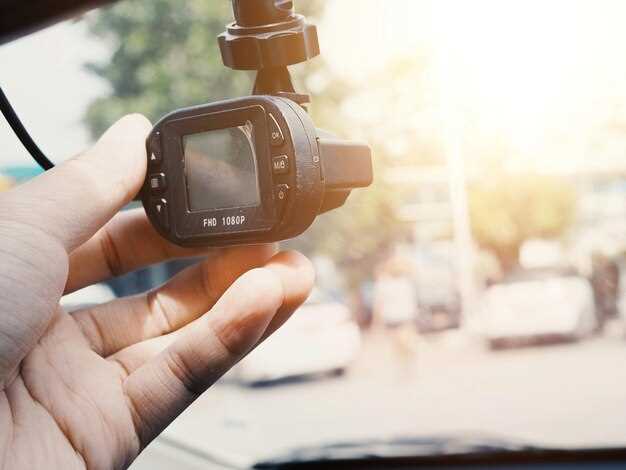
Для получения своевременных оповещений активируйте функцию уведомлений в настройках приложения. Перейдите в раздел ‘Настройки’ и выберите ‘Уведомления’, затем выберите тип событий, о которых хотите получать оповещения – движение, тревога или низкий уровень заряда батареи. Убедитесь, что разрешили приложению отправлять уведомления в настройках смартфона.
Очень важно подключить DVR к интернету по Wi-Fi или мобильному трафику для постоянной передачи данных. После этого скачайте официальное мобильное приложение, которое поддерживает вашу модель видеорегистратора, и выполните вход, используя учетные данные, созданные при первичной настройке устройства.
После входа перейдите в раздел ‘Интеграция’ или ‘Подключение’, где найдете инструкции по связыванию DVR с приложением. Обычно достаточно отсканировать QR-код с экрана регистратора или ввести уникальный код, который отображается на дисплее регистратора. Это обеспечит быструю синхронизацию и позволит управлять устройством удаленно.
Настройте параметры уведомлений, чтобы они активировались только для выбранных событий, чтобы не перегружать уведомлениями. Также проверьте, что включена функция автоматического обновления прошивки и настроена резервная копия данных для сохранения записи в облаке или на сторонних сервисах при необходимости.
Используйте мобильное приложение для проверки видео в реальном времени, просмотра записей и получения мгновенных уведомлений. Определите предпочтительные каналы связи – пуш-уведомления, SMS или email – чтобы оставаться в курсе происходящего. Регулярно проверяйте обновления приложения для доступа к новым функциям и устранения возможных ошибок.
Обработка данных и советы по использованию видеорегистратора
Регулярно копируйте важные видеозаписи на внешние носители или в облачное хранилище, чтобы не потерять ценную информацию при случайной удалении или повреждении карты памяти.
Настройте автоматическую сегментацию файлов по времени или событиям. Это ускорит поиск нужных записей и снизит нагрузку при просмотре длинных видеопотоков.
Используйте функции фильтрации по движениям, чтобы быстро выделять значимые события. Отрегулируйте чувствительность датчиков движения, чтобы минимизировать ложные срабатывания.
При обработке данных обращайте внимание на метки времени. Проверяйте их соответствие фактическому времени происшествия, особенно при экспорте видео на другие устройства.
Перед началом использования ознакомьтесь с настройками сохранения данных: выбирайте оптимальный формат и качество видеозаписи для баланса между размером файла и четкостью изображения.
Обратите внимание: при экспорте видеоматериалов избегайте повторных сохранений без необходимости, чтобы не ухудшить качество и не увеличить объем данных.
Используйте средства поиска по ключевым словам или меткам, если ваше приложение позволяет, чтобы быстрее найти записи по конкретным событиям или датам.
При необходимости редактируйте видео в специальных программах, сохраняя оригиналы – это поможет сохранить исходное качество и избегать ошибок в процессе монтажа или маркировки.
Обновляйте прошивку регистратора и используемое программное обеспечение, чтобы обеспечить совместимость с последними форматами данных и использовать новые функции обработки.
Хранение и автоматическая архивация видео
Настройте автоматическую архивацию видеофайлов по расписанию или при достижении определенного объема данных. Это поможет избежать переполнения внутренней памяти и обеспечить быстрый доступ к актуальным записям.
Используйте опции перемещения файлов на внешний накопитель или в облачное хранилище. Поддержка автоматической синхронизации минимизирует риск потери важных данных и упрощает управление архивами.
Создавайте структурированные папки по датам или событиям, чтобы облегчить поиск конкретных видео. Настройте автоматическое переименование файлов, чтобы быстро распознавать нужную запись без лишних усилий.
Для оптимизации хранения устанавливайте минимальный уровень качества видеозаписи, достаточный для распознавания деталей. Этот подход снизит объем занимаемого места без потери полезной информации.
Регулярно проверяйте и удаляйте устаревшие или неактуальные файлы, чтобы сохранять свободное пространство. При необходимости настройте автоматическое удаление после истечения срока хранения.
Используйте функции шифрования и защиты файлов паролем для конфиденциальных записей. Это повысит безопасность хранения данных и исключит несанкционированный доступ.
Удаление ненужных файлов без потери целостности данных
Начинайте с автоматической сортировки видеофайлов по дате и событию, чтобы легко определить устаревшие или ненужные записи. Используйте встроенные фильтры приложения, они позволяют быстро выделить файлы, не связанные с текущими задачами.
Перед удалением убедитесь, что выбранные файлы не используются в текущих настройках резервных копий или не связаны с важными событиями. Создайте резервную копию порядка, чтобы при необходимости можно было восстановить случайно удаленное важное видео.
Используйте штатные функции очистки или опции пакетного удаления. Они обеспечивают безопасное удаление без повреждения неизменных данных системы и метаданных, ответственных за сохранность записи.
Проверяйте целостность данных после удаления с помощью встроенных инструментов проверки или восстановления, чтобы убедиться, что удаление не повлияло на работу памяти регистратора и структурированные файлы остались целыми.
Ведите учет удаленных файлов: сохраняйте логи или отметки о времени и причине удаления. Такой подход помогает избежать случайной потери необходимых данных и своевременно определить необходимость повторной очистки.