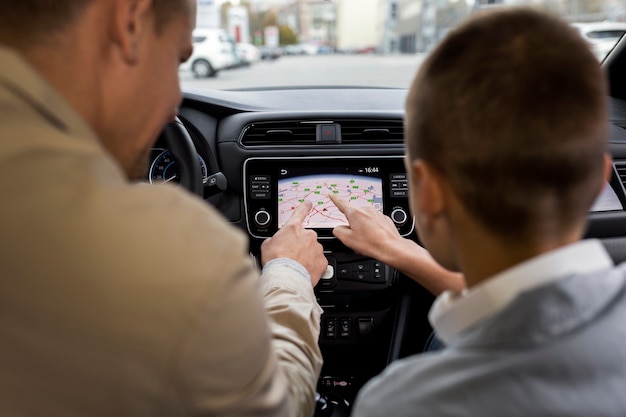
Начинайте с подключения устройства к интернету, чтобы обеспечить стабильную передачу данных. Специально убедитесь, что ваш смартфон, планшет или компьютер подключены к сети Wi-Fi или мобильному интернету, поскольку это требование для работы сервиса.
Затем загрузите и установите официальное приложение Пандора из магазина приложений. Для устройств на iOS перейдите в App Store, а для Android – в Google Play. После установки найдите иконку приложения на главном экране и откройте его.
Авторизуйтесь в системе, используя свою учетную запись или зарегистрируйтесь, если ранее этого не делали. Введите адрес электронной почты и пароль, или воспользуйтесь социальной сетью для быстрого входа. После успешной авторизации вы попадете в интерфейс проигрывателя.
Следующий шаг – выбрать тип радио: персонализированное или готовое. Для персонализированного режима ответьте на несколько вопросов о ваших любимых жанрах и исполнителях. Это поможет системе подобрать музыку, основанную на ваших предпочтениях.
Активируйте радио на основе выбранных настроек. Переключитесь на вкладку «Радио» или «Старт» и выберите понравившуюся станцию или создайте свою собственную, нажав на кнопку «Создать новую станцию». После этого начнется воспроизведение выбранного вами контента.
Настройка Пандора на мобильных устройствах и компьютерах
Загружаете приложение Пандора из App Store или Google Play. После установки откройте его и войдите в аккаунт или создайте новый, следуя подсказкам на экране.
На компьютере используйте браузер Chrome, Firefox или Edge. Перейдите на официальный сайт Пандора и нажмите кнопку «Войти». Введите данные вашей учетной записи или зарегистрируйтесь, если еще не делали этого.
На мобильном устройстве настройте доступ к музыке через разрешения, позволяющие приложению получать доступ к памяти и микрофону. Это обеспечит корректное воспроизведение и персонализацию рекомендаций.
На сайте или в приложении найдите раздел «Бестселлеры» или создайте собственный плейлист. Введите название радиостанции, выбирая из предложенных вариантов, или создайте новую собственную станцию, введя имя исполнителя или жанра.
Для комфортного прослушивания активируйте режим фона или автозапуск. На мобильных устройствах это делается через настройки приложения: найдите пункт «Авто воспроизведение» и включите его.
Настройте качество звука, если есть такие опции. На компьютере или в мобильном приложении выберите предпочтительный уровень качества, чтобы оптимизировать поток данных и качество звучания.
При использовании на ПК рассмотрите подключение через проводной или надежный Wi-Fi, чтобы избежать прерываний. На мобильных воспользуйтесь стабильным подключением, избегая перегрузок сети.
Если хотите перейти к конкретной станции или жанру, используйте встроенный поиск, вводя ключевые слова. Можно также добавить понравившиеся радиостанции в избранное для быстрого доступа.
Периодически обновляйте приложение или браузер, чтобы получить новые функции и исправления. Обновления помогают поддерживать стабильную работу и совместимость с устройствами.
Создание учетной записи и вход в систему
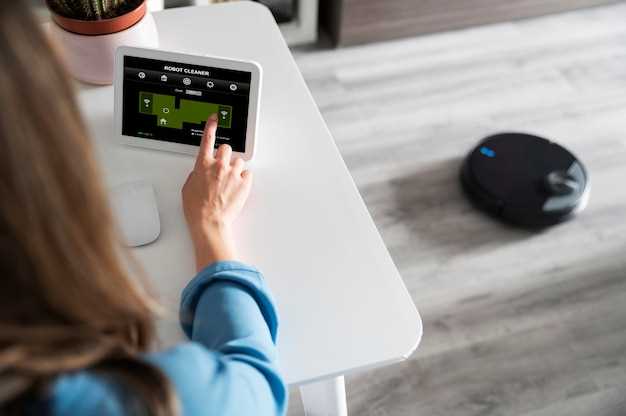
Зарегистрируйтесь на сайте Pandora, перейдя по ссылке «Создать аккаунт» в верхней части страницы. Введите актуальный адрес электронной почты, придумайте надежный пароль и укажите дату рождения. Не забудьте подтвердить свой адрес, пройдя по ссылке из письма, которое придет на указанный почтовый ящик.
После подтверждения электронной почты вернитесь на сайт и выполните вход, введя свои данные в соответствующие поля формы. При первом входе рекомендуется активировать двухэтапную аутентификацию – это повышает уровень защиты.
Если у вас уже есть учетная запись, просто используйте форму входа, вводя зарегистрированный адрес электронной почты или имя пользователя и пароль. В случае утери пароля воспользуйтесь функцией восстановления, указав свой email или номер телефона для получения кода.
Создайте удобное для себя имя пользователя, которое будет отображаться при прослушивании станций или музыкальных рекомендаций. Не используйте легко угадываемые пароли и избегайте повторных логинов на общих устройствах для защиты персональных данных.
Загрузка и установка приложения Пандора
Перейдите в магазин приложений на устройстве: Google Play для Android или App Store для iOS.
Введите «Пандора» в строку поиска и выберите официальное приложение с логотипом сервиса.
Нажмите кнопку «Установить» или «Загрузить» и дождитесь завершения загрузки файла.
После окончания установки автоматически откроется окно с предложением войти в аккаунт или зарегистрироваться. Если у вас еще нет аккаунта, быстро создайте его, следуя подсказкам на экране.
Для авторизации введите логин и пароль, используйте социальные сети или вход через Google или Apple ID, если такие опции доступны.
Обратите внимание, что подключение к интернету во время загрузки и установки ускорит процесс и снизит риск ошибок.
Выбор и активация подписки (если нужно)
Зайдите на официальный сайт Pandora и выберите подходящий план. Обратите внимание, что для прослушивания радиостанций с расширенными возможностями потребуется оформить подписку. После выбора тарифного плана введите платежные данные – используют безопасные способы оплаты, такие как кредитная карта или PayPal.
Если уже есть аккаунт, авторизуйтесь, чтобы перейти к активации подписки. В случае нового пользователя создайте учетную запись, указав актуальную почту и придумав надежный пароль. После завершения регистрации перейдите к разделу оплаты и подтвердите подписку.
Проверьте страницу с информацией о тарифе, убедитесь, что выбран правильный план, и активируйте подписку, нажав на кнопку «Оплатить» или «Активировать». После успешной оплаты появится подтверждение, и вы сможете сразу начать слушать расширенные радиостанции Pandora.
Запуск и управление прослушиванием радио Пандора

Начинайте с авторизации в приложении или на веб-платформе Пандора. После входа выберите раздел ‘Радио’ или соответствующую функцию, чтобы открыть список доступных станций.
Чтобы запустить любую станцию, используйте встроенную поисковую строку или предоставленные рекомендации. Введите название исполнителя, жанр или название станции, чтобы быстро найти нужный контент.
Когда выбранная станция начинает воспроизведение, можно управлять воспроизведением через панель управления. Используйте кнопки ‘Пауза’ и ‘Воспроизвести’ для контроля, а также настройте уровень громкости без выхода из приложения.
Для более комфортного прослушивания создавайте собственные радио-станции, на основе любимых песен или исполнителей. В этом случае, Пандора будет автоматически подбирать музыку по указанным параметрам.
Используйте функцию ‘Лист воспроизведения’ или ‘Избранное’ для быстрого доступа к часто используемым станциям. Также управляйте очередностью треков или исключайте нежелательные композиции через настройки станции.
Если захотите приостановить прослушивание, нажмите кнопку ‘Пауза’, чтобы быстро возобновить музыку в любой момент. Для полного отключения выберите кнопку ‘Выход’ или ‘Отключить радио’.
Добавляйте голосовые команды, если устройство поддерживает голосовое управление, чтобы переключаться между станциями, регулировать громкость или ставить музыку на паузу без использования рук.
Выбор музыкальных жанров и создание станций
Начинайте с выбора жанров, которые вам нравятся. Введите названия любимых стилей, например, «джаз», «рок», «электроника» или «хип-хоп», в поисковую строку приложения. От каждого выбранного жанра Pandora предложит похожие станции, расширяя ваши музыкальные горизонты.
Обращайте внимание на описание станций. Например, если вы создаете станцию на основе исполнителя, Pandora автоматически подберет треки, схожие по звучанию и настроению. Используйте функцию «Лайк» или «Понравилось», чтобы уточнить подборку и со временем подавать более точные рекомендации.
Создавайте свои станции, добавляя в них треки или исполнителей, которые нравятся. Это помогает системе лучше понять ваши музыкальные предпочтения. Не бойтесь экспериментировать, добавляя новые артисты или жанры иногда, чтобы разнообразить плейлист.
Система позволяет легко управлять климатом вашей музыкальной коллекции: удалите станции, которые перестали нравиться, или создавайте новые, основываясь на своих текущих настроениях и интересах. Поддерживайте баланс между популярной музыкой и менее известными исполнителями для более насыщенной прослушки.
Настройка персональных рекомендаций и создания плейлистов
Перейдите в раздел ‘Настройки’ и активируйте функции ‘Рекомендации на основе ваших прослушиваний’. Это позволит Pandora адаптировать музыку под ваш вкус, учитывая любимые жанры и исполнителей.
Добавьте понравившиеся треки в отдельные плейлисты или отметьте их как ‘нравится’. Такая настройка помогает алгоритму лучше понять ваши предпочтения и предлагать музыку, которая точно вас заинтересует.
Используйте кнопку ‘Создать новый плейлист’, назовите его в соответствии с настроением или событием, например, ‘Работа’ или ‘Вечеринка’. В дальнейшем просто добавляйте в него понравившиеся треки, чтобы быстро формировать тематические подборки.
Для более точных рекомендаций попробуйте регулярно ставить треки ‘нравится’ и избегать пропусков, чтобы Pandora максимально точно строила ваши музыкальные профили и подбирала музыку, которая вам действительно по душе.
Настройка автоматического запуска рекомендаций позволяет слышать новые треки, которые редко попадают в обычный поиск или списки, расширяя горизонты музыкальных предпочтений.
Использование команд голосового управления
Активируйте голосовое управление, произнеся команду «Говори с Pandora». Это позволит включить режим голосовых команд без дополнительного взаимодействия с экраном. После активации используйте короткие и ясные команды, например: «Воспроизвести радиостанцию» или «Поставь на повтор», чтобы управлять воспроизведением.
Для поиска любимых треков скажите: «Искать [название трека или исполнителя]». Pandora сразу приступит к поиску предложений, соответствующих вашему запросу. Когда нужно выбрать конкретную радиостанцию, произнесите: «Выбери радиостанцию [имя]» или «Переключи на следующую радиостанцию». Это ускоряет навигацию и делает управление более естественным.
Чтобы регулировать громкость, скажите: «Повысить громкость» или «Убавить громкость». Множество устройств поддерживают команды типа «Громче» и «Тише», что еще облегчит настройку звука на лету. Для остановки воспроизведения удобно использовать команду «Стоп», а для возобновления – «Продолжить».
Если хотите выключить радио полностью, скажите «Выключить Pandora» либо «Говори выключи Pandora». В случае необходимости сменить профиль или настроить предпочтения, используйте команды типа «Настройки» или «Параметры» для входа в меню голосового управления, чтобы внести изменения мгновенно.
| Команда | Описание |
|---|---|
| «Говори с Pandora» | Активирует голосовое управление для последующих команд |
| «Воспроизвести радиостанцию» | Запускает прослушивание текущей радиостанции |
| «Искать [название трека или исполнителя]» | Начинает поиск музыки по вашему запросу |
| «Выбери радиостанцию [имя]» | Переключает на выбранную радиостанцию |
| «Следующая радиостанция» | Переходит на следующую доступную станцию |
| «Повысить громкость» / «Убавить громкость» | Регулирует уровень звука |
| «Стоп» | Останавливает воспроизведение |
| «Продолжить» | Возобновляет воспроизведение |
| «Выключить Pandora» | Завершает работу радио |
Решение типичных проблем при запуске и прослушивании
Проверьте подключение к сети Wi-Fi или мобильной сети. Если радио не реагирует, отключите устройство и включите снова, чтобы перезагрузить приложение и систему.
Если при запуске появляется сообщение об ошибке или сбой, обновите приложение Pandora до последней версии. Зачастую обновления исправляют ошибки и улучшают совместимость.
- Проверьте настройки звука, убедитесь, что уровень громкости не выключен или слишком низок.
- Очистите кэш приложения в настройках устройства, чтобы убрать возможные сбои из-за накопленных данных.
- Убедитесь, что ваше устройство совместимо с приложением Pandora и соответствует минимальным системным требованиям.
Если звук есть, но качество не устраивает или музыка прерывается, попробуйте переключиться на другую сеть Wi-Fi или отключить энергосберегающий режим на устройстве. Иногда он ограничивает работу приложений в фоновом режиме.
В случае, если Pandora не запускается вовсе, проверьте, есть ли ограничения по трафику или использование данных в настройках устройства. Также попробуйте переустановить приложение, чтобы исключить поврежденные файлы.
Для устранения проблем с аккаунтом убедитесь, что вход выполнен правильно и подписка активна. Иногда помогает выйти из аккаунта и войти снова, чтобы обновить авторизацию.