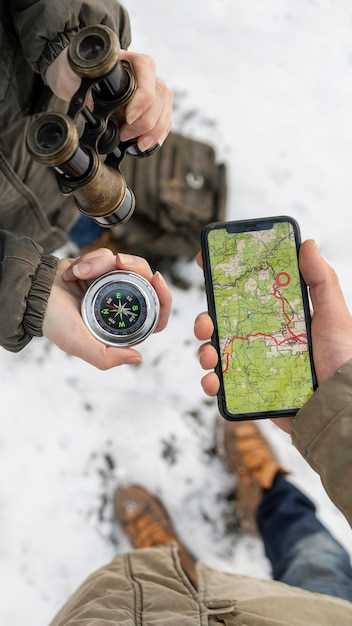
Начните с выбора маршрута – откройте меню навигации и введите начальную точку и пункт назначения. Убедитесь, что данные введены правильно, чтобы избежать ошибок. Проверьте соединение с GPS, подключитесь к спутникам для высокой точности сигнала и запуска системы.
Настройте параметры маршрута – в настройках можно выбрать тип пути: кратчайший, быстрый или с минимальным количеством поворотов. Это помогает получать оптимальные рекомендации, соответствующие личным предпочтениям. Не забудьте также включить опцию избегания пробок или платных участков, если это важно.
Обновите карту и системы – актуальность данных влияет на точность навигации. Откройте меню обновлений, скачайте последние версии карт и прошивку системы Rapido 19G. Регулярные обновления помогают избежать ошибок и обеспечивают корректное отображение дорожной ситуации.
Настройка и подготовка к созданию навигатора

Перед началом работы убедитесь, что у вас есть стабильное подключение к компьютеру и необходимое программное обеспечение для загрузки прошивки в Rapido 19G. Проверьте, что устройство полностью заряжено или подключено к источнику питания, чтобы избежать сбоев в процессе.
Обновите драйверы устройств на вашем ПК, чтобы обеспечить совместимость с Rapido 19G. Воспользуйтесь официальной страницей поддержки или драйвер-менеджером для скачивания последних версий программных компонентов.
Создайте резервную копию существующих настроек навигатора, чтобы при необходимости легко восстановить исходную конфигурацию. Используйте рекомендованное приложение или встроенные инструменты для экспорта данных.
Подготовьте список желаемых функций и параметров, которые хотите реализовать в новом проекте. Анализируйте совместимость выбранных компонентов и программных решений с особенностями Rapido 19G.
Обеспечьте наличие всех необходимых кабелей, карточек памяти и периферийных устройств. Проверьте их исправность и совместимость с техникой, чтобы избежать задержек при настройке.
Ознакомьтесь с документацией или руководствами по моделям Rapido 19G, обновите знания по специфике прошивки и настройке, чтобы внести нужные коррективы без ошибок. Аккуратное и вдумчивое планирование облегчить последующие шаги.»
Обзор требований к оборудованию и программному обеспечению

Для успешной установки навигатора в Rapido 19G потребуется минимальный набор оборудования. Обеспечьте наличие мини-компьютера или универсального планшета с операционной системой Android версии не ниже 8.0. Размер дисплея не менее 7 дюймов для комфортного отображения карты и интерфейса.
Устройство должно иметь встроенный GPS-модуль или подключаемый внешний GPS-приемник для повышения точности позиционирования. Обратите внимание, что Bluetooth или Wi-Fi модуль обязателен для синхронизации и обновления карт данных.
К аппаратуре рекомендуется наличие не менее 2 ГБ оперативной памяти и 16 ГБ внутренней памяти для хранения программ и карт. Надежный аккумулятор или возможность подключить внешний источник питания обеспечит работу в течение не менее 4 часов без подзарядки.
Что касается программного обеспечения, необходимо установить специализированное приложение для навигатора, совместимое с устройством. Обычно это либо официальная программа Rapido, либо стороннее ПО, сертифицированное для работы на Android. Перед загрузкой убедитесь, что версия приложения обновлена не позднее месяца, чтобы избежать проблем с совместимостью.
- Обновленная версия операционной системы Android (не ниже 8.0)
- Совместимый GPS-модуль или внешний GPS-ресивер
- Минимум 2 ГБ оперативной памяти
- Минимум 16 ГБ внутренней памяти
- Подключение к интернету для загрузки карт и обновлений
При подготовке оборудования также рекомендуется иметь запасной кабель питания и комплект крепежных элементов для надежной фиксации устройства в салоне или кабине.
Установка необходимых драйверов и библиотеки Rapido

Подключите устройство к компьютеру и убедитесь, что оно определилось системой. Зайдите на официальный сайт Rapido и скачайте актуальные драйверы для модели 19G. Запустите установочный файл и следуйте инструкциям мастера. После окончания установки перезагрузите устройство или компьютер, чтобы изменения вступили в силу.
Затем скачайте последнюю версию библиотеки Rapido, предназначенную для работы с 19G. Распакуйте архив в удобное место на жестком диске. Откройте папку и запомните путь к файлам, он пригодится при настройке проекта.
Обратите внимание, что для распознавания драйверов и библиотеки Windows может потребовать разрешение на установку неподписанных драйверов или подтверждение от администратора. Не игнорируйте эти запросы, чтобы обеспечить стабильную работу оборудования и программного обеспечения.
После установки проверьте, корректно ли система распознала устройство. Для этого откройте «Диспетчер устройств» и убедитесь, что в списке COM-портов или устройств отображается устройство с правильными драйверами. Если есть пометка об ошибке, повторите установку или обновление драйверов, либо скачайте драйверы заново с официального ресурса.
Обновление прошивки Rapido 19G для поддержки новых функций
Перед началом обновления убедитесь, что устройство подключено к стабильному источнику питания и интернету. Загрузите последнюю версию программы обновления с официального сайта производителя, чтобы избежать несовместимостей.
Запустите утилиту обновления и вставьте USB-носитель с файлом прошивки в устройство. Следуйте инструкциям на экране, выбирая опцию полной замены прошивки, чтобы обеспечить поддержку новых функций. В процессе не отключайте устройство, чтобы избежать повреждений системы.
| Шаг | Действие | Совет |
|---|---|---|
| 1 | Подготовка | Проверьте заряд батареи, чтобы устройство не выключилось во время процесса. |
| 2 | Запуск обновления | Запустите программу обновления, следите за прогрессом на экране. |
| 3 | Мониторинг процесса | Не отключайте и не перезапускайте устройство после начала, дождитесь завершения установки. |
| 4 | Перезагрузка | После завершения обновления выполните перезагрузку, чтобы новые функции заработали корректно. |
После обновления проверьте работу новых возможностей через меню устройства или соответствующие настройки. В случае ошибок выполните откат к предыдущей версии или обратитесь в сервисный центр.
Настройка параметров соединения с компьютером
Подключите Rapido 19G к компьютеру через USB-кабель. При этом убедитесь, что кабель поддерживает передачу данных, а не только зарядку. После подключения, компьютер автоматически обнаружит устройство, и откроется диалог с опциями установки драйверов.
Если драйверы не установились автоматически, загрузите последние версии с официального сайта Rapido или используйте встроенную программу установки драйверов. Убедитесь, что выбран правильный порт COM – для этого зайдите в ‘Диспетчер устройств’ и найдите устройство под разделом ‘Порты (COM и LPT)’.
Настройте параметры сериалного соединения: скорость передачи данных (обычно 115200 бод), биты данных – 8, стоповые биты – 1, контроль четности – отсутствует. Эти параметры совпадают с настройками навигатора, чтобы обеспечить стабильную связь.
Для постоянной работы создайте профиль соединения или запомните установленные параметры в программном обеспечении, чтобы не настраивать их заново при следующем подключении. После этого проверьте, что устройство успешно определяется системой и готово к обмену данными.
Создание резервной копии текущих настроек

Перед внесением любых изменений в настройки навигатора рекомендуется сохранить текущие параметры. Для этого зайдите в меню настроек и выберите раздел ‘Экспортировать настройки’ или аналогичный пункт. Сохраните файл на SD-карту или внутренняю память устройства, указав удобное для вас расположение и название. Это обеспечит быстрый возврат к исходным конфигурациям в случае ошибки или необходимости сравнения. Не забывайте регулярно обновлять резервные копии после значительных изменений в настройках или обновлений программного обеспечения.
Создание и настройка навигатора: практическая пошаговая инструкция

Подключите устройство Rapido 19G к ПК через USB-кабель и запустите программу Rapido Navigator.
Перейдите в раздел ‘Настройки’ и выберите вкладку ‘Общие параметры’. Установите язык интерфейса, выбрав нужный из списка.
Активируйте функцию определения местоположения, включив геолокацию в настройках устройства.
Создайте новую маршрутную карту: нажмите кнопку ‘Создать новый’ и укажите стартовую точку. Введите адрес или координаты вручную, чтобы обеспечить точность навигации.
Настройте параметры маршрута: выберите предпочтительный способ передвижения – автомобиль, пеший ход или общественный транспорт. Обозначьте главные улицы и объекты, которыми планируете проехать.
Добавьте достопримечательности и важные ориентиры – это поможет системе лучше ориентировать вас в реальном времени.
Сохраните созданные маршруты, нажав кнопку ‘Сохранить’. В дальнейшем можно быстро выбрать нужный маршрут из списка.
| Шаг | Действие | Результат |
|---|---|---|
| 1 | Подключение устройства к ПК и запуск программного обеспечения | Открыт интерфейс навигатора |
| 2 | Настройка языковых и геолокационных параметров | Общая конфигурация устройства |
| 3 | Создание нового маршрута, ввод стартовой точки и предпочтений | Готовый маршрут для дальнейшей навигации |
| 4 | Добавление объектов и ориентиров на маршрут | Улучшенная точность позиционирования |
| 5 | Сохранение маршрутов и их вызов по необходимости | Быстрый доступ к нужным путям |
Проведите тестирование навигатора, запустив его на устройстве и проехав по выбранному маршруту. Проверьте правильность отображения маршрута и актуальность подсказок, внесите корректировки при необходимости для повышения точности и удобства использования.
Выбор типа навигатора и создание нового проекта в Rapido
Начинайте с определения цели вашего проекта. В Rapido предоставляется несколько типов навигаторов, каждый из которых подходит для конкретных задач. Если нужно создать простую маршрутную навигацию, выбирайте ‘Основной’. Для отображения информации о пробках и дорожных событиях – ‘Трафик’. А если планируете заниматься маршрутизацией с учетом дополнительных параметров – ‘Расширенный’.
После выбора типа навигатора откройте меню создания проекта. Введите четкое название, которое отражает его назначение. Тогда переходите к настройкам, где укажете начальную точку и конечную. В этом разделе можно выбрать способ подсчета маршрута: по кратчайшему расстоянию, по времени или по особым предпочтениям.
Создание нового проекта начинается с выбора базы данных карт. Убедитесь, что у вас загружены актуальные версии карт для региона, в котором планируете работать. ВRapido есть возможность подключить несколько карт и управлять их слоями для повышения точности навигации.
Дальше настройте параметры маршрута:
- Тип маршрута: автомобильный, велосипедный, пешеходный или смешанный.
- Ограничения и фильтры: избегать платных дорог, населенных пунктов или определенных типов улиц.
- Дополнительные параметры: режим избегания пробок, учет времени суток и плотности движения.
Завершая настройку, сохраните проект, чтобы можно было вернуться к нему в любой момент. На этом этапе важно проверить правильность введенных данных и убедиться, что выбранные параметры соответствуют вашей задаче.
Добавление маршрутов и установка пунктов навигации
Для начала откройте меню маршрутов и выберите опцию «Создать новый». Введите название маршрута, которое легко запомнить и отражает его содержание. Перейдите к добавлению точек – для этого воспользуйтесь функцией поиска по адресу или координатам. После нахождения нужного места нажмите «Добавить в маршрут». Рекомендуется распределять точки по порядку движения, чтобы избежать путаницы и ускорить расчёт пути.
При добавлении каждого пункта убедитесь, что правильно указаны его параметры: название, точные координаты или адрес. В случае необходимости создайте промежуточные остановки или точки промежуточного доступа, чтобы точнее настроить маршрут. Не пренебрегайте настройкой приоритетов – например, выберите предпочтительный тип дороги или избегайте платных участков.
Для установки пунктов навигации выберите соответствующий режим или опцию «Установить текущий пункт навигации». После этого маршрут автоматически пересчитывается с учётом новых точек. Чтобы проверить точность, пройдитесь по маршруту в режиме предварительного просмотра и убедитесь, что все пункты расположены правильно и логично проследить от начальной до конечной точки.
В случае необходимости скорректируйте порядок следования точек – просто перетащите их в списке или выберите «Изменить порядок». Такое управление помогает оптимизировать маршрут и снизить время в пути. Не забывайте сохранять все изменения, чтобы они были доступны при следующом использовании навигатора.
Для ускорения работы удобно создавать шаблоны маршрутов, которые потом легко импортировать или редактировать. Так вы сможете быстро восстанавливать часто используемые пути без повторного вручную добавления каждого пункта.
Настройка отображения карт и маршрутов на дисплее
Начинайте с выбора вида карты: для подробных деталей выберите режим «спутник», чтобы видеть окружающую местность, или переключитесь на «карта», чтобы получить общий обзор. Для этого откройте меню отображения и выберите нужный тип карты.
Используйте масштабирование, чтобы настроить уровень детализации. Если маршрут слишком расплывчат или наоборот – слишком мелкий, зажмите пальцем экран или используйте кнопки +/- для удобства. Настройка масштаба поможет сосредоточиться на важных участках пути или получить широкий обзор.
Активируйте отображение маршрута на карте. Перейдите в меню навигации и выберите функцию «показ маршрута», чтобы он отображался сразу при просмотре карты. Также лучше выбрать цвет линии маршрута, чтобы она была четко заметной на фоне карты.
Для более точного отображения: включите отображение текущей позиции, чтобы видеть свое расположение на карте в реальном времени. Это помогает лучше ориентироваться и корректировать маршрут по мере необходимости.
Настройте отображение дополнительных данных: выберите отображение скоростных ограничений, расстояний до следующих поворотов или названий улиц. Эти параметры можно найти в настройках дисплея и выбрать именно те, которые наиболее удобны для вашего стиля вождения.
| Параметр | Что делать | Совет |
|---|---|---|
| Тип карты | Перейдите в меню отображения и выберите спутник или классическую карту | Для плотной детализации используйте спутник, для общего обзора – карту |
| Масштаб | Используйте кнопку +/- или жесты на экране для регулировки масштабирования | Устанавливайте такой уровень, чтобы видеть важные объекты, не потеряв ориентацию |
| Отображение маршрута | Активируйте функцию «показ маршрута» в настройках навигации | Выберите цвет, который хорошо заметен на выбранном типе карты |
| Текущая позиция | Включите отображение текущего положения на карте | Позволяет постоянно знать, где вы находитесь относительно маршрута |
| Дополнительные опции | Настройте отображение скоростных ограничений, названий улиц и маршрута | Выбирайте параметры, подстраивающиеся под ваши предпочтения и условия движения |
Конфигурация звуковых и визуальных оповещений
Для настройки звуковых оповещений перейдите в раздел ‘Настройки’ и выберите пункт ‘Звуки’. Выберите подходящий сигнал из списка или загрузите собственный аудиофайл формата MP3 или WAV. Регулярно обновляйте список звуков, чтобы легко ориентироваться в важных событиях маршрута.
Активируйте режим вибрации, чтобы получать тактильные уведомления при необходимости. Это особенно полезно во время вождения, когда визуальные или звуковые сигналы могут быть недостаточно заметными.
На вкладке ‘Визуальные оповещения’ настройте яркость, цвет и тип всплывающих сообщений. Используйте контрастные цвета для обозначения критических событий, таких как отклонение маршрута или аварийная ситуация. Включайте отображение иконок или всплывающих окон, чтобы быстро информировать о текущем статусе маршрута.
Обратите внимание, что можно задать разные звуковые и визуальные сигналы для отдельных сценариев: например, один звук для приближающихся поворотов, другой – для ошибок. Это поможет быстрее реагировать на события без необходимости постоянно смотреть на экран.
Для повышения заметности настройте задержки и объем сигналов, чтобы избежать пропуска важных уведомлений, и проверьте работу всех звуковых и визуальных оповещений после конфигурации.
Загрузка готового навигатора на устройство и проверка работы
После начала загрузки дождитесь её завершения. Не отключайте устройство до полного завершения процесса, чтобы избежать повреждения файла. Обычно индикатор прогресса покажет процент загрузки – дождитесь 100%.
Отключите устройство безопасным образом через систему или программу, что позволит избежать ошибок при выключении или последующих операциях.
Запустите навигацию на устройстве, убедитесь, что карта отображается корректно. Проверьте работу маршрутизации, введя тестовый адрес или точку назначения. Следите за тем, чтобы все отображаемые элементы карты и маршруты совпадали с реальными, а интерфейс реагировал на команды без задержек.
Совет: желательно выполнить несколько тестов в разных условиях – на улице, внутри зданий – чтобы удостовериться, что навигатор правильно функционирует и точно отображает текущую позицию.
Если возникают сбои или параметры не совпадают, проверьте целостность файла навигатора, повторите загрузку, убедившись, что прошивка не повреждена, и повторите проверку.
## Загрузка готового навигатора на устройство и проверка работы