Чтобы прослушивать любимые треки прямо из флешки на вашей автомагнитоле Android, необходимо правильно подключить и скопировать файлы. Для этого достаточно выполнить несколько простых шагов, которые позволяют быстро и без лишних настроек перенести музыку с компьютера или другого устройства на флешку, а затем вставить её в магнитолу.
Первый шаг: подготовьте флешку, убедившись, что на ней достаточно свободного места, и она отформатирована в поддерживаемом формате (обычно FAT32 или exFAT). Если требуется, переформатируйте её через компьютер, чтобы избежать совместных проблем с чтением файлов.
Далее: подключите флешку к компьютеру и скопируйте туда выбранные музыкальные файлы. Обратите внимание, что большинство автомагнитол Android распознают музыку в форматах MP3, WAV, а иногда и AAC. Организуйте файлы по папкам для удобства поиска.
После завершения передачи отключите флешку и вставьте её в USB-порт автомагнитолы. Перед этим убедитесь, что магнитола включена, и устройство распознает носитель. Если всё сделано правильно, музыкальные файлы отобразятся в меню, и вы сможете выбрать нужный трек, чтобы начать прослушивание.
Подготовка и подключение флешки к автомагнитоле Android
Флешку необходимо отформатировать в файловой системе FAT32 или exFAT, чтобы обеспечить совместимость с автомагнитолой Android. Перед этим вставьте устройство в компьютер и выполните быстрое форматирование, выбрав нужную файловую систему, избегая длительных процессов.
Проверьте, что на флешке нет важной информации, чтобы избежать потери данных во время форматирования. После этого переместите музыку в нужные папки, чтобы облегчить навигацию после подключения к автомагнитоле.
Откройте крышку USB-слота на авто и аккуратно вставьте подготовленную флешку. Убедитесь, что устройство вставлено до упора и надежно зафиксировано. После подключения автомагнитола автоматически должно определить флешку и вывести сообщение о обнаружении нового устройства.
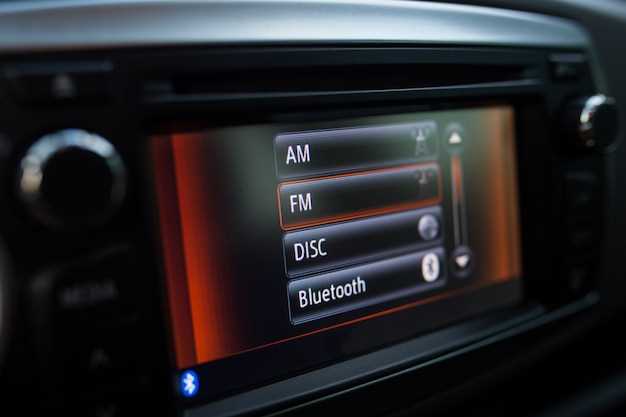
Если автоматического распознавания не произошло, включите функцию выбора источника звука на панели или в меню настроек. Найдите раздел USB или флешка, выберите его и убедитесь, что устройство отображается в списке доступных источников.
Обратите внимание, что некоторые модели требуют выключения зажигания перед подключением флешки или перезагрузки автомагнитолы для распознавания устройства. Следите за подсказками на экране или в руководстве по эксплуатации вашей модели. После успешного подключения переходите к следующему этапу – копированию или воспроизведению музыки.
Поиск совместимых разъемов и необходимых адаптеров
Проверьте разъемы вашей автомагнитолы. Многие устройства используют стандартный USB-A или USB-C, но у некоторых модели есть встроенные разъемы microUSB или даже нестандартные разъемы. Для подключения USB-флешки с музыкой потребуется подходящий порт или адаптер.
Если есть разъем USB-A, убедитесь, что ваша флешка совместима по формату. Для современных устройств чаще встречается USB-C, поэтому потребуется адаптер с USB-C на USB-A. Обратите внимание на скорость передачи данных, чтобы музыка загружалась быстро и без задержек.
Некоторые автомагнитолы поддерживают только карты памяти или имеют встроенные системы без USB-портов. В таком случае, понадобится USB-адаптер с поддержкой OTG (On-The-Go), который соединяет флешку с телефоном или планшетом, управляемым через автомобильную систему.
В случае использования сложных разъемов или нестандартных соединений, приобретите универсальный адаптер с несколькими входами. Это позволит подключить разные типы устройств и форматы флешек без заморочек.
Перед покупкой убедитесь в совместимости выбранного адаптера или кабеля с конкретной моделью автомагнитолы. Иногда производители публикуют список поддерживаемых устройств или дают рекомендации в инструкции.
Форматирование флешки для Android-устройств
Перед использованием флешки в автомагнитоле на базе Android, необходимо выбрать подходящий формат, который обеспечит совместимость и стабильную работу. Оставьте в виду, что большинство Android-устройств лучше работают с FAT32 или exFAT. FAT32 поддерживается практически всеми устройствами, однако ограничивает размер файла до 4 ГБ. Если планируете хранить файлы большего размера, выбирайте exFAT – он не имеет ограничения по размеру файла и тоже широко поддерживается.
Для форматирования вставьте флешку в компьютер или другой девайс, который поддерживает нужные форматы. Откройте меню «Мой компьютер» или «Этот компьютер», найдите флешку в списке устройств. Щёлкните по ней правой кнопкой мыши и выберите пункт «Форматировать». В открывшемся окне укажите файловую систему: FAT32 или exFAT, в зависимости от требований и целей.
| Параметр | Описание |
|---|---|
| Файловая система | Выберите FAT32 для совместимости с большинством устройств, или exFAT для хранения больших файлов. |
| Размер кластера | Оставьте значение по умолчанию, либо выберите минимальный для оптимизации хранения. |
| Быстрое форматирование | Отметьте этот пункт, чтобы устройство быстро подготовилось к работе, без полной проверки. |
| Назначение метки тома | Введите название флешки для удобства распознавания в авто. Можно оставить пустым. |
После выбора параметров нажмите кнопку «Начать» и подтвердите действие. Убедитесь, что все данные с флешки сохранены заранее – форматирование стирает всю информацию без возможности восстановления.
Имейте в виду, что при использовании в автомагнитоле формат должен быть правильным для обеспечения корректной работы. После форматирования проверьте, появляется ли флешка в списке доступных носителей и убедитесь, что устройства распознают файлы для воспроизведения. В случае проблем попробуйте ресетнуть настройки или перезапустить устройство с флешкой.
Копирование музыки на флешку с компьютера или другого устройства
Подключите флешку к компьютеру через USB-порт. Убедитесь, что она определяется системой и в области уведомлений отображается ее доступность.
Откройте папку с музыкой на компьютере или другом устройстве, где хранятся файлы, которые вы хотите перенести. Обычно они находятся в папках «Музыка», «Файлы» или на внешних хранилищах.
Выделите нужные треки, используя мышь или сочетания клавиш. Можно выбрать все файлы сразу, удерживая клавишу Ctrl (Cmd на Mac) и нажимая на каждый файл, или выбрать все сочетанием Ctrl+A.
Скопируйте выбранные файлы: нажмите правую кнопку мыши и выберите «Копировать» или используйте сочетание Ctrl+C.
Перейдите в папку флешки. Обычно она отображается как съемный диск в проводнике или файлах системы. Откройте ее двойным щелчком.
Вставьте скопированные файлы в папку флешки: просто правый клик и «Вставить», или Ctrl+V. Файлы начнут копироваться на устройство.
Проверьте, что все нужные треки скопировались корректно. Für ускорения процесса, избегайте перемешанных операций и не отключайте флешку во время копирования, чтобы не повредить файлы.
После завершения копирования безопасно извлеките флешку через системное меню или значок «Извлечь устройство», чтобы предотвратить потерю данных.
Подключение флешки к автомагнитоле и проверка её обнаружения
Обратите внимание, что некоторые модели требуют выбора соответствующего режима вручную. Это можно сделать через меню или кнопку входа, где нужно выбрать опцию «USB» или «Флешка». После выбора устройство должно произвести сканирование и показать список папок и файлов.
Проверьте, правильно ли подключена флешка – убедитесь, что контакты чистые и вставлены до упора. При возникновении проблем с распознаванием попробуйте подключить флешку к другому USB-порту или переформатировать её в FAT32 или exFAT. Также стоит проверить содержимое флешки на другом устройстве, чтобы убедиться в её работоспособности.
Для подтверждения обнаружения устройства можно использовать функцию тестового воспроизведения – выберите любой файл из списка и запустите воспроизведение. Если файл воспроизводится, значит флешка успешно подключена и система её распознала. В случае проблем – повторите шаги или проверьте настройки магнитолы.
Запись музыки с флешки в память автомагнитолы и настройка воспроизведения
Для начала вставьте флешку с загруженными треками в USB-слот автомагнитолы. В большинстве моделей после подключения автоматически появится меню с файлами. Перейдите к разделу ‘Запись’ или ‘Копирование’ – иногда это соответствует кнопке ‘Меню’ или отдельной опции на дисплее.
Выберите нужные треки или папки, которые хотите скопировать, и подтвердите операцию. Обычно для этого необходимо нажать кнопку ‘OK’ или ‘Выбор’. Время копирования зависит от объема музыки, но в большинстве случаев не превышает нескольких минут.
После завершения копирования отсоедините флешку и извлеките ее. Встроенная память автомагнитолы может требовать перезагрузки устройства, чтобы обновить список доступных треков. Для этого выключите и снова включите штатный плеер.
Зайдите в меню выбора воспроизводимого файла и убедитесь, что новая музыка отображается. Настройте последовательность воспроизведения или создайте плейлисты, если такая возможность есть. Некоторые автомагнитолы позволяют сортировать музыку по жанрам, исполнителям или альбомам, чтобы упростить поиск нужных треков.
Если ваши настройки позволяют, включите автоматическую сортировку или повтор воспроизведения, чтобы сделать прослушивание более комфортным. Проверьте качество звука и, при необходимости, отрегулируйте эквалайзер или баланс звука для достижения более насыщенного звучания.
Использование встроенных функций автомагнитолы для копирования музыки
Подключите флешку в разъем USB автомагнитолы. Зайдите в меню устройства и найдите раздел ‘Файлы’ или ‘Музыка’. Обычно там есть опция ‘Импорт’ или ‘Копировать файлы’. Выберите нужные треки или папки на флешке и подтвердите команду. Магнитола автоматически скопирует выбранные файлы в свою внутреннюю память или на карту памяти, если она имеется.
Обратите внимание на наличие функции ‘Обновление базы’ или ‘Обновление библиотеки’. Она позволит системе распознать новые файлы без перезагрузки или отключения устройства. Для начала копирования выберите опцию, которая может называться ‘Копировать внутрь’ или ‘Перенести’. После завершения операции убедитесь, что файлы появились в списке воспроизведения.
Некоторые модели позволяют автоматическую синхронизацию с папками на флешке при подключении. В этом случае запустите режим автопросмотра или автозагрузки, чтобы все новые музыкальные файлы находились в выбранных разделах. В панели настроек найдите параметры, связанные с управлением файлами, и активируйте соответствующие функции.
Для комфортной работы с файлами используйте встроенное меню поиска или фильтр по жанру, исполнителю или названию трека. Это позволит быстро найти нужную музыку без длительного перебора всех папок. После завершения копирования отключите флешку аккуратно, чтобы избежать потери данных или повреждения файлов.
Настройка путей для автоматического отображения новых треков
Перейдите в настройки вашей автомагнитолы и откройте раздел управления файлами или медиасервером. Укажите конкретную папку на флешке, в которой будут храниться новые треки, чтобы устройство автоматически считывало и отображало их.
Для этого выберите опцию автоматического сканирования или обновления библиотеки. Обычно эта настройка активируется одним нажатием, после чего магнитола будет регулярно проверять выбранную папку на наличие новых файлов.
Если у вашей системы есть возможность настроить исключения, отключите автоматический поиск в других папках, чтобы сохранить скорость работы устройства. Убедитесь, что треки сохранены в правильной папке и имеют подходящие расширения, например .mp3 или .wav.
Чтобы ускорить процесс обнаружения новых файлов, рекомендуется периодически перезагружать магнитолу или вручную запустить обновление библиотеки через меню. Это позволит сразу увидеть свежие треки без ожидания следующего автоматического сканирования.
Обратите внимание, что в некоторых моделях есть возможность задать интервал автоматической проверки. Настройте его так, чтобы новое содержимое появлялось без задержек и не мешало прослушиванию старых треков.
Обзор популярных ошибок при копировании и способы их устранения
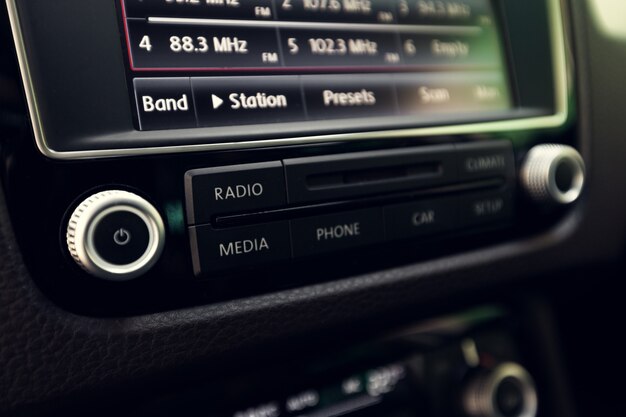
Проверьте формат файлов, совместимый с автомагнитолой. Часто встречается ситуация, когда музыка в неподдерживаемом формате команда не распознает. Конвертируйте файлы в MP3 или WMA с помощью специальных программ, таких как Format Factory или Freemake Audio Converter.
Убедитесь, что флешка отформатирована правильно. Используйте FAT32 или exFAT – эти файловые системы работают с большинством автомагнитол. Избегайте NTFS, так как он может не поддерживаться. Для переоформатирования вставьте флешку в ПК, выберите ‘Форматировать’ и задайте нужную файловую систему.
Проверьте целостность файлов. Иногда при копировании возникают поврежденные или неполные файлы. Попробуйте просмотреть музыку на ПК или другом устройстве, чтобы убедиться в их исправности. Если файлы повреждены, скачайте их заново или используйте резервные копии.
Обратите внимание на название файлов. Некоторые автомагнитолы могут не распознавать длинные или с необычными символами имена. Сделайте короткие, простые названия, избегая спецсимволов и пробелов. Используйте стандартные латинские буквы и цифры.
Следите за свободным пространством на флешке. Если память почти заполнена, копирование может остановиться или пройти неправильно. Очистите ненужные файлы или отформатируйте устройство, чтобы освободить место.
Используйте надежные USB-кабели и порты. Некачественные соединения приводят к прерванному копированию или ошибкам. Перед началом копирования вставьте флешку в другой порт, избегайте чрезмерного изгиба кабеля.
Обязательно отключайте флешку аккуратно. Не извлекайте ее из автомагнитолы или ПК до завершения всех операций с файлами. Используйте команду ‘Безопасное извлечение’ в системе или ждите окончания копирования.
Использование дополнительных приложений или настроек для управления музыкой
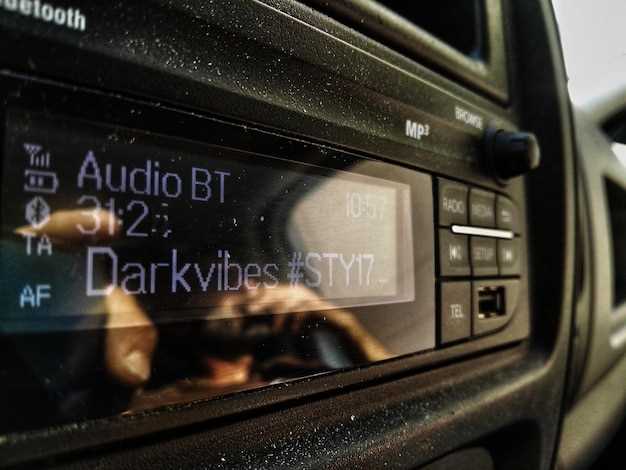
Установите специальное приложение для управления музыкой через USB или флешку. Например, приложения типа ‘USB Player’ или ‘Music Player’ позволяют заменить штатный проигрыватель и получить расширенный функционал. После установки подключите флешку и запустите выбранное приложение, которое автоматически определит файлы и предоставит дополнительные настройки.
Настройте автозапуск нужной папки. В большинстве подобных программ есть функция выбора стартового каталога, что ускорит доступ к избранной музыке. Это особенно полезно, если вам нужно быстро переключаться между плейлистами или конкретными жанрами.
Обеспечьте совместимость с форматом файлов. Некоторые приложения поддерживают только определённые расширения (например, MP3, WAV, FLAC). Проверьте список поддерживаемых форматов и конвертируйте музыку при необходимости перед копированием на флешку.
Используйте режим управления через Bluetooth или Wi-Fi. Современные автомагнитолы позволяют связать смартфон с приложениями, что устраняет необходимость физического подключения флешки. Вы можете управлять музыкой через телефон и отправлять треки на устройство с помощью фирменных приложений или сторонних решений типа ‘Android Auto’.
Настройте звуковые параметры и эквалайзер. Многие аппликации позволяют регулировать качество звука, добавлять эффекты или сохранять пресеты. Это помогает адаптировать звучание под личные предпочтения и условия автомобиля, делая прослушивание более комфортным.