Вы можете получить доступ к информации тахографа без использования карты водителя, следуя простым шагам. Первое, что нужно сделать, – это подключить устройство к компьютеру или ноутбуку с помощью специального кабеля или card reader, поддерживающего формат тахографа.
После подключения найдите программу для чтения данных тахографа. Обычно она идет в комплекте с оборудованием или скачивается с официального сайта производителя. Убедитесь, что выбранное ПО совместимо с моделью устройства.
Откройте программу, выберите порт подключения и перейдите к разделу загрузки данных. Здесь можно выбрать опцию для извлечения информации без использования карты водителя. В большинстве случаев программа запрашивает подтверждение перед началом операции.
По завершении загрузки данные отображаются прямо на экране, и вы можете выбрать функцию для их печати или сохранения в файл. Если данных много, используйте фильтры для сортировки по датам или типам событий, чтобы упростить анализ.
Подготовка к распечатке и сбор необходимых инструментов
Для начала подключите ноутбук или ПК с установленным программным обеспечением для чтения тахографических данных. Проверьте, что у вас есть рабочий кабель для соединения устройства с компьютером – чаще всего это USB-кабель или кабель для считывателя. Обязательно подготовьте карту памяти или резервную карту, если планируете сохранить данные для дальнейшего использования.
Обеспечьте наличие адаптера или кардридера, если ваш компьютер не оснащен слотом для карточек. Подготовьте источник питания – зарядите ноутбук заранее или убедитесь, что сеть стабильна. Некоторые модели тахографов требуют дополнительного программного обеспечения или драйверов; скачайте их заранее с официальных сайтов производителей.
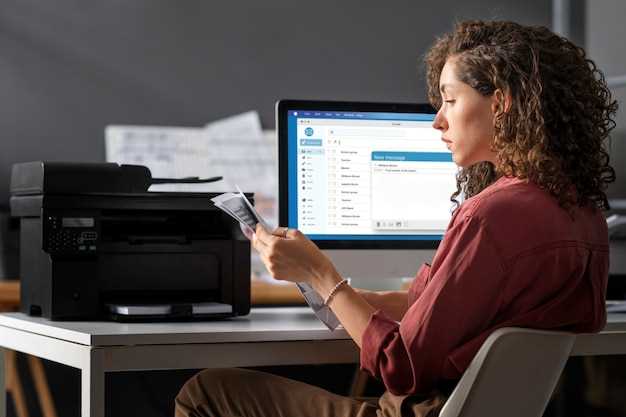
Расставьте все инструменты в удобной зоне, чтобы при подключении не возникла необходимость искать что-то в спешке. Не забудьте подготовить привычные средства для очистки контактов – изопропиловый спирт и мягкую тряпку. Если планируете распечатывать отчеты, подготовьте принтер с бумагой и чернилами – проверьте их наличие.
Комплектуйте свою рабочую станцию так, чтобы кабели были легко доступны, а устройство – зафиксировано стационарно. В таком положении проще избегать случайных разрывов соединения или повреждений оборудования. В итоге, вся подготовка сводится к тому, чтобы сразу иметь под рукой всё необходимое для быстрого и безопасного начала работы.
Что требуется для получения данных без карты водителя

Подготовьте устройство, совместимое с чтением тахографа, например, специальный считыватель или компьютер с подходящим программным обеспечением.
Обеспечьте наличие кабеля для подключения к порту тахографа, часто это интерфейсный кабель или адаптер. Проверяйте его исправность перед началом процедуры.
Запросите необходимые программные ключи или лицензии, если для вашей модели тахографа они требуются. Некоторые устройства требуют специальных сертификатов для доступа к данным без карты водителя.
Обеспечьте доступ к установленной на тахографе памяти или ее разъему, где хранятся данные. Иногда это требует снятия или открытия корпуса устройства.
Обратите внимание на наличие свежих программных обновлений для считывателя или программного обеспечения, чтобы избежать ошибок при чтении данных.
Подготовьте ПК или ноутбук с установленным программным обеспечением для чтения тахографов, совместимым с конкретной моделью вашей техники.
Если используется сторонний софт, обязательно настройте его на правильный тип тахографа и проверьте параметры подключения перед началом работы.
Обзор программного обеспечения для извлечения данных

Для получения данных с тахографа без использования карты водителя наиболее популярны программы, такие как VDO Driver Card Data Reader, CardViewer и Tachograph Data Extractor. Они позволяют подключить устройство к компьютеру через специальный интерфейс или адаптер и автоматически считывать информацию. Эти программы поддерживают большинство моделей тахографов и обеспечивают точное извлечение таких данных, как время работы, перерывы и пробег.
Приложения отличаются простотой интерфейса и возможностями массовой обработки данных. Например, CardViewer позволяет сразу сохранять полученные файлы в нескольких форматах, включая PDF и CSV, что облегчает их дальнейшее использование и анализ. Tachograph Data Extractor предлагает расширенные функции автоматической сортировки и фильтрации информации по датам, рязан и типам поездок.
Большинство решений предоставляют возможность предварительного просмотра данных перед сохранением. Это помогает избежать ошибок и делает процесс извлечения более прозрачным. Также многие программы позволяют сохранять отчеты и архивировать их для последующего использования или аудита.
Выбор подходящей программы зависит от объёма данных, частоты использования и уровня технических навыков. Обратите внимание на совместимость с конкретной моделью тахографа и наличие технической поддержки. Использование проверенного программного обеспечения гарантирует быстрый и надежный доступ к необходимой информации без необходимости обращения к карте водителя или сторонним службам.
Подготовка технических устройств и кабелей

Перед подключением к тахографу убедитесь, что у вас есть подходящий интерфейсный кабель, совместимый с конкретной моделью устройства. Проверьте, чтобы кабель был исправен и не имел повреждений, так как это гарантирует стабильное соединение и предотвращает возможные сбои в передаче данных.
Используйте специально предназначенные для работы с тахографом адаптеры или кабели, избегайте самодельных решений, чтобы избежать ошибок или повреждений оборудования. Перед началом работы отключите прибор от электросети и убедитесь, что питание полностью отключено, чтобы исключить риск короткого замыкания или повреждений.
Подготовьте краткий список всех необходимых устройств – компьютер, кабель, адаптер и источник питания – и убедитесь, что они находятся в рабочем состоянии. Если есть дополнительные устройства для подключения или переходники, проверьте их совместимость и исправность заранее, чтобы ускорить работу и исключить задержки.
Если используете USB-кабель, убедитесь, что порт на компьютере свободен и функционирует исправно. При использовании специальных адаптеров убедитесь, что драйверы установлены правильно и устройство распознается системой. Такой подход обеспечивает бесперебойное взаимодействие и избегает потери данных из-за технических неполадок.
Перед началом работы проверьте наличие всех необходимых драйверов и программного обеспечения, чтобы обеспечить автоматическую распаковку данных без лишних задержек или ошибок. Используйте только официальные или проверенные источники для загрузки программ, чтобы избежать вредоносных программ и обеспечить безопасность информации.
Проверка совместимости тахографа с выбранной программой
Перед переносом данных с тахографа убедитесь, что выбранная программа поддерживает конкретную модель вашего устройства. Обычно для этого исследуйте список совместимых устройств или требования к программному обеспечению на сайте разработчика.
Обратите внимание, что большинство современных программ требуют поддержки определенного протокола связи, например, USB или Bluetooth. Проверьте наличие соответствующих интерфейсов у вашего тахографа и совместимость с программой.
Некоторые программы специально адаптированы под определенные производители тахографов, такие как Stoneridge, Softec или VDO. Их версии часто имеют встроенную базу данных моделей и автоматически распознают подключенное устройство.
Если в спецификациях программы указана поддержка только определенного диапазона датчиков или версий прошивок, убедитесь, что ваше устройство входит в этот диапазон. Также уточните наличие обновлений программного обеспечения, которое расширяет совместимость.
Рекомендуется скачать демо-версию программы или ознакомительный пакет, чтобы протестировать соединение и функционал перед покупкой. Такой подход поможет быстрее выявить возможные несовместимости и исключить их заранее.
Наконец, поинтересуйтесь у поставщика или на форумах о опыте других пользователей, у которых аналогичное оборудование. Их практические советы могут значительно облегчить выбор программы и подтвердить её совместимость с выбранным тахографом.
Процедура извлечения и распечатки данных с тахографа без карты водителя
Подключите тахограф к компьютеру с помощью специального интерфейсного кабеля или карты USB-адаптера, подходящего для модели устройства. Убедитесь, что программное обеспечение производителя тахографа установлено и работает правильно. Откройте программу для считывания данных и выберите опцию «Извлечение данных» или аналогичную.
На экране появится список доступных файлов, обычно содержащих информацию за выбранный период. Выберите нужные файлы, отметьте их и нажмите кнопку «Сохранить» или «Экспортировать». В формате файла предпочтительно использовать PDF или CSV для удобства просмотра и печати.
После сохранения файла откройте его в стандартных средствах просмотра, например, в PDF-ридере или таблицах Excel. Проверьте корректность данных, убедитесь, что все параметры отображаются полностью. Для получения распечатки используйте функцию печати выбранного файла, предварительно настроив параметры страницы под формат документа.
Подключение тахографа к компьютеру и запуск программы

Для начала подключите тахограф к компьютеру с помощью USB-кабеля, который обычно идет в комплекте. Вставьте конец кабеля в соответствующий разъем на устройстве и подключите другой конец к свободному USB-порту компьютера.
После подключения система автоматически распознает тахограф. На экране появится сообщение о новом устройстве или драйвере, который нужно установить. Если драйвер не установился автоматически, скачайте его с официального сайта производителя и установите вручную.
Запустите программу для чтения данных с тахографа. Обычно она устанавливается отдельно; найдите ярлык на рабочем столе или в меню «Пуск». Перед запуском убедитесь, что программа совместима с вашей моделью тахографа.
Обратите внимание на настройки подключения внутри программы: выберите правильный COM-порт или стандартный USB-режим, если требуется. Проверьте, что устройство определяется системой без ошибок. Обычно в окне программы появляется название тахографа или его модель.
Если подключение прошло успешно, программа покажет статус соединения или окно для выбора функции. Перед тем, как переходить к чтению данных, убедитесь, что устройство находится в рабочем режиме и готово к передаче информации.
Настройка параметров и выбор временного диапазона
Перед началом экспорта данных определите точный временной интервал. В меню выбора диапазона укажите даты и время, чтобы получить полные сведения за нужный период. Не забудьте проверить правильность формата: зачастую используется 24-часовая шкала и локальные настройки часового пояса.
Для точной настройки выберите начальную и конечную точку временного диапазона, учитывая дату и время каждого момента. Это поможет исключить лишнюю информацию и сфокусироваться на конкретных событиях или периодах.
Обратите внимание, что некоторые программы позволяют автоматизированно выбрать стандартный период – вчера, за неделю или за месяц. Используйте эти опции, если нужно быстро сформировать отчет без точечной настройки.
После выбора временных рамок просмотрите предварительный список данных. Проверьте, отображаются ли все необходимые параметра и соответствует ли интервал вашим ожиданиям. Если что-то не так, скорректируйте диапазон и повторите выбор.
Для сохранения настроек рекомендуем сразу задать фильтры по типам данных – например, исключить неактуальные или избыточные записи, чтобы сэкономить время при дальнейшем анализе.
Выгрузка данных из тахографа в файл
Подключите устройство к компьютеру с помощью специального кабеля или картридера для чтения данных тахографа. Запустите программное обеспечение, предназначенное для работы с тахографическими файлами, и выберите опцию ‘Выгрузить данные’.
Выберите необходимый диапазон дат или конкретный период, за который требуется сохранить информацию. Затем укажите папку на компьютере, куда будет сохранён файл, и выберите формат файла, зачастую это .xml или .csv.
Нажмите кнопку ‘Старт’ или ‘Выгрузить’, чтобы инициировать процесс передачи данных из тахографа в файл. В большинстве случаев программа покажет прогресс и подтвердит успешность операции.
После завершения выгрузки обязательно проверьте размер созданного файла и его содержимое на соответствие выбранным датам. Это поможет убедиться в полном сохранении всей необходимой информации.
Храните полученные файлы в надежных папках, чтобы легко получить доступ для дальнейшего анализа или проверки. Такой подход позволяет быстро и без ошибок сохранять важные данные без использования карты водителя, следя за законностью и правильностью отчётной информации.
Печать отчетов и их оформление
Начинайте с выбора подходящего формата документа, обычно используется стандарт A4. Для удобства восприятия информации используйте шрифты без засечек и размер 10–12 пунктов. Важно размещать основные данные в верхней части страницы, включая дату, название и период отчета.
Организуйте таблицы так, чтобы каждая строка содержала конкретные параметры, например, время в пути, нарушения, пробег, а столбцы – категории данных. Выровняйте числовые значения по правому краю, названия – по левому, чтобы повысить читаемость. Не забывайте добавлять границы к таблицам для четкого разграничения информации.
| Дата | Время в пути | Нарушения | Пробег (км) |
|---|---|---|---|
| 01.10.2024 | 8:30 | Нет | 420 |
| 02.10.2024 | 7:45 | Риск | 385 |
| 03.10.2024 | 9:00 | Есть | 410 |
Добавьте в отчеты логотип компании или штамп для идентификации. Это повысит профессиональный вид документов и поможет избегать подделок. Используйте четкие линии и свободное пространство, чтобы избежать перегруженности страницы.
Перед печатью проверьте все параметры, убедитесь, что шрифты читаемы и таблицы аккуратно размещены. Используйте предустановленные настройки печати для сохранения качества и избегайте обрезки данных. Такой подход делает отчет максимально понятным и презентабельным для дальнейшего использования или хранения.