Сначала убедитесь, что у вас есть подходящий адаптер или конвертер. Цифровая камера обычно использует интерфейс HDMI или USB, тогда как аналоговые видеорегистраторы подключаются через CVBS, RCA или BNC. Подберите специальное устройство, которое преобразует цифровой сигнал в аналоговый формат.
Затем подготовьте кабели и устройства, необходимые для соединения. Если у вас есть преобразователь с HDMI на RCA, подключите его к камере, использующей HDMI. После этого подключите выход преобразователя к видеорегистратору с помощью RCA или BNC кабеля. Обратите внимание, что качество изображения зависит от типа преобразователя и кабелей.
Проверьте настройки устройств. Убедитесь, что камера и преобразователь правильно настроены, а источник сигнала активен. На видеорегистраторе выберите соответствующий вход – обычно он определяется автоматически, но иногда требуется ручная настройка. Некоторые модели регистраторов позволяют выбрать входной канал вручную, что значительно облегчает подключение.
Проведите финальную проверку. Включите всё оборудование и убедитесь в наличии изображения на мониторе или дисплее видеорегистратора. Если картинка отсутствует, перепроверьте соединения и настройки. Правильное подключение и правильная настройка устранят большинство проблем на этой стадии.
Подключение цифровой камеры к видеорегистратору: подготовка и выбор кабелей
Для успешного соединения цифровой камеры с аналоговым видеорегистратором потребуется качественный кабель, соответствующий входам и выходам устройств. В первую очередь, определите тип видеосигнала, который поддерживают оба устройства: это может быть CVBS (компонентное или композитное видео), HDMI или VGA.
Обратите внимание на качество кабелей: низкокачественные изделия могут привести к помехам, снижению четкости изображения и нестабильной работе всей системы. Предпочтение отдавайте кабелям с экранированной структурой, например, с многослойной фольгой или оплеткой, чтобы минимизировать влияние внешних электромагнитных помех.
Для длинных линий связи выбирайте кабели с большим сечением жил, чтобы снизить потери сигнала. В случае высокоскоростных цифровых соединений убедитесь, что выбранный кабель соответствует стандартам HDMI 2.0 или выше, или кабелю VGA с повышенной пропускной способностью.
Кроме кабеля, подготовьте необходимый крепеж: зажимы, хомуты или кабельные каналы, чтобы аккуратно закрепить линию и избежать ее выпадения или повреждения в процессе эксплуатации. Не забудьте проверить совместимость разъемов: стандартные A/V разъемы, BNC или DVI, зависит от конкретных портов на камере и регистраторе.
Для организации надежной системы рекомендуется подготовить запасные кабели и конвертеры. Это поможет избежать длительных простоя при возможных неполадках или повреждениях кабельных линий.
Определение типа входных разъемов на видеорегистраторе
Начинайте с осмотра задней панели устройства. Большинство видеорегистраторов используют разъемы типа RCA, BNC или HDMI для подключения видеосигнала.
Рассмотрите наличие цветных разъемов. Желтые RCA-порты обычно предназначены для видеосигнала, а белые и красные разъемы – для аудио. Если вы нашли такие, то устройство поддерживает аналоговое соединение через RCA.
Для более профессиональных моделей или тех, что используют коаксиальные кабели, ищите разъем BNC – круглый разъем с зажимом, напоминающий соединение для телевизионных кабелей.
Проверьте наличие портов HDMI – это прямой цифровой интерфейс, который часто встречается у современных видеорегистраторов. Они позволяют подключать устройства высокого разрешения напрямую, без дополнительных адаптеров.
Если разъемы смешаны или отсутствуют на поверхности, измерьте их размеры или пощупайте формы. RCA-формат – 75 мм, BNC – меньший по диаметру, HDMI – плоский и прямоугольный.
Также полезно ознакомиться с документацией или маркировкой на корпусе регистраторе, где обычно указана модель и список поддерживаемых разъемов. Это поможет исключить ошибочные предположения и выбрать адаптеры для перехода между несовместимыми интерфейсами.
Совместимость разъемов и необходимых кабелей
Проверьте наличие портов на камере и видеорегистраторе. Цифровая камера обычно имеет HDMI, USB или HD-SDI выходы, а аналоговые устройства используют RCA или BNC разъемы. Для совместимости потребуется адаптер или конвертор.
Если ваша камера оснащена HDMI или USB, используйте соответствующий адаптер, преобразующий сигнал в видеокодек, совместимый с аналоговым видеорегистратором. Например, HDMI-to-BNC конвертор помогает подключить цифровую камеру к видеорегистратору с BNC-входами.
В случае наличия только USB-выхода у камеры, понадобится модуль или карта видеозахвата с RCA или BNC, который принимает цифровой сигнал и воспроизводит его в аналоговом виде.
При использовании конверторов обращайте внимание на их технические характеристики: поддерживаемый разрешение, частоту кадров и тип сигнала. Это предотвратит искажения или потерю качества изображения.
Обратите внимание на длину кабеля. Для надежного соединения рекомендуется использовать кабели не длиннее 10 метров без активных усилителей сигнала. Для длинных линий выбирайте усилители или активные скатчики.
Подбор адаптеров и переходников для подключения
Для соединения цифровой камеры с аналоговым видеорегистратором потребуется правильный выбор адаптеров и переходников. Обратите внимание на типы разъемов на камере и регистраторе. Например, популярные видеоинтерфейсы – HDMI, VGA, RCA (композитное видео), BNC.
Если у камеры HDMI-выход, а регистратор поддерживает только RCA или BNC, понадобится HDMI-кабель с разъемом HDMI-микро или мини и соответствующий переходник на RCA или BNC. Для этого подойдет адаптер HDMI на RCA или HDMI на BNC, выполненный в виде небольшого модуля или кабеля.
В случае старых видеорегистраторов, использующих аналоговые видеовходы BNC, потребуется преобразователь сигнала HDMI или USB-видео в BNC. Эти устройства позволяют сохранить качество изображения и обеспечить стабильное подключение.
Если камера использует цифровой интерфейс IP или USB, потребуется преобразователь в аналоговое видео. Например, адаптер USB к RCA поможет подключить камеру через более старые регистраторы с входом RCA.
Проверяйте совместимость адаптеров с версией HDMI, наличием поддержки HDCP или передачей сигнала в нужном разрешении. Обратите внимание на длину кабеля: короткие адаптеры лучше подходят для стационарных систем, а длинные требуют усиления сигнала для предотвращения искажения.
Перед покупкой подготовьте список всех разъемных портов вашего оборудования, и выбирайте адаптеры, которые точно соответствуют этим типам. Не бояться экспериментировать с кабелями и переходниками – иногда комбинирование нескольких устройств дает лучший результат.
Проверка наличия и состояния кабелей перед монтажом
Осмотрите все кабели, которые планируете использовать для подключения камеры и видеорегистратора. Проверьте наличие целых колес, без трещин, порезов и изломов. Особенно уделите внимание разъемам – соединения должны быть чистыми, без пыли, коррозии или окислов, которые могут повлиять на качество сигнала.
Обратите внимание на изоляцию кабелей. Она должна быть целой, без повреждений или оголенных участков, поскольку поврежденная изоляция может вызвать короткое замыкание или снижение качества изображения. Если в кабеле есть признаки износа или изоляция потрескалась, замените его или используйте ремонтные комплекты.
Проверьте наличие всех нужных кабелей, указанных в инструкции. Используйте маркировку или этикетки для быстрого распознавания: какие кабели предназначены для передачи видеосигнала, а какие – для питания камеры. Исключите риск путаницы во время подключения.
Перед монтажом создайте временную схему соединений, чтобы убедиться, что кабели достаточно длины для правильного расположения оборудования. Не забудьте проверить наличие встроенных или внешних разъемов, адаптеров и переходников, необходимых для подключения к камерой и регистратору.
В конце проведите тестовое подключение с помощью кабелей, чтобы убедиться в их исправности и отсутствии дефектов. Это поможет выявить возможные проблемы заранее и избежать затягивания работы по монтажу.
Настройка подключения и настройка видеорегистратора
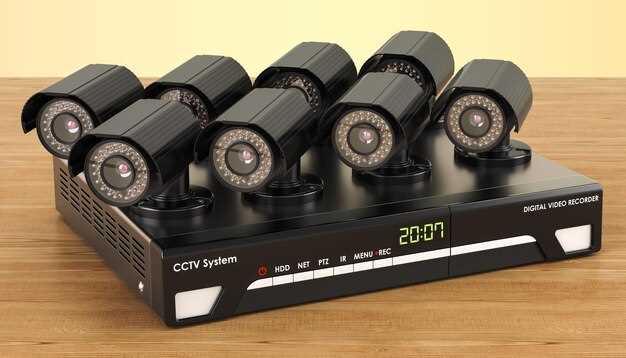
Подключите кабель HDMI или VGA к соответствующему выходу видеорегистратора и входу вашего монитора или телевизора. После подключения включите оба устройства, и на экране должна отобразиться изображение с камеры. Если изображение отсутствует, проверьте надежность соединений и переключите вход на мониторе на соответствующий источник.
Зайдите в меню настроек видеорегистратора через специальную кнопку или комбинацию клавиш, обычно это кнопка ‘Меню’ или ‘Settings’. В разделе ‘Видео Настройки’ выберите нужный источник видеосигнала и установите разрешение, соответствующее камере и монитору. Обычно рекомендуется использовать стандартные параметры, такие как 720p или 1080p, для сохранения баланса между качеством и нагрузкой на устройство.
Обратите внимание на параметры синхронизации сигнала. Если камера подключается через преобразователь с цифрового в аналоговый сигнал, убедитесь, что выбран правильный формат сигнала (например, CVBS или S-Video), и активируйте функцию автоматического определения сигнала на регистраторе.
Настройте параметры записи, такие как качество видеозаписи, длительность хранения данных и режимы записи (цикл, по событию или непрерывно). Если используется датчик движения, включите его и задайте чувствительность, чтобы избежать ложных срабатываний. Также настройте временные метки и параметры сохранения файла для быстрого поиска нужных записей.
Для стабильной работы убедитесь, что регистратор подключен к источнику питания с достаточной мощностью. Проверьте наличие резервных аккумуляторов или блока питания, если устройство используется в условиях с возможными перебоями с электроснабжением. После всех настроек перезапустите устройство и проверьте отображение изображений и запись видео. Убедитесь, что все параметры соответствуют условиям окружающей среды и типу подключённой камеры.
Настройка входных каналов и выбор соответствующего входа
Переключите регистратор на режим выбора входных каналов. Обычно это делается через меню настроек или кнопку ‘Input’ на панели устройства. Проверьте, что выбран именно канал, к которому подключена ваша цифровая камера. Обычно для каждого входа указывается номер или обозначение.
Для определения нужного входа используйте метки или цветовые обозначения на кабеле и разъеме. Например, красный интерфейс соответствует определенному каналу. Настройте регистратор так, чтобы видео с цифровой камеры отображалось на выбранном входе, и убедитесь, что оно отображается корректно.
При необходимости настройте режим входного сигнала. Это может быть аналоговый или комбинированный режим, в зависимости от типа камеры и регистратора. В меню убедитесь, что выбран правильный тип входа, чтобы избежать искажения изображения.
Если регистратор поддерживает мультиканальные настройки, настройте приоритет или выбор между несколькими входами, чтобы обеспечить максимальную гибкость работы с подключенными камерами. Также проверьте уровень сигнала и качество изображения, чтобы удостовериться в правильном подключении и настройке.
Конфигурация видеовхода в меню регистратора
Перейдите в раздел настроек видеовхода, выбрав его в главном меню или пользовательском интерфейсе регистратора. Обычно этот пункт называется «Входы» или «Канализация». В откроющемся списке найдите нужный канал, который предназначен для подключения вашей камеры.
Выберите нужный вход и установите тип сигнала как «Аналог» или «CVBS», чтобы активировать обработку видеосигнала с камеры. Для камер с входом по COAXIAL используйте режим «CVBS», а для моделей по потребностям – «S-Video» или «Компонентное видео», если такие опции доступны.
Обратите внимание на параметры разрешения и частоты кадров. Обычно для аналоговых камер используют стандартные значения, например, 480 линий или 576 линий. Настройте также уровень усиления видео (AGC), чтобы обеспечить четкость изображения при разных условиях освещенности.
Если регистратор поддерживает функцию автоматического обнаружения сигнала, активируйте её, чтобы устройство автоматически распознавало и фиксировало активность на выбранном входе. В противном случае, вручную подтвердите подключение, просмотрев изображение в окне тестовой трансляции.
Закончив настройку, сохраните изменения и проверьте изображение на экране. Убедитесь, что выбран правильный видеовход и сигнал поступает стабильно. При необходимости повторите настройку, изменяя параметры для достижения оптимального качества изображения.
Настройка разрешения и формата видео с цифровой камеры
Переходите к установке формата видео. Большинство камер позволяют выбрать между форматами MP4, AVI, MOV или поддерживают более специфичные кодеки, такие как H.264 или MJPEG. Для надежной передачи через аналоговый видеосигнал и последующего просмотра рекомендуется выбрать H.264 или MJPEG, так как они обеспечивают баланс между качеством и количеством данных. Уделите внимание совместимости выбранного формата с вашим видеорегистратором – часто в основной документации указаны поддерживаемые профили и кодеки.
Настройте битрейт, чтобы обеспечить стабильное качество видео без чрезмерной нагрузки на канал передачи. Для 720×576 пикселей подойдет битрейт в диапазоне 2-4 Мбит/с. Постарайтесь выбрать значение, которое минимизирует фрагментацию или артефакты видео при передаче через ограниченную линейку сигналов.
Обратите внимание на частоту кадров. Для видеонаблюдения достаточно 15-25 кадров в секунду, чтобы обеспечить плавную картинку. Более высокие значения увеличивают требования к пропускной способности и памяти, но не всегда дают заметный прирост в качестве.
Финальная проверка настроек включает прослушивание и просмотр записанного видео. В случае обнаружения искажений или потери кадров скорректируйте разрешение или битрейт, доводя параметры до оптимального баланса между качеством и стабильностью сигнала. Такие настройки позволят максимально эффективно использовать возможности цифровой камеры и обеспечить приемлемое качество изображений на старом видеорегистраторе.
Проверка стабильности сигнала и устранение помех
Начинайте с проверки кабелей и соединений: убедитесь, что все контакты надежно закреплены и не имеют повреждений. Используйте качественные кабели, чтобы минимизировать уровень помех и обеспечить стабильную передачу сигнала.
Для выявления источников помех отключите оборудование, которое не связано с видеосистемой, и посмотрите, изменится ли качество сигнала. В случае появления или исчезновения помех, это поможет определить проблемный источник.
Перемещайте видеокамеру и кабели, чтобы обнаружить оптимальное место для минимизации помех. Старайтесь расположить кабели вдали от электрических проводов, радиопередатчиков и другого электронного оборудования, вызывающего помехи.
Используйте фильтры или экранирующие кабели, если помехи остаются. Они помогают подавлять электромагнитные помехи и сохранять качество сигнала.
| Параметр | Рекомендация |
|---|---|
| Качество кабелей | Используйте кабели с хорошей экранировкой и надежными разъемами |
| Расположение кабелей | Избегайте прокладки рядом с мощными электроприборами и линиями электропередач |
| Активное оборудование | Отключайте устройства, которые могут создавать помехи, поочерёдно проверяя их влияние |
| Использование фильтров | Установите фильтры на кабели для подавления электромагнитных помех |
Оптимизация изображения и тестирование работы системы
Настройте параметры видеосигнала для получения четкого и стабильно отображающегося изображения. Регулируйте яркость, контрастность, резкость и баланс белого в настройках камеры или видеорегистратора, чтобы обеспечить максимальную детализацию без пересветов или потемнений.
Проведите тестовый просмотр и запишите короткое видео в различных условиях освещения: при ярком дневном освещении, слабом освещении и ночью. Анализируйте полученные кадры, обращая внимание на наличие шумов, искажения или неправильной цветопередачи.
Обратите внимание на стабильность сигнала. Если изображение рывется или появляется грузинский шум, убедитесь в отсутствии помех и прочных соединениях всех кабелей. При необходимости отключите и вновь подключите кабели, чтобы исключить плохой контакт.
Используйте в настройках функций шумоподавления, балансировки цветового освещения и коррекции искажения для улучшения качества. После каждой корректировки сохраняйте настройки и снова проверяйте работу системы.
Проведите многоразовое тестирование, переключая режимы освещения и сценические ситуации. Зафиксируйте наиболее подходящие параметры в настройках, чтобы система стабильно показывала четкое изображение в различных условиях работы.
Обеспечьте регулярную проверку и калибровку системы по мере эксплуатации, чтобы сохранить качество изображения на высоком уровне и своевременно выявлять возможные неисправности или снижение качества сигнала.
Настройка яркости, контраста и цветности изображения
Начинайте с установки яркости так, чтобы основные объекты были отчетливо видны без переосвещенности или затемнения. Обычно это достигается настройкой ползунка яркости, пока светлые области не будут иметь естественного вида.
Перейдите к регулировке контраста. Стремитесь к балансировке: минимизируйте разрыв между светлыми и темными оттенками, чтобы изображение не выглядело размытым или слишком резко контрастным. Оптимально, если детали в тенях и светлых участках будут различимы и хорошо различимы.
Цветность влияет на насыщенность и точность цветов. Настройте её так, чтобы цвета получались яркими и натуральными, но без преувеличений. Постарайтесь добиться естественного баланса, при котором красный, зеленый и синий оттенки выглядят гармонично и не искажают изображение.
| Параметр | Рекомендуемая настройка | Совет |
|---|---|---|
| Яркость | Средняя или чуть выше среднего | Обеспечить чёткое изображение без потери деталей |
| Контраст | Умеренный | Балансировать светлые и темные области, избегая чрезмерного сжатия или размытости |
| Цветность | На уровне, совпадающем с реальностью | Настраивайте по мере необходимости, чтобы цвета были насыщенными, но не искаженными |
Проверка передачи видео в реальном времени
Для своевременного обнаружения проблем с передачей видео подключите регистратор к монитору или разделите поток на отдельное окно. Воспроизводите видео и обращайте внимание на качество картинки, наличие задержек и искажений. Используйте функцию просмотра нескольких каналов одновременно, чтобы выявить слабые места в отдельных соединениях.
Проверьте настройки видеосигнала: убедитесь, что выбран правильный входной формат (например, CVBS, S-Video или композит) и частота кадров совпадает с конфигурацией камеры. Аккуратно настройте баланс цветов и яркости, чтобы исключить искажения изображения.
Используйте встроенные инструменты регистратора для мониторинга состояния входящего сигнала. Обычно на экране отображается статусы подключения и уровень сигнала. Также рекомендуется проверить качество кабелей: поврежденные или плохие кабели могут вызывать задержки и ухудшение картинки.
| Шаги проверки | Что учитывать | Советы |
|---|---|---|
| Запуск передачи в тестовом режиме | Статус подключения, наличие видеосигнала, отсутствие артефактов | Проверьте, появляется ли изображение без задержек и искажений |
| Многоканальный просмотр | Наличие видеосигнала на всех каналах | Обнаружьте слабые или пропускаемые каналы, подключая их поочередно |
| Настройка параметров изображения | Баланс, яркость, contraste, насыщенность | Подстроить параметры для получения максимально четкого изображения |
| Проверка кабельных соединений | Плотность и качество кабелей, правильность подключений | Замените поврежденные кабели, поверните соединения |
| Калибровка дополнительных устройств | Объективы, усилители сигнала | По необходимости исправляйте настройки, чтобы исключить искажения |
Регламентирование доступа и безопасность передаваемых данных
Создайте систему управления правами доступа, назначая пользовательские роли с ограниченными возможностями. Это минимизирует риск несанкционированного просмотра и изменения данных.
Используйте шифрование данных при передачи информации через сеть, чтобы предотвратить перехват и постороннее вмешательство. Для этого применяйте протоколы типа TLS или VPN-каналы.
Настройте аутентификацию для всех устройств и сотрудников, обеспечивая доступ только авторизованным лицам. Используйте сильные пароли, двухфакторную аутентификацию и журналы входов для отслеживания активности.
Проводите регулярный аудит доступа и журналирования действий. Это поможет выявить подозрительные ситуации и своевременно реагировать на возможные угрозы.
Обучайте персонал правилам безопасной работы с данными и информируйте о возможных угрозах. Предотвратите внутренние утечки информации через инструкции и политику конфиденциальности.
Создайте резервные копии передаваемых данных и храните их на защищенных носителях, недоступных для посторонних лиц. Восстановление данных должно происходить только по авторизованным запросам.
Контролируйте физическую безопасность оборудования: ограничьте доступ в помещения, где размещены видеорегистраторы и серверы, установите системы видеонаблюдения и сигнализации.
Планируйте обновление программного обеспечения и системных компонентов по мере появления новых уязвимостей, чтобы исключить возможность их использования злоумышленниками.
Обнаружение возможных проблем и рекомендации по их устранению
Проверьте кабели и соединения: Осмотрите кабели на предмет повреждений, изломов и коррозии. Если кабели выглядят изношенными илиusb разъемы грязными, замените их или очистите с помощью изопропилового спирта.
Настройте режим видеовхода: Убедитесь, что видеорегистратор настроен на правильный входной канал. Иногда бывает, что выбран неправильный источник сигнала, что мешает отображению изображения.
Проверьте питание камеры и регистратора: Обеспечьте стабильное питание обоих устройств. Используйте проверенные адаптеры, избегайте коротких замыканий и нестабильных источников питания, чтобы исключить проблемы с питанием.
Осмотрите настройки видео: В меню камеры и регистратора убедитесь, что выбран правильный формат видеосигнала и разрешение. Некоторые камеры требуют определенных настроек для совместимости с аналоговым оборудованием.
Контролируйте совместимость оборудования: Удостоверьтесь, что используемое оборудование совместимо между собой. Например, некоторые цифровые камеры требуют дополнительного преобразователя или адаптера, чтобы соединиться с аналоговыми входами.
Проведите тестирование с другим оборудованием: Попробуйте подключить камеру к другому видеорегистратору или используйте другую камеру, чтобы определить, в чем именно заключается причина неполадок.
Проверьте наличие помех и шума: Электромагнитные помехи могут мешать получению четкого изображения. Убедитесь, что кабели не пересекаются с мощными электроприборами и не находятся рядом с источниками магнитных полей.
Обратите внимание на обновление прошивки: Иногда проблема решается путем обновления программного обеспечения видеорегистратора или камеры. Проверьте наличие обновлений у производителей оборудования.