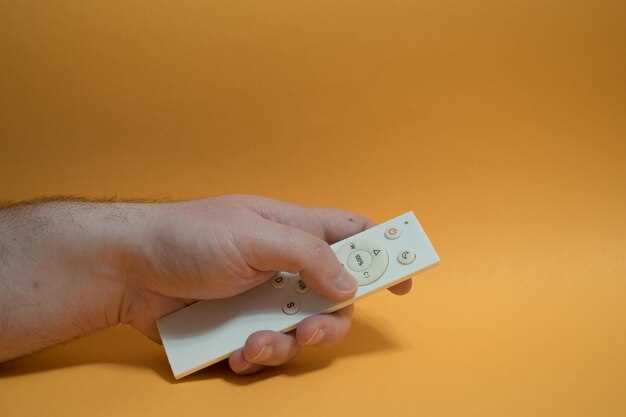
Начинайте с нахождения кнопки питания на устройстве. Обычно она расположена на верхней или боковой панели, и ее легко отличить по форме. Удерживайте кнопку около 10 секунд, чтобы устройство отключилось полностью. После этого нажмите и удерживайте кнопку питания снова, чтобы включить устройство заново.
Если устройство не реагирует на стандартную перезагрузку, попробуйте выполнить принудительную перезагрузку. Для этого найдите маленькую отверстие на корпусе, предназначенное для сброса, и вставьте в него тонкую скрепку или зубочистку. Надавите и удерживайте в течение 10-15 секунд, после чего устройство должно автоматически перезагрузиться.
В случае, если перезагрузка через кнопку не помогает, можно отключить устройство от источника питания – отсоедините кабель питания или извлеките аккумулятор, если он съемный. Подождите несколько минут, а затем подключите все обратно и включите устройство.
Следование этим шагам поможет вернуть Bos Mini A658D в рабочее состояние без лишних хлопот, а правильное выполнение инструкции обеспечит безопасную и быструю перезагрузку.
Подготовка к перезагрузке и диагностика устройства
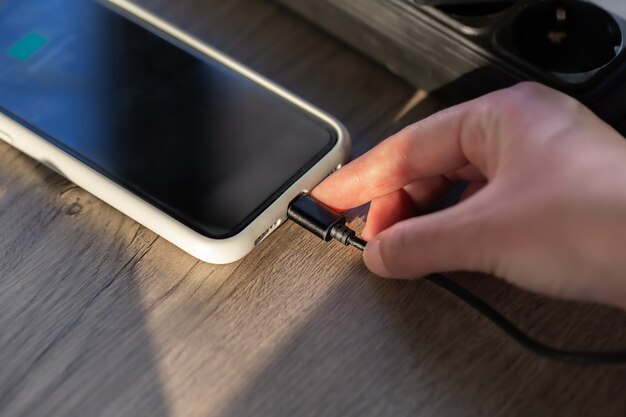
Проверьте наличие подключенного кабеля зарядки и убедитесь, что устройство имеет достаточный уровень аккумулятора. Это предотвратит срабатывание защиты из-за низкого заряда во время процедуры.
Осмотрите корпус на наличие механических повреждений или видимых дефектов. Повреждения могут влиять на работу компонентов и усложнить диагностику.
Отключите все внешние устройства, подключенные к Bos Mini A658D, чтобы исключить влияние лишних факторов и сосредоточиться на внутреннем состоянии прибора.
Перед началом перезагрузки выполните короткий внешний осмотр соединений и разъемов на наличие коррозии или загрязнений. Используйте мягкую сухую щеточку для аккуратной очистки, если выявите загрязнения.
Проведите тест работы устройства в разных режимах: включите его без подключения к сети, проверьте работу кнопок, индикаторов и дисплея. Задокументируйте странности или подозрительные поведения, чтобы точно указать в дальнейшем при диагностике.
Используйте специальные инструменты или программное обеспечение, если таки есть, чтобы сделать первичную диагностику: проверьте, реагирует ли устройство на команды, отслеживайте возможные ошибки или диагностические коды с помощью соответствующего инструмента.
Подготовьте чистую рабочую поверхность и антис статический браслет, если потребуется разборка. Такой подход поможет избежать повреждений внутренних компонентов и обеспечит безопасность при работе с электронными деталями.
Определение причины неисправности или сбоя
Для выявления источника проблемы начните с проверки питания устройства. Убедитесь, что кабель подключен исправно, и питание на розетку подается без перебоев. Если питание есть, попробуйте перезагрузить устройство и наблюдайте за поведением индикаторов.
Обратите внимание на наличие ошибок или мигающих индикаторов на панели. Заметим, что их последовательность может указывать на конкретные типы сбоев, например, сбои в коммуникации или внутренние ошибки.
Проверьте соединения кабелей и периферийных устройств. Вынимая и вставляя кабели, выявите, не решит ли это проблему. Также убедитесь, что нет повреждений на кабелях или разъемах.
Проведите тест с помощью встроенной диагностики, если такая возможность есть. В большинстве случаев, в настройках или меню диагностики можно запустить сканирование системы и получить информацию о возможных неполадках.
| Действия | Что проверить | Что может указывать |
|---|---|---|
| Проверить питание | Кабели, розетка, индикаторы | Отсутствие питания или неправильная работа |
| Обратить внимание на индикаторы | Мигалка, цвета, последовательности | Ошибки системы или режима работы |
| Проверить соединения | Кабели, разъемы, периферийные устройства | Неправильное подключение или повреждение |
| Запустить диагностику | Меню системы, встроенные инструменты | Системные сбои и ошибки |
Проверка уровня заряда батареи и подключения питания
Обратите внимание на индикатор заряда батареи на дисплее устройства. Он должен показывать текущий уровень заряда, если батарея достаточно заряжена, чтобы продолжать работу. Если уровень низкий или отсутствует, подключите адаптер питания к розетке и к разъему устройства. Убедитесь, что кабель надежно вставлен, а разъем чист. После подключения питания дисплей должен отобразить индикатор активности или появиться сообщение о зарядке.
Если устройство не реагирует или индикатор зарядки не загорается, попробуйте подключить его к другой розетке или проверить исправность кабеля. Используйте зарядное устройство, такое же, как было в комплекте, или предназначенное для вашей модели. При отсутствии признаков зарядки оставьте устройство подключенным минимум на 30 минут и проверьте статус батареи еще раз.
Обратите внимание на наличие внешних повреждений кабеля или разъема. Они могут препятствовать нормальному зарядному процессу и требуют исправления или замены. Не используйте несертифицированные адаптеры, чтобы избежать повреждения устройства или неправильной зарядки.
Проведение этих простых действий помогает убедиться в исправности батареи и соединения с питанием, что создаст основу для успешной перезагрузки устройства.
Подготовка необходимых инструментов и аксессуаров
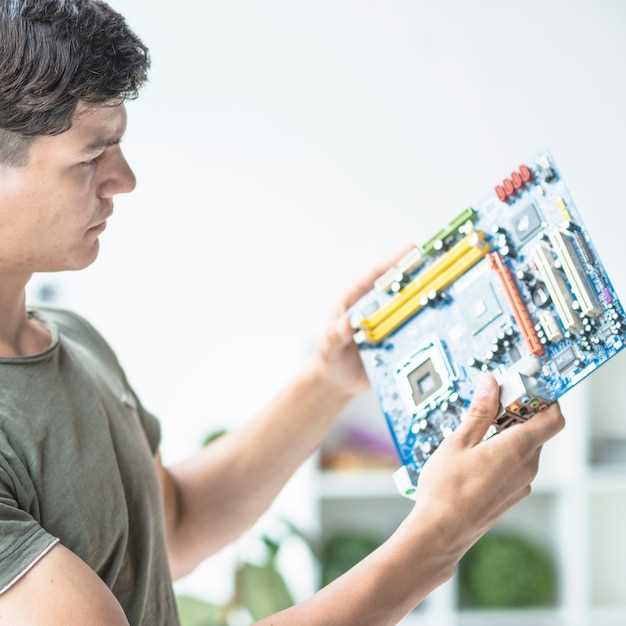
Возьмите отвертку с плоским и крестовым резцом, чтобы легко открыть корпус устройства и отсоединить внутренние компоненты.
Приготовьте антистатический браслет или тканевую салфетку, чтобы избежать повреждения электроники статическим электричеством.
Пинцет или пластиковую лопатку для аккуратного снятия и установки мелких деталей, таких как клеммы и шлейфы.
Набор пластмассовых и металлических инструментов для шлифовки или фиксации деталей, если потребуется провести чистовую работу.
Маленькую емкость или магнит для хранения винтов и мелких элементов, чтобы не потерять их во время ремонта.
Если есть план действий по перезагрузке, подготовьте документацию или схему устройства для быстрого ориентирования внутри корпуса.
Обеспечение безопасности во время работы с устройством
Отключайте устройство от электросети перед началом любых ремонтных или профилактических работ.
Используйте только оригинальные или совместимые зарядные устройства и кабели, чтобы избежать коротких замыканий и повреждений аккумулятора.
Проверяйте кабели и разъемы на наличие повреждений и поврежденных компонентов перед подключением, чтобы избежать короткого замыкания или перегрева.
Работайте в хорошо проветриваемом помещении и избегайте контакта с водой или высокой влажностью, чтобы исключить риск поражения электричеством и повреждения компонентов.
При замене батареи или внутренних компонентов используйте антипригарные рукавицы, чтобы избежать повреждения чувствительных деталей и снизить риск электрического удара.
Следите за правильной установкой компонентов, избегайте чрезмерного давления и неправильной полярности, чтобы не повредить плату или внутренние соединения.
После завершения работы убедитесь, что все соединения надежно закреплены, а устройство собранно без лишних деталей, чтобы предотвратить короткие замыкания при включении.
Не приступайте к работе, если почувствуете дискомфорт или усталость, чтобы снизить риск ошибок и травм. Отдыхайте и пересмотрите инструкции, если возникнут сомнения в правильности действий.
Практические шаги по выполнению перезагрузки и восстановлению настроек
Отключите устройство, удерживая кнопку питания, пока оно полностью не выключится. Затем дождитесь примерно 10 секунд, чтобы убедиться, что все внутренние компоненты остановились. После этого зажмите кнопку питания и кнопку повышения громкости одновременно. Удерживайте обе клавиши в течение 10-15 секунд, пока не появится логотип или меню восстановления. Освободите кнопки и дождитесь появления меню.
Используйте кнопку громкости для навигации по меню восстановления. Найдите раздел « wipe data/factory reset » и выберите его с помощью кнопки питания. Подтвердите удаление всех пользовательских настроек и данных, выбрав «Yes» или «Да». Этот шаг очистит все настройки и возвращает устройство к заводским параметрам.
После завершения сброса возвращайтесь к главному меню восстановления, выбрав опцию «Reboot system now». Устройство перезагрузится и загрузится с настройками по умолчанию. В некоторых случаях требуется повторить процедуру для устранения возможных проблем или сбои в работе системы.
| Шаг | Действие |
|---|---|
| 1 | Отключите устройство полностью, удерживая кнопку питания |
| 2 | Зажмите одновременно кнопку питания и кнопку увеличения громкости |
| 3 | Дождитесь появления меню восстановления и отпустите кнопки |
| 4 | Используйте кнопки громкости для выбора «wipe data/factory reset» |
| 5 | Подтвердите сброс, выбрав «Yes» |
| 6 | После завершения выберите «Reboot system now» для перезагрузки устройства |
Использование физических кнопок для перезагрузки
Для перезагрузки Bos Mini A658D с помощью физических кнопок найдите кнопку питания. Обычно она расположена на боковой или верхней панели устройства. Нажмите и удерживайте её не менее 10 секунд, чтобы устройство отключилось полностью. После этого отпустите кнопку, и устройство автоматически включится снова. Такой способ особенно полезен, если устройство не реагирует на программные команды или экран зависает. В случае отсутствия реакции удержания кнопки питания, попробуйте одновременно нажать кнопку питания и кнопку увеличения громкости, если таковые имеются. Этот комбинированный вход зачастую вызывает принудительную перезагрузку. После успешного выполнения этих действий убедитесь, что устройство работает нормально и все функции восстановлены. Такой подход помогает быстро устранить небольшие глюки без необходимости разбирать устройство или подключать его к ПК.
Перезагрузка через меню настроек
Для перезагрузки Bos Mini A658D через меню настроек выполните следующие шаги:
- Включите устройство и перейдите в главное меню.
- Выберите раздел ‘Настройки’ – обычно он обозначается иконкой шестеренки.
- Прокрутите список параметров и найдите пункт ‘Система’ или ‘Обновление системы’.
- Войдите в этот раздел и найдите кнопку ‘Перезагрузить’ или ‘Перезагрузка’.
- Подтвердите действие, выбрав ‘Да’ или ‘Подтвердить’, если появится соответствующий запрос.
После этого устройство автоматически отключится и запустится заново. Важно убедиться, что перед перезагрузкой все текущие операции сохранены и закрыты, чтобы избежать потери данных.
Сброс настроек до заводских при помощи комбинаций клавиш
Для сброса настроек Bos Mini A658D используйте комбинацию клавиш: зажмите кнопку питания и кнопку уменьшения громкости одновременно, затем держите нажатым, пока не появится логотип или меню восстановления. После появления меню выберите опцию ‘ wipe data/factory reset’ с помощью клавиш громкости, подтвердите выбор кнопкой питания. Этот способ помогает быстро вернуть устройство к исходным настройкам без необходимости подключаться к ПК или использовать специальные программы.
Если экран остается черным или устройство не реагирует, повторите процедуру, удерживая комбинацию примерно 10–15 секунд. В случае успеха устройство автоматически перезагрузится и загрузится с заводскими настройками. Не забудьте предварительно сохранить важные данные, так как сброс удалит все пользовательские файлы и настройки.
На некоторых моделях есть возможность использовать только одну клавишу для входа в меню восстановления: попробуйте зажать кнопку питания, а затем один раз нажать кнопку увеличения или уменьшения громкости. Определите подходящую комбинацию методом проб и ошибок, основываясь на реакции конкретного устройства.
Обновление программного обеспечения после сброса
После сброса настройки устройства необходимо установить последнюю версию программного обеспечения. Перейдите в раздел «Настройки» и выберите пункт «Обновление системы». Обеспечьте стабильное интернет-соединение, подключившись к Wi-Fi, чтобы избежать прерываний процесса.
Нажмите кнопку «Проверить наличие обновлений». Если обнаружена новая версия, загрузите и установите ее, следуя инструкциям на экране. Не отключайте устройство от сети питания во время обновления, чтобы избежать сбоев и повреждения системы.
Процесс займет несколько минут – по завершении устройство автоматически перезагрузится. После этого перезапуска проверьте работу системы и убедитесь, что обновление прошло успешно, и все функции работают исправно.
Если автоматическое обновление не сработало или возникли ошибки, скачайте прошивку вручную с официального сайта производителя. Следуйте инструкциям по установке, указанным в инструкции к файлу, и убедитесь, что программа совместима с вашей моделью.