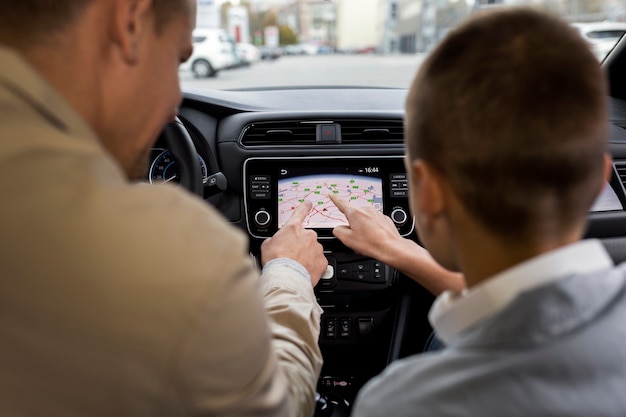
Чтобы изменить функцию кнопки навигации, достаточно следовать пошаговой инструкции, которая устраняет необходимость в сложных настройках или сторонних приложениях. Используя встроенные средства системы, можно переопределить поведение кнопки, сделав ее более удобной и соответствующей личным предпочтениям.
Первый шаг – открыть меню настроек на магнитоле, перейти в раздел «Система» или «Настройки интерфейса», где обычно располагаются основные параметры управления.
Затем – выбрать опцию «Кнопки быстрого доступа» или «Настройка аппаратных клавиш». Там вы найдете список команд, назначенных каждой кнопке, и сможете изменить их по своему усмотрению.
На следующем этапе – задать новую функцию для кнопки «Назад», «Домой» или любой другой, которая вызывает у вас неудобство или неиспользуемые функции. Можно выбрать из доступных вариантов, таких как запуск определенного приложения, вызов голосового ассистента или даже включение определенного режима.
Важно – после внесения изменений проверить работу кнопки в реальных условиях, чтобы убедиться, что новое назначение работает корректно и не вызывает конфликтов с остальными функциями интерфейса.
Настройка программного обеспечения для изменения функции кнопки навигации
Для переназначения кнопки навигации используйте специализированное программное обеспечение, например, Multi-Media Key Mapper или Button Mapper. Установите выбранную программу и запустите ее.
Перейдите в раздел настройки клавиш и найдите кнопку навигации, которую хотите изменить. В большинстве приложений её можно выбрать из списка или с помощью функции автопоиска.
Назначьте новую функцию, выбирая из вариантов встроенных действий или настраивая собственные скрипты. При необходимости создайте ярлыки для быстрого доступа к нужным приложениям или настройкам системы.
Настройку сохраните и перезагрузите устройство, чтобы изменения вступили в силу. Проверьте работу кнопки, убедившись, что она выполняет новую задачу.
| Шаги | |
|---|---|
| 1. Установка ПО | Скачайте и установите программу для переназначения кнопок. |
| 2. Выбор кнопки | Обнаружьте нужную кнопку навигации в интерфейсе программы. |
| 3. Назначение функции | Выберите или создайте новую задачу для выбранной кнопки. |
| 4. Сохранение и тестирование | Сохраните настройки и проверьте их работу на устройстве. |
Выбор подходящего программного обеспечения и его установка
Для переопределения кнопки навигации на вашей Android-магнитоле потребуется установить специальное программное обеспечение, позволяющее изменять или настраивать системные функции. Советуем обратить внимание на приложения, такие как AutoMate или QuickShortcutMaker, которые позволяют создавать пользовательские ярлыки и заменять стандартные функции.
Перед установкой убедитесь, что устройство разрешает установку приложений из неофициальных источников. Для этого перейдите в настройки безопасности и активируйте опцию неизвестные источники. После этого скачайте файлы APK с доверенных сайтов, например, XDA Developers или официальных форумов, в которых публикуется специализированное ПО.
Запустите загрузки, откройте файл APK и следуйте инструкциям мастера установки. При первом запуске рекомендуем предоставить приложению все необходимые разрешения для доступа к системным настройкам и управлению интерфейсом магнитолы.
Обратите внимание, что некоторые программы требуют наличия root-прав на устройстве для полноценной работы. Если root-доступ отсутствует, определенные функции могут работать ограниченно или вовсе не запускаться. В таком случае подберите софт, совместимый с вашим устройством без root.
После установки протестируйте выбранное приложение, создайте резервную копию текущих настроек или конфигураций системы. Это поможет быстро восстановить исходное состояние в случае ошибок или неправильной настройки.
Создание резервной копии текущих настроек системы

Начните с подключения устройства к компьютеру через USB-кабель или по сети, чтобы обеспечить стабильный обмен данными. Затем запустите программу для работы с настройками Android-магнитолы, такую как ADB или специализированное программное обеспечение производителя.
Если используете ADB, выполните команду adb backup -apk -shared -all -f backup.ab в командной строке, чтобы создать полный снимок текущих настроек и приложений. Для более удобного процесса можно подготовить скрипт, который автоматизирует создачу резервной копии, избегая ошибок.
В случае использования фирменных средств или приложений для бэкапа убедитесь, что выбрали все необходимые опции: сохранение конфигураций, настроек системы и пользовательских данных.
После завершения процедуры обязательно сохраните файл резервной копии в надежном месте, желательно на внешнем носителе или облаке, чтобы его не потерять. Такой подход позволит быстро восстановить настроения системы в случае непредвиденных сбоев или перед внесением изменений, например, переопределения кнопок навигации.
Объяснение принципа работы с файлами конфигурации

Файлы конфигурации служат для хранения настроек и параметров, которые приложение использует при запуске или работе. Обычно эти файлы имеют структурированный формат, например, JSON, XML или INI, что упрощает их чтение и редактирование.
Обновление настроек через файлы конфигурации происходит при инициализации системы или при определённом событии. Пример: при запуске магнитолы программа читает файл и задаёт параметры для кнопок, интерфейса, режима работы и прочих функций.
Понимание структуры файла помогает определить, какие параметры нужно изменить, чтобы переопределить, например, функционал кнопки навигации. Обычно в файле содержатся ключи-значения или блоки с настройками, разбиты по разделам.
Работая с ними, важно соблюдать синтаксис, избегать ошибок, приводящих к крэшу или неправильной работе программы. Для этого используют редакторы, поддерживающие подсветку синтаксиса, или проверяют структуру вручную.
Файлы конфигурации зачастую находятся в определённой папке системы или в внутренней памяти устройства и требуют специальных разрешений для редактирования. В случае с Android-магнитолами редактирование обычно происходит через загрузчик, специальное приложение или подключение к ПК.
Изменяя конфигурационные файлы, необходимо сохранять копии оригинальных версий, чтобы при ошибках быстро восстановить работу системы. После внесения изменений следует перезагрузить устройство, чтобы новые параметры вступили в силу.
Этот подход позволяет гибко управлять поведением системы, добавлять новые функции или изменять существующие без необходимости полной перекомпиляции или обновления прошивки.
Редактирование системных скриптов для переназначения кнопки

Чтобы изменить назначение кнопки на андроид-магнитоле, потребуется внести правки в системные скрипты. Для этого подключитесь к устройству через adb или получите доступ к файловой системе с помощью root-прав. Найдите файлы, отвечающие за обработку событий кнопок, обычно это файлы внутри папки /system или /vendor.
Откройте конфигурационные файлы в текстовом редакторе – чаще всего это скрипты или XML- или JSON-конфиги, в которых прописаны действия для каждой аппаратной кнопки. Внимательно ищите разделы, связанные с нужной клавишей, например, `
Для переназначения кнопки замените существующие команды на новые, учитывая команду запуска нужного приложения или функции. Например, замените стандартную команду на запуск другого активити или скрипта.
Перед сохранением создайте резервную копию исходных файлов. После внесения изменений перезагрузите устройство, чтобы проверить, обновились ли назначения.
Если после перезагрузки настройка не сработала, проверьте логи через adb logcat для выявления ошибок или конфликтов. Возможно, потребуется дополнительно отключить защиту системных файлов или использовать инструменты для их изменения.
Тестирование изменений и устранение ошибок
Первым шагом проверьте работу новой кнопки на разных моделях магнитолы и версиях операционной системы. Запустите устройство и убедитесь, что навигационная кнопка вызывает ожидаемую функцию без задержек или ошибок. Не забывайте о проверки в режиме реального времени, включая динамику работы интерфейса и отзывчивость системы.
Используйте последовательность сценариев: нажмите кнопку в различных режимах, активируйте функции с разных экрана и протестируйте комбинации быстрых нажатий. Это поможет выявить возможные конфликты или непредвиденные ситуации.
Обратите внимание на отрицательные результаты и ошибки, связанные с несовместимостью или неправильной привязкой функций. Для устранения ошибок выполните анализ логов или консольных сообщений системы – они часто дают точное представление о причине сбоя.
Проведите бэкап настроек перед внесением исправлений, чтобы при необходимости быстро восстановить рабочее состояние. После внесения изменений повторите тесты и сравните результаты с предыдущими, чтобы убедиться в стабильности обновлений.
Если столкнулись с непонятной ошибкой, разберите проблему по частям: проверьте корректность кода, наличие ошибок в синтаксисе, совместимость библиотек и компонентов. Попробуйте временно отключить новые элементы, чтобы определить, именно ли они вызывают проблему.
Используйте автоматизированные тестовые сценарии или эмуляторы для периодического контроля после каждого исправления. Это поможет выявить последствия изменений на ранних стадиях и избежать накопления ошибок в финальную версию.
Обновление и сохранение новых настроек системы
После внесения изменений в настройки меню навигации важно правильно сохранить их, чтобы новые параметры вступили в силу и не потерялись при перезагрузке. Для этого убедитесь, что вы завершили все необходимые операции и выбрали опцию «Сохранить» или «Применить» в настройках.
На большинстве устройств процесс включает в себя следующее:
- Перейдите в раздел настроек системы, где осуществляется управление навигацией.
- Настройте кнопку, которую хотите переопределить, в соответствии с инструкциями.
- Найдите кнопку «Сохранить» или «Применить» и активируйте её. Это зафиксирует внесённые изменения в конфигурацию системы.
- После сохранения рекомендуется перезагрузить устройство или вручную перезапустить систему для проверки корректности работы новых настроек.
Для сохранения конфигурации через системные файлы или специальное меню можно использовать драйверы или инструменты для флеш-памяти, если конфигурация хранится там. В этом случае создайте резервную копию настроек перед началом изменений, чтобы вернуться к исходному состоянию в случае ошибок.
Обратите внимание, что некоторые магнитолы требуют подтверждения через специальное меню для завершения изменения настроек. Также рекомендуется документировать выбранные параметры, чтобы повторно настроить устройство при необходимости или устранить возможные сбои.
Практические методы замены функции кнопки навигации без повреждения системы

Запрограммировать кнопку навигации так, чтобы она выполняла другую функцию, можно с помощью специальных настроек системы или приложений сторонних разработчиков. Для этого сперва подключите автомобильную магнитолу к компьютеру через USB, убедившись, что установка драйверов выполнена правильно. Далее, откройте редактор конфигурационных файлов или используйте приложение, которое поддерживает изменение назначения аппаратных клавиш. В большинстве случаев, достаточно выбрать необходимую кнопку и задать новую команду, например, запуск определенного приложения или вызов голосового ассистента.
Если стандартные настройки не позволяют изменить функцию кнопки, попробуйте использовать специализированные программы для перепрограммирования клавиш. Такие инструменты зачастую поддерживают создание макросов, что дает возможность задать последовательность действий при нажатии кнопки. Имейте в виду, что перед внесением изменений следует сделать резервную копию текущих настроек – это поможет восстановить исходное состояние в случае ошибок.
В качестве альтернативы, можно воспользоваться режимами “разработчика” или “отладчика”, активируемыми через системное меню. Там найдите раздел, отвечающий за назначение физических клавиш, и произведите нужные изменения. Важно использовать именно те инструменты, которые совместимы с моделью вашей магнитолы, чтобы избежать повреждения программного обеспечения. После изменения функции перезапустите устройство и протестируйте работу – функция теперь должна выполнять новую задачу без риска повреждения системы.
Обратите внимание, что некоторые магнитолы допускают изменение настроек через аппаратные коммутаторы или перемычки внутри корпуса, однако подобные действия лучше доверить специалистам, чтобы не нарушить гарантию. Постоянно проверяйте совместимость используемых методов с конкретной моделью, чтобы избежать нежелательных последствий при перепрограммировании клавиш.
Использование специализированных приложений для переназначения кнопок
Программы вроде Button Mapper или AntiRevoke позволяют легко изменять функции физических кнопок на андроид-магнитоле. Установите выбранное приложение, предоставьте ему необходимые права доступа и перейдите к настройке. В большинстве случаев достаточно выбрать нужную кнопку из списка и назначить ей новую команду или запуск другого приложения. Это особенно удобно, если стандартные настройки системы не позволяют изменить назначение кнопок.
В процессе работы обратите внимание на совместимость приложений с вашей моделью магнитолы–некоторые могут требовать установку дополнительных модулей или рут-права. После настройки проверьте, работает ли переназначение в разных режимах использования магнитолы. Повышение быстродействия и удобства достигается через конкретные индивидуальные настройки, которые программа позволяет сохранить как профиль.
| Методика | Плюсы | Минусы |
|---|---|---|
| Использование Button Mapper | легко настраивается, поддержка вузов и разных устройств | необходимы некоторые права доступа, может тормозить на слабых системах |
| Использование AntiRevoke | поддержка для более сложных переназначений, автоматизация задач | часто требует root-прав, риск сбоя при неправильной настройке |
| Настройка через специальные профили | персонализированные профили для разных сценариев | нужно помнить о сохранении и переключении профилей |
Обратите внимание, что такие приложения позволяют максимально использовать потенциал кнопок без изменения внутренней прошивки магнитолы, что снижает риски сбоев и ускоряет настройку. Они дают возможность адаптировать управление под конкретные задачи и привычки, не прибегая к сложным методам, связанным с рутированием или прошивкой системы.
Настройка профилей для разных сценариев использования
Создавайте отдельные профили для ежедневных поездок, прогулок на свежем воздухе и долгих путешествий, чтобы быстро переключаться между нужными настройками. Например, в профиль ‘Город’ включите яркий звук звонка, ограничение громкости и активацию навигационных подсказок, а в ‘Путешествие’ увеличьте громкость музыки, отключите автоматическую корректировку звука и включите режим повышенного комфорта.
Используйте приложение управления или встроенные функции автомагнитолы для сохранения этих профилей. Это позволяет сразу переключаться между ними при смене сценария, экономя время и не отвлекаясь на ручные настройки. Настройте яркость дисплея под освещение в салоне – в профиль ‘День’ включите яркую подсветку, а в ‘Ночь’ уменьшите яркость для комфортного восприятия.
Добавьте к профилям быстрые команды для активации или деактивации определённых функций, таких как Bluetooth-гарнитура, Wi-Fi или видеоускорение. Это поможет автоматически настраивать систему под конкретные задачи, например, повысить безопасность во время вождения или отключить лишние функции во время работы за рулём.
Используйте ярлыки и сценарии автоматизации для более удобного доступа к нужным профилям. В результате разные сценарии станут управляемыми и гибкими, а переключение между режимами – быстрым и простым.
Тонкие настройки через «Root»-доступ и их риски
Получение root-прав дает возможность изменять системные файлы и настройки, недоступные для обычных пользователей. Это позволяет полностью переработать поведение магнитолы, в том числе изменить работу кнопки навигации или добавить новые функции.
Однако такие изменения сопряжены с рисками. root-доступ делает систему более уязвимой к ошибкам: случайное удаление важного файла или неправильная настройка могут привести к зависанию, сбою или даже полному ‘кирпичу’ устройства.
Еще одно опасение связано с безопасностью. После получения root-прав возрастает риск заражения вредоносным ПО, которое сможет выполнять любые операции на устройстве без ограничений. Это особенно актуально при установке сторонних приложений или прошивок.
Обновления системы зачастую становятся несовместимыми или могут убрать сделанные настройки, поскольку они возвращают устройство к заводским настройкам или требуют повторной прошивки с нуля.
Перед началом тонких настроек необходимо сделать резервную копию всей системы, чтобы в случае ошибки можно было быстро восстановить исходное состояние. Также стоит тщательно изучить каждый шаг и убедиться в надежности источников инструментов и инструкций.
Использование root-прав требует определенного опыта и понимания устройства, чтобы избежать потери данных или повреждения программной части. Не стоит экспериментировать без достаточной подготовки и понимания возможных последствий.
Рекомендации для безопасного внесения изменений
Создавайте резервную копию конфигурационных файлов перед любыми настройками. Это позволит быстро восстановить исходное состояние системы, если что-то пойдет не так. Используйте стандартные инструменты или копируйте файлы вручную на внешний носитель.
Проверяйте совместимость версий программного обеспечения. Перед внесением изменений убедитесь, что выбранные файлы и скрипты соответствуют вашей модельной линии и версии прошивки магнитолы. Несовместимые компоненты могут привести к сбоям или повреждению системы.
Обращайте внимание на документацию и инструкции производителя. Внимательное изучение руководств уменьшит риск ошибок и поможет понять, какие параметры можно изменить, а какие лучше оставить без изменений.
Используйте безопасный режим или режим восстановления при необходимости. Перед началом внедрения сложных изменений запустите устройство в специальном режиме, если он предусмотрен. Это даст возможность легко вернуть настройки или отключить изменения при возникновении проблем.
Заменяйте только проверенные и проверяемые файлы. Не стоит экспериментировать с незнакомыми скриптами или прошивками из неподтвержденных источников. Неавторизованный код может снизить безопасность системы или вызвать сбои.
Проводите тесты после внесения изменений. Проверьте работу кнопки и навигационной системы в реальных условиях, чтобы убедиться, что все функционирует корректно. Не забывайте убедиться, что новые настройки не мешают другим функциям автомобиля.
Производите внесение изменений в спокойной обстановке. Исключите возможные прерывания, чтобы снизить шанс ошибочного действия. Лучше работать с хорошим освещением и в спокойной обстановке, чтобы сосредоточиться на процессе.
Обновление прошивки для расширенных возможностей конфигурации

Для расширения функций настроек магнитолы подключите устройство к компьютеру и скачайте последнюю версию прошивки с официального сайта производителя. Следуйте инструкциям по установке, избегайте прерываний процесса, чтобы сохранить целостность системы.
Перед обновлением убедитесь, что аккумулятор автомобиля заряжен или подключено питание, чтобы избежать отключения питания во время перепрошивки. Используйте оригинальный кабель или проверенный USB-адаптер, чтобы избежать сбоев при передаче данных.
После загрузки файла прошивки запустите специальную программу для прошивки, убедившись, что выбран правильный файл и модель устройства. В ходе процесса на экране появится индикатор выполнения; не отключайте устройство и не выключайте компьютер.
По завершении обновления магнитола автоматически перезагрузится, после чего получите доступ к новым возможностям конфигурации, таким как расширенные параметры управления кнопками, дополнительные настройки дисплея или улучшенная навигация.
Если после обновления возникнут проблемы или устройство не запускается, воспользуйтесь функцией восстановления на исходной прошивке через меню восстановления или свяжитесь со службой поддержки производителя.