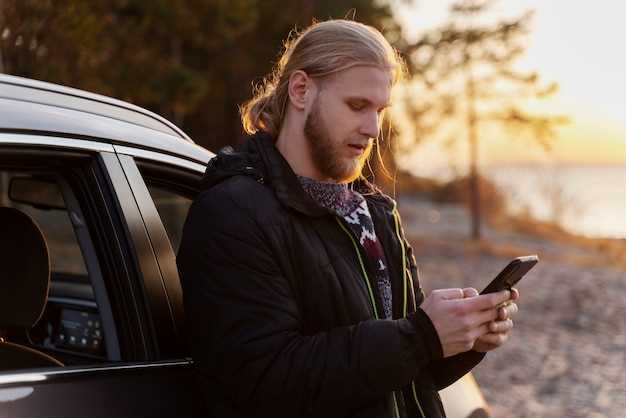
Чтобы открыть Tesla, сначала убедитесь, что у вас есть активированное приложение для управления автомобилем на смартфоне. Загрузите его из App Store или Google Play, зарегистрируйтесь и пройдите процедуру привязки автомобиля. Это позволит вам управлять доступом к машине дистанционно и получать оповещения о статусе.
Перед попыткой открыть Tesla проверьте, что автомобиль находится в зоне действия Bluetooth или Wi-Fi. Обычно, если ваш телефон находится рядом с машиной, функция автоматического открытия срабатывает без дополнительных действий. В случае необходимости можно использовать кнопку «Разблокировать» в приложении – она активирует электромеханический замок дверей.
Добавьте в настройки автомобиля доверенные ключи или карты, чтобы использовать их для входа без телефона. Это особенно полезно, если батарея смартфона разряжается или возникли технические сбои. После этого откройте дверь, вставляя ключ-карту или используя функцию пасс-сканирования в приложении.
Если возникнут проблемы с доступом, попробуйте перезагрузить приложение или обновить его до последней версии. Также убедитесь, что на телефоне включен Bluetooth и разрешено использование геолокации – без этих настроек управление машиной может работать некорректно. Пошаговые действия, соблюденные в правильной последовательности, позволяют быстро и без лишних затрат времени открыть Tesla, даже если это происходит впервые.
Подготовка к открытию Tesla: нужные документы и технические нюансы
Перед тем как приступать к процессу открытия Tesla, убедитесь, что у вас есть действующий паспорт или водительское удостоверение. Без них компания потребует подтверждение личности и законное право владения автомобилем.
Обязательно подготовьте страховой полис, оформленный на ваше имя. В контракте должны быть указаны все параметры автомобиля и ваши данные, чтобы избежать задержек при регистрации.
Проверьте наличие всех необходимых документов по техосмотру и сертификатов соответствия для вашей модели. В некоторых случаях потребуется подтвердить соответствие машины стандартам выбранной страны или региона.
Обратите внимание на специфику технического состояния Tesla: убедитесь, что аккумулятор полностью заряжен, и автомобиль прошёл диагностику у сертифицированного специалиста. Особенно важно проверить работу систем зарядки, панелей управления и электроники.
Подготовьте информацию о месте проживания, контактные данные и номера, которые могут понадобиться в процессе регистрации и получения доступа к системе Tesla. Это ускорит оформление документов и активацию автомобиля.
Также рекомендуется ознакомиться с руководством по эксплуатации и особенностями программного обеспечения вашего автомобиля. Это поможет избежать ошибок при первоначальных настройках и подключении к сети Tesla.
Проверка документов и условий владения

Перед началом оформления покупки убедитесь, что у продавца есть все необходимые документы на автомобиль. Проверьте оригиналы ПТС и свидетельства о регистрации. Они должны быть свежими и без ошибок, соответствовать данным о VIN-номере автомобиля.
Обратите внимание на наличие актуальных сервисных книжек и чеков о проведённых техобслуживаниях. Это помогает понять, как хорошо ухаживали за машиной и есть ли незавершённые ремонты.
Проверьте историю автомобиля через официальные базы данных, такие как через систему ГИБДД или специализированные сервисы. Это позволит убедиться в отсутствии залогов, ограничений или участия в ДТП.
| Пункт проверки | Что нужно сделать |
|---|---|
| Проверка VIN-номера | Сопоставьте VIN по документам с VIN на кузове автомобиля. Используйте онлайн-сервисы для проверки истории по VIN, например, CARFAX или аналогичные. |
| Оплата налогов и штрафов | Уточните, есть ли у продавца неоплаченные штрафы или налоги. Это влияет на дальнейшее владение транспортом. |
| Проверка № корпуса и двигателя | Определите совпадение номеров на корпусе и двигателе с документами, чтобы исключить случаи замены или кражи. |
| Техническое состояние и пробег | Убедитесь, что указанный пробег соответствует состоянию автомобиля, и что он не был сокращен с помощью сервисных мероприятий. |
Настройка мобильного приложения Tesla
Загрузите приложение Tesla из App Store или Google Play и авторизуйтесь, использовав аккаунт, связанный с вашим автомобилем. После входа убедитесь, что ваш телефон подключен к Wi-Fi или мобильным данным для стабильной связи.
Перейдите в раздел ‘Настройки’ и включите разрешения для доступа к геолокации, уведомлениям и Bluetooth. Это обеспечит корректную работу функции поиска автомобиля, получения оповещений и дистанционного управления.
Добавьте автомобиль в список устройств, введя уникальный код или подтвердив соединение через Bluetooth. После успешной синхронизации убедитесь, что приложение отображает статус автомобиля и его текущие параметры.
Настройте уведомления о состоянии аккумулятора, оповещения о необходимости зарядки или техобслуживания. Включите функцию дистанционного управления климатом, чтобы задавать температуру заранее и избегать необходимости ручного запуска.
Переведите автомобиль в режим ‘Парковка’ или ‘Драйв’, используя приложение, чтобы убедиться в правильной настройке. Проверьте, что все функции работают корректно, и настройте дополнительные параметры, такие как разрешения для автоматических обновлений или режима экономии энергии.
Как разблокировать и открыть двери через приложение
Запустите приложение Tesla и убедитесь, что ваше устройство подключено к интернету. На главном экране найдите кнопку «Двери» или «Контроль доступа». Она обычно расположена в нижней части интерфейса или в меню для управления автомобилем.
После выбора этой опции появится список функций, среди которых – «Разблокировать двери» или «Открыть двери». Нажмите на соответствующую кнопку, чтобы инициировать команду. В течение нескольких секунд двери разблокируются или откроются, что подтверждается визуальными и звуковыми сигналами на экране.
Если дверь не реагирует, проверьте уровень сигнала на устройстве и состояние подключения к интернету. Также убедитесь, что приложение обновлено до последней версии, так как устаревшее ПО может мешать выполнению команд.
Для доступа к двери можно использовать функцию «Автоматический запуск», которая активируется после приближения владельца с расшаренными ключами. Тогда приложение автоматически разблокирует двери при приближении по Bluetooth или GPS, без дополнительных действий. Включите эту опцию в настройках, чтобы не терять время на ручные команды.
Обратите внимание, что в некоторых моделях предусмотрена двухэтапная аутентификация или подтверждение входа, поэтому при первом использовании данной функции возможна необходимость в дополнительной авторизации. Убедитесь, что у вас есть действующий пароль или биометрические данные для подтверждения операции.
Использование ключа или карточки для открытия

Обратите внимание на ярлыки или символы, указывающие направление вставки. Обычно ключ проходит одним и тем же способом в оба отверстия, а карточка вставляется узким или широким краем, в зависимости от модели. Поместите его аккуратно и не силы, чтобы не повредить механизм.
Некоторые модели Tesla позволяют использовать дисплей или приложение для активации карты или ключа. В этом случае, достаточно приблизить карточку или ключ к зоне считывания – устройство автоматически распознает их и откроет дверь. Проверьте, что карта или ключ зарегистрированы в системе и активны.
Если устройство не реагирует, очистите поверхность карточки или ключа, избегайте загрязнений или царапин, которые могут мешать считыванию. В случае повторных проблем попробуйте использовать запасной ключ или карточку, чтобы убедиться, что неисправность не в устройстве или механизме.
Для комфортного пользования заведите повторные карточки или ключи, чтобы всегда был запас. Некоторые модели позволяют привязать несколько карточек или ключей к одному автомобилю, что расширяет возможности доступа для всей семьи или близких.
Решение возможных проблем с автоматическим открытием

Проверьте, что сенсоры и датчики чистые и не заблокированы грязью или снегом. При загрязнении они могут не срабатывать корректно, что мешает автоматическому открытию. Очистите их мягкой тканью, избегая использования агрессивных химикатов.
Обратите внимание на блокировку и настройку системы. Иногда сбой вызван неправильными настройками или программной ошибкой. Перезагрузите систему через аппаратное сброс или отключите электропитание на минуту, чтобы сбросить возможные сбои.
Проверьте состояние аккумулятора и подключений. Низкий заряд или повреждённые кабели могут препятствовать корректной работе механизма открытия. Зарядите аккумулятор до полного и убедитесь в надежности электросоединений.
Обновите прошивку системы через официальный сервис или приложение Tesla. Старая версия программного обеспечения может вызывать сбои или несовместимость с новыми функциями.
В случае, если проблема не решается, используйте ручной режим открытия двери. Обычно это делается через внутренний механизм или специальную кнопку, которая помогает открыть дверь при сбоях автоматической системы.
Обратите внимание на металлические или магнитные предметы вблизи сенсоров. Они могут мешать их правильной работе, вызывая ложные срабатывания или их отсутствие.
Если после выполнения всех рекомендаций автоматическое открытие не восстанавливается, обратитесь в авторизованный сервис Tesla для диагностики и ремонта. Не откладывайте, чтобы исключить риск повреждения механизма или электросистемы.
Что делать, если Tesla не реагирует на команды

Первым шагом проверьте, активирована ли система голосового управления. Для этого нажмите и удерживайте кнопку на руле или используйте голосовую команду ‘Привет, Тесла’, чтобы убедиться, что система слушает. Если команда не сработала, попробуйте отключить и снова включить голосовое управление через настройки автомобиля.
Обратите внимание на состояние сенсорных дисплеев и камеры, отвечающих за распознавание команд. Иногда их загрязнение или наледь мешает корректной работе системы. Очистите поверхности мягкой тканью и проверьте, нет ли внешних повреждений.
Если проблема сохраняется, перезагрузите системный блок автомобиля. Для этого удерживайте одновременно кнопки на руле или выполните последовательное выключение и включение автомобиля через меню настроек. Перезагрузка может устранить временные сбои.
| Шаг | Действие |
|---|---|
| 1 | Проверьте подключение к сети и обновления программного обеспечения. Обновленная прошивка обеспечивает исправление ошибок и улучшение функциональности. |
| 2 | Обратите внимание на наличие сообщений ошибок на экране. Что именно отображается? Это поможет определить источник проблемы. |
| 3 | Попробуйте подключиться к сервису поддержки Tesla через мобильное приложение. В разделе диагностики часто есть решения или возможность вызвать специалиста. |
| 4 | Если ничего не помогает, выполните полный сброс настроек автомобиля. В меню найдите раздел ‘Сброс’ или ‘Восстановление настроек’ и следуйте инструкциям. |
В случае, если проблема связана с аппаратным обеспечением и не решается перечисленными мерами, обратитесь в официальный сервис Tesla. Перед этим подготовьте описание симптомов и перечень уже предпринятых шагов, чтобы ускорить диагностику.