Начинайте процесс обновления, скачивая официальную прошивку с сайта производителя. Это обеспечит совместимость и стабильную работу устройства после обновления. Перед началом убедитесь, что у вас есть стабильное подключение к интернету и заряженное автомобильное питание, чтобы избежать сбоев в процессе.
Подготовьте все необходимые инструменты: USB-накопитель или карту памяти, совместимую с моделью вашей магнитолы, а также документируйте текущую версию прошивки. Это поможет определить разницу между имеющейся и новой версией и избежать ненужных ошибок.
Пошаговое руководство включает в себя проверку совместимости файла обновления, правильное его копирование на носитель, а также последовательное выполнение инструкций по входу в меню обновления через устройство. Уделите особое внимание рекомендациям по отключению автомобиля во время загрузки, что исключит риск повреждения системы. В результате у вас получится повысить функциональность магнитолы и устранить возможные баги, обеспечивая комфорт и стабильность в использовании.
Подготовительные шаги перед обновлением прошивки
Подключите магнитолу к компьютеру с помощью USB-кабеля, убедившись, что кабель исправен и поддерживает передачу данных. Проверьте, что на ПК установлены все необходимые драйверы для корректной работы с устройством.
Заготовьте оригинальную прошивку с официального сайта производителя, загрузите ее на компьютер и запомните расположение файла. Важно убедиться, что версия прошивки совместима с вашей моделью магнитолы, чтобы избежать ошибок несовместимости.
Отключите все внешние устройства и накопители, чтобы избежать случайных прерываний процесса обновления. Временно отключите антивирусные программы, которые могут блокировать загрузку файла или вмешиваться в процесс обновления.
Обеспечьте стабильное питание системы, подсоединив источник питания или проверив аккумулятор, чтобы гарантировать постоянное подключение во время обновления. Также рекомендуется подключить магнитолу к сети напрямую, исключая перебои и отключения.
Перед началом убедитесь, что в памяти устройства достаточно свободного места для новой прошивки. Рекомендуется сделать резервную копию текущых настроек или данных, если их можно сохранить, чтобы быстро восстановить после обновления.
Проверка совместимости модели с новой прошивкой
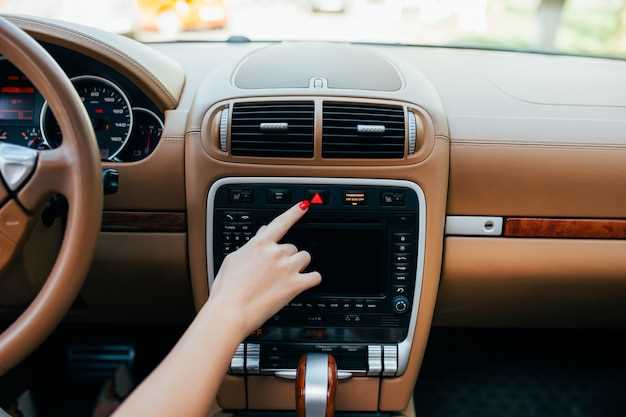
Перед началом обновления убедитесь, что ваша модель магнитолы Prology поддерживается выбранной прошивкой. Для этого сравните модель устройства с перечнем поддерживаемых в инструкции или на сайте производителя.
Обратите внимание на точное название модели, указанное на корпусе или в настройках. Иногда для разных версий или региональных сборок предусмотрены отдельные версии прошивок, поэтому важно убедиться в идентичности модели.
Проверьте номера версий программного обеспечения, которые совместимы с выбранной прошивкой. Обычно их можно найти в разделе ‘Информация о системе’ или аналогичном меню магнитолы.
Неначных случаях, перед обновлением стоит ознакомиться с возможными ограничениями и предупреждениями, указанными в документации. Некоторые модели требуют дополнительного оборудования или предыдущих версий прошивок для корректной прошивки.
Дополнительно советуем посетить официальные форумы или сообщества поддержки Prology, где пользователи делятся опытом обновления конкретных моделей. Это поможет выявить возможные особенности или проблемы, связанные с совместимостью.
Загрузка необходимых файлов с официального сайта Prology
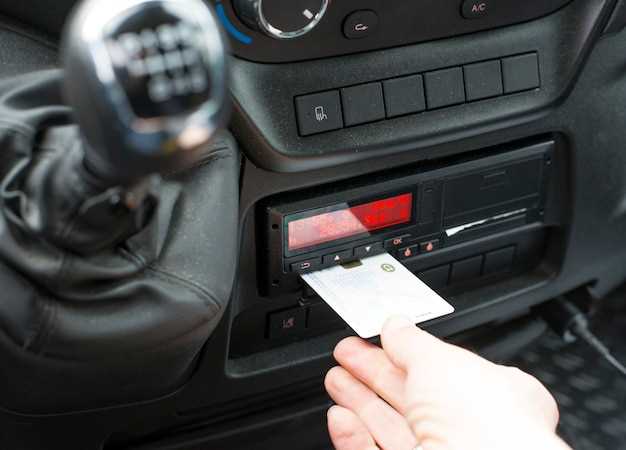
Перейдите на официальный сайт Prology, чтобы скачать актуальную прошивку для вашей магнитолы. Введите в адресную строку браузера адрес сайта по имени модели или серии устройств, чтобы найти раздел поддержки или загрузок.
На странице поддержки найдите раздел с прошивками или обновлениями, обычно он выделен отдельной вкладкой. Убедитесь, что выбираете именно вашу модель магнитолы – это поможет избежать ошибок при установке.
Обратите внимание на последнюю доступную версию прошивки, и скачайте файл, предназначенный именно для вашего устройства. Обычно такие файлы имеют расширение, например, .bin или .zip, и сопровождаются инструкциями по установке.
Для корректной загрузки отключите все антивирусные программы или брандмауэры, чтобы избежать блокировки файлов. После завершения загрузки не забудьте проверить контрольную сумму файла, если такие данные предоставлены, помогает подтвердить целостность скачанных данных.
Сохраняйте файлы в удобное место на жестком диске, чтобы быстро находить их во время обновления и избегать случайных ошибок при выборе файла в процессе прошивки.
Подготовка USB-накопителя или карты памяти к загрузке
Загрузите архив с прошивкой на компьютер и распакуйте его. На накопитель перенесите только файлы прошивки и необходимые для загрузки разделы, избегая лишних данных, которые могут помешать корректной работе обновления.
| Совет | Рекомендуемый сценарий |
|---|---|
| Используйте USB-накопитель или карту памяти с проверенной скоростью чтения | Это гарантирует быструю и стабильную загрузку файла прошивки без ошибок |
| Проверьте наличие файла прошивки и инструкций на накопителе перед вставкой в магнитолу | Уменьшит риск пропуска нужных файлов или ошибок в процессе обновления |
После завершения подготовки отключите накопитель от компьютера и вставьте его в USB-порт магнитолы, подготовив устройство к следующему этапу обновления.
Создание резервной копии настроек и текущей прошивки
Избегайте потери данных, создав копию настроек перед обновлением прошивки. Для этого подключите магнитолу к компьютеру через USB или SD-карту, в зависимости от модели. Запустите специальную программу или используйте встроенный режим резервного копирования, если он есть, и сохраните текущие параметры в отдельный файл.
Обратите внимание, что большинство прошивок позволяют экспортировать конфигурацию в файл формата .conf или .bak. Назначайте ясное имя файлу, включающее дату или версию прошивки, чтобы легче ориентироваться при восстановлении. После сохранения убедитесь, что файл успешно создается и его можно открыть для просмотра.
Дополнительно рекомендуется сохранить текущую прошивку в отдельную папку на компьютере или облачном хранилище. Это особенно полезно, если планируется вернуть систему к исходному состоянию или откатить обновление. Используйте программу, рекомендуемую производителем, чтобы точно и без ошибок сохранить или извлечь текущую версию прошивки.
Перед началом процедуры обновления всегда проверяйте наличие актуальной инструкции по созданию резервной копии для вашей модели магнитолы. Подготовленные файлы хранятся безопасно и легко восстанавливаются с помощью простых действий, описанных в руководстве. Такой подход поможет предотвратить возможные неприятные ситуации при обновлении и обеспечить сохранность всех настроек.
Обеспечение стабильного питания и стабильного соединения
Используйте надежный источник питания – подключите магнитолу к качественной адаптерной батарее или стабилизатору напряжения. Это исключит сбои, связанные с перепадами напряжения или временными отключениями энергии, особенно при длительной работе в поездке или в условиях нестабильной электросети.
Резервировать аккумуляторную батарею, специально предназначенную для автотехники, поможет поддерживать питание устройства при отключении основного питания. При длительных поездках рекомендуется выбрать аккумулятор с большой емкостью и наличием системы самовосстановления энергии.
Для стабильного подключения к сети используйте кабели с хорошей изоляцией и запасными разъемами. Проверяйте состояние разъемов и кабелей, чтобы избежать потерянной связи или нестабильной работы магнитолы из-за плохого контакта.
Рекомендуется установить специальный стабилизатор напряжения, который защитит устройство от скачков мощности. Он не только снизит риск сбоев, но и продлит срок службы прошивки, снижая вероятность повреждения при аварийных ситуациях.
Обеспечьте надежное соединение с антеннами или внешними источниками радиосигнала. Используйте кабели с низким уровнем сопротивления и качественные переходники, чтобы сигнал оставался стабильным даже при движении или при сильных внешних помехах.
Следите за чистотой и целостностью соединений – пыль, коррозия или повреждения контактов могут снизить стабильность питания и сигнала, вызывая сбои в работе обновления или сбоев работы магнитолы.
Процесс обновления прошивки: пошаговая инструкция
Загрузите последнюю версию прошивки с официального сайта Prology и распакуйте архив на компьютер. Подготовьте USB-носитель с FAT32 файловой системой, вставьте файл обновления в корень устройства. Выключите магнитолу, вставьте USB-носитель и включите устройство, удерживая кнопку сброса или AUX, согласно инструкции к модели. После появления меню выбора обновления выберите опцию «Обновить прошивку». Не отключайте питание во время процесса, он может занять до 15 минут. После завершения системы автоматически перезагрузится и покажет основное меню. Проверьте версию прошивки, чтобы убедиться в успешности обновления. Для подтверждения откройте настройки и сравните номер версии с опубликованной на сайте.
| Шаг | Действие |
|---|---|
| 1 | Скачайте актуальную версию прошивки с официального сайта Prology |
| 2 | Распакуйте архив на ПК и подготовьте флешку FAT32, скопируйте туда файл прошивки |
| 3 | Выключите магнитолу, вставьте USB и включите устройство, удерживая кнопку сброса или AUX |
| 4 | Когда появится меню обновления, выберите опцию «Обновить прошивку» и подтвердите |
| 5 | Подождите завершения процесса, не отключая питание и не вынимая флешку |
| 6 | По завершении автомобильная магнитола перезагрузится, проверьте версию прошивки |
Подключение магнитолы к компьютеру или ноутбуку
Подключите магнитолу к компьютеру с помощью USB-кабеля, подходящего по разъему. Откройте папку с файлами прошивки и вставьте флеш-накопитель или карту памяти, предварительно подготовленные по инструкции. Затем вставьте устройство в USB-порт ноутбука или компьютера.
Убедитесь, что драйверы для устройства установлены корректно. В большинстве случаев операционная система автоматически распознает магнитолу и установит необходимые драйверы. Если автоматическая установка не произошла, скачайте драйверы с официального сайта производителя и установите их вручную.
После успешного подключения проверьте наличие устройства в разделе ‘Диспетчер устройств’ или ‘Мой компьютер’. Магнитола должна отображаться как съемное устройство или как диск с назначенным именем.
Для передачи прошивки используйте выбранное вами программное обеспечение или файловый менеджер. Проверьте соединение перед отправкой файла, убедитесь в стабильности связи и отсутствии прерываний.
Запуск прошивки через специальное программное обеспечение
Подключите устройство к компьютеру с помощью USB-кабеля, убедившись, что драйверы для вашего интерфейса установлены. Запустите выбранную программу для прошивки, например, Prology Flash Tool или аналогичный софт, соответствующий модели вашей магнитолы. В интерфейсе программы выберите файл прошивки, предварительно скачанный с официального сайта или другого надежного источника. Перед началом убедитесь, что питание магнитолы стабильно и батарея ноутбука полностью заряжена, чтобы избежать сбоев в процессе. Нажмите на кнопку запуска прошивки и не отключайте устройство до полного завершения операции. Следите за состоянием прогресса на экране – по завершении программа сообщит о результате. После окончания процедуры отключите магнитолу, перезагрузите устройство и проверьте исправность работы после обновления прошивки.
Выбор файла прошивки и запуск процедуры обновления
Подключите устройство к компьютеру через USB-кабель и запустите программу для обновления прошивки. В интерфейсе выберите раздел ‘Обновление’ или ‘Firmware upgrade’, затем нажмите кнопку ‘Обзор’ или ‘Choose file’.
Откроется окно проводника, в котором нужно найти и выбрать файл прошивки в формате .bin или .hex, скачанный с официального сайта или предоставленный пользователем. Убедитесь, что выбран правильный файл, соответствующий модели вашей магнитолы.
После выбора файла проверьте путь и название файла, чтобы избежать ошибок. Нажмите кнопку ‘Открыть’ или ‘Open’, чтобы подтвердить выбор. Затем нажимайте кнопку ‘Старт’ или ‘Start’ для начала процесса обновления.
Следите за прогрессом обновления, не отключайте устройство и не прерывайте работу программы. Обычно этот этап занимает несколько минут, по завершении появится сообщение о успешной установке новой версии прошивки. В этот момент рекомендуется дождаться полного завершения процесса, избегать ошибок и проблем с электропитанием.
Контроль процесса обновления и устранение ошибок
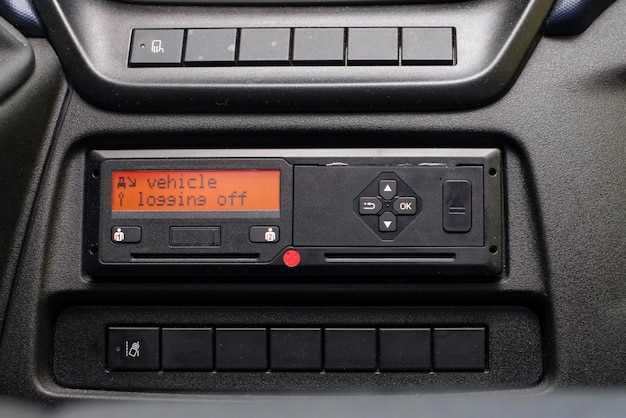
Используйте диагностические инструменты или программы для проверки состояния прошивки после завершения обновления. Параметры работы магнитолы должны совпадать с указанными в инструкции.
Если процесс остановился или отображается сообщение о невозможности продолжения, попробуйте повторить обновление с другого USB-носителя или другого порта. Перед этим убедитесь, что файлы не повреждены и соответствуют версии, совместимой с вашей моделью.
При возникновении ошибок проверьте соединения кабелей, корректность их подключения и отсутствие физических повреждений. В случае повторных сбоев потребуется перезапуск устройства и повторное скачивание прошивки с официального ресурса.
При незапланированном отключении питания или сбое во время обновления не паникуйте. Поддержите устройство в рабочем состоянии, подключите его к источнику питания и повторите процедуру, начиная с проверки файлов и соединений.
Запишите все параметры ошибок и последовательность действий при возникновении внештатных ситуаций. Эти записи помогут подобрать правильное решение или обратиться к специалистам при необходимости.
Завершение обновления и проверка работоспособности
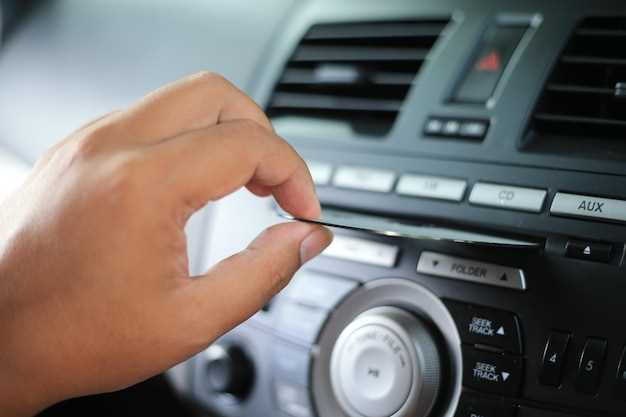
После завершения процедуры обновления отключите устройство от компьютера или источника питания и включите магнитолу. Проверьте, отображается ли новая версия прошивки на экране – обычно это происходит после загрузки системы или в разделе настроек ‘О системе’.
Проверьте корректность работы основных функций:
- Запустите радио и убедитесь, что оно ловит станции без ошибок.
- Подсоедините смартфон через Bluetooth и подтвердите синхронизацию.
- Опробуйте подключение USB или карт памяти и проверьте воспроизведение файлов.
- Настройте звук, баланс и эквалайзер, чтобы определить, работают ли все регуляторы.
Обратите внимание на наличие ошибок или неожиданных сбоев в работе интерфейса. Если что-то не совпадает или возникли сбои, повторите процедуру обновления, следя за точностью выполнения инструкций. Важен четкий контроль при перезагрузке и настройках.
Используйте меню настроек устройства для проверки версии прошивки и текущих параметров системы. После успешной проверки рекомендуется выполнить тестовые режимы функционирования, например, прослушивание радио или подключение внешних устройств, чтобы удостовериться в стабильности работы.