Подключение планшета к мультимедийной системе Mitsubishi Outlander 2018 открывает возможности для комфортного управления навигацией, мультимедиа и подключением к интернету. Чтобы процесс прошел быстро и без ошибок, стоит придерживаться четкого плана и знать особенности системы.
Первый шаг – проверить наличие необходимых кабелей и адаптеров. В большинстве случаев понадобится USB-кабель, подходящий к разъему на планшете и мультимедийной системе, а иногда – дополнительные адаптеры для подключения через HDMI или Bluetooth.
Далее – включить мультимедийную систему автомобиля и убедиться в ее рабочем состоянии. Обратите внимание, что на дисплее должна появиться опция для сопряжения устройств или выбора источника сигнала. Это обычно делается через меню ‘Настройки’ или ‘Источник ввода’.
Следующий шаг – активировать Bluetooth на планшете и сделать его обнаружимым. В настройках Bluetooth выбрать устройство, соответствующее системе Mitsubishi Outlander 2018, и подключить его. При необходимости введите PIN-код или подтвердите соединение на обоих устройствах.
Если используется кабельное подключение, – вставьте USB-кабель в планшет и соответствующий разъем системы. После этого обычно появляется автоматический запуск приложений или меню выбора мультимедийных источников. В некоторых случаях нужно вручную выбрать USB или медиасервер в настройках.
На финальном этапе проверьте работу звука, отображение изображений или навигационных данных. В случае возникновения проблем используйте руководство пользователя или обратитесь к специалисту. Так вы сделаете настройку быстрой и надежной, обеспечивая комфортное использование планшета во время вождения.
Подключение и первичная настройка планшета
Для начала подключите планшет к разъему USB или HDMI, предусмотренному в панели приборов. Проверьте, чтобы кабели были надежно подключены и не мешали управлению. Включите зажигание автомобиля – планшет автоматически включится и начнет автоматическую загрузку системы.
После появления стартового экрана выберите язык интерфейса и подключите устройство к Wi-Fi-сети. Для этого откройте меню настроек, найдите раздел ‘Wi-Fi’ и выберите свою сеть, введя пароль. Такой шаг обеспечит доступ к онлайн-функциям и обновлениям.
Затем перейдите в раздел ‘Настройки системы’ и выполните автоматическую проверку обновлений прошивки. Если новая версия доступна, загрузите и установите её. В ходе этого процесса не отключайте питание автомобиля и не прерывайте подключение к интернету, чтобы избежать ошибок.
| Шаг | Действие | Рекомендуемый результат |
|---|---|---|
| 1 | Подключение кабелей | Планшет подключен к авторазъему и готов к активации |
| 2 | Включение зажигания | Автоматическая загрузка системы |
| 3 | Выбор языка и подключение к Wi-Fi | Интерфейс на нужном языке и интернет соединение |
| 4 | Обновление системы | Обновленная версия прошивки без ошибок |
Подключение через USB или Wi-Fi – какие варианты выбрать
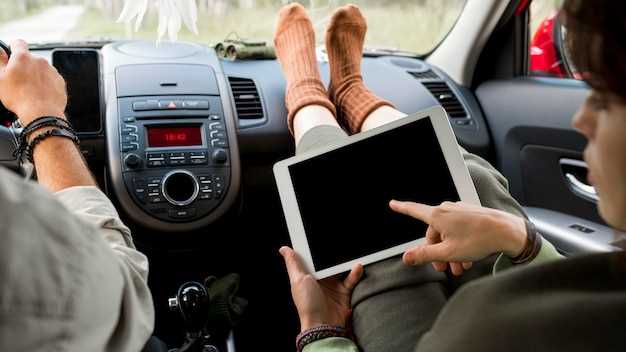
Для быстрого и стабильного соединения выбирайте подключение через USB. Оно обеспечивает минимальную задержку передачи данных и простое управление, идеально подходит для навигации и использования мультимедийных функций без прерываний. Подключение через USB требует кабеля, который легко закрепить и подключить к планшету и мультимедийному разъему автомобиля.
Если приоритет – мобильность и отсутствие кабелей, используйте Wi-Fi. Этот способ позволяет подключиться без проводов, что удобно в пассажирском кресле или при использовании нескольких устройств одновременно. Однако, Wi-Fi требует первоначальной настройки сети и может уступать по скорости и стабильности соединения, особенно в условиях слабого сигнала или большого расстояния от автомобиля до устройства.
Обратите внимание, что для использования Wi-Fi нужно настроить точку доступа на планшете и подключить ее к системе мультимедиа автомобиля. В большинстве случаев это займет больше времени, чем подключение через USB, и требует точных действий по настройке сети.
Выбор зависит от ситуации: если важна скорость и надежность, лучше остановиться на USB. При необходимости свободных рук и беспроводного доступа выбирайте Wi-Fi, особенно если планируете одновременное подключение нескольких устройств или хотите оставить планшет на зарядке и в использовании без кабелей.
Калибровка сенсорного экрана и настройка звука
Для точной работы сенсорного экрана выполните его калибровку через настройки мультимедийной системы. Перейдите в раздел ‘Настройки’, выберите ‘Экран’ или ‘Калибровка’ и следуйте инструкциям на экране, касаясь точек, которые система отображает. Уделите особое внимание периферийным зонам, чтобы обеспечить равномерную чувствительность.
После завершения калибровки перезагрузите систему или выключите и снова включите автомобиль для сохранения настроек. Проверьте работу экрана, касаясь различных участков, чтобы убедиться в правильности отклика.
Для настройки звука зайдите в раздел ‘Настройки аудиосистемы’. Регулируйте громкость, баланс и уровни низких, средних и высоких частот вручную или используйте предустановленные режимы. Акцентируйте внимание на баланс между динамиками пассажирских зон, чтобы звук был равномерным из всех источников.
Если звук кажется искаженным или нечетким, выполните тестовые прослушивания, меняя режимы и уровни. В случае необходимости откорректируйте настройки или проведите повторную калибровку чувствительности сенсорного экрана для устранения возможных ошибок во взаимодействии с системой.
Обеспечьте чистоту поверхности экрана, избегая попадания пыли и грязи, что поможет сохранить точность касаний и правильное распознавание команд. Для регулировки звука используйте кнопки на панели или сенсорные элементы, чтобы быстро реагировать на изменение условий в салоне.
Обновление программного обеспечения планшета для Mitsubishi Outlander
Перед началом обновления загрузите последнюю версию прошивки с официального сайта Mitsubishi или через сервисное приложение. Используйте только проверенные источники, чтобы избежать ошибок и сохранить безопасность системы.
Подготовьте устройство для установки обновлений: убедитесь, что планшет полностью заряжен или подключен к источнику питания. Это препятствует прерыванию процесса из-за разряда аккумулятора.
Инструкцию по обновлению начните с подключения планшета к Wi-Fi-сети, чтобы обеспечить быстрое и стабильное соединение. Медленный или прерывающийся интернет может привести к повреждению файла обновления.
Запустите официальное приложение Mitsubishi или используйте USB-носитель, если в инструкции указано так. Следуйте пошаговым указаниям в интерфейсе, выбирая опцию «Обновление прошивки».
Во время установки не отключайте устройство и избегайте прерываний. Дождитесь завершения процесса, который может занять от нескольких минут до получаса в зависимости от размера обновления.
После завершения обновления перезагрузите планшет и проверьте версию программного обеспечения в настройках. Надежная установка обеспечит совместимость с последними функциями и устранит ошибки предыдущих версий.
Настройка языка и региона для корректного отображения данных
Выберите в настройках системы раздел «Язык и регион». Установите нужный язык интерфейса, чтобы меню и подсказки отображались на удобном для вас языке.
Для правильного отображения дат, времени и единиц измерения выберите соответствующий регион. Это автоматически скорректирует формат даты и времени, а также системы измерений в зависимости от выбранной страны или региона.
Перейдите к разделу «Формат даты и времени» и установите предпочтительный стиль отображения. Например, для России выберите день-месяц-год и 24-часовой формат времени.
Обратите внимание, что после выбора региона некоторые параметры могут требовать дополнительной настройки. Например, валютные символы или единицы измерения в навигации могут автоматически подстроиться под выбранные параметры.
Для завершения сохраните изменения и перезагрузите систему. Теперь все показатели отображаются точно и соответствуют вашим региональным предпочтениям, что обеспечивает комфортную работу с автомобилем.
Подключение смартфона для использования функций телефонии и медиа
Подключите смартфон к мультимедийной системе через Bluetooth. Для этого убедитесь, что на устройстве включён Bluetooth и он находится в режиме обнаружения. На экране планшета перейдите в раздел настроек, выберите пункт «Bluetooth» и активируйте его, затем найдите название своего смартфона в списке доступных устройств. Нажмите на него, чтобы установить соединение. При необходимости подтвердите совпадение кодов на обоих устройствах.
После сопряжения смартфона с системой активируется возможность осуществлять звонки и управлять воспроизведением медиафайлов прямо с панели магнитолы. Чтобы использовать функцию телефонии, вставьте SIM-карту в телефон и убедитесь, что он подключен к системе через Bluetooth. Перед началом разговора выберите номер либо вызовите контакт через список контактов, синхронизированный с телефонной книгой.
Для воспроизведения музыки откройте мультимедийный режим, нажав на соответствующую кнопку на экране или на рулевом колесе. Выберите источник мультимедиа – Bluetooth, и устройство автоматически обнаружит ваше смартфон. После соединения воспроизведение начнётся с телефона, а управление осуществляется с панели или с рулевого колеса для удобства.
Для стабильной работы убедитесь, что на смартфоне установлены последние версии программного обеспечения Bluetooth и операционной системы, а также что соединение не прерывается сигналами и препятствиями. Регулярно проверяйте список сопряжённых устройств и удаляйте устаревшие или ненужные соединения, чтобы обеспечить быстрое подключение в будущем.
Настройка основных функций и персонализация
Перейдите в раздел настроек через главный экран мультимедийной системы. Начинайте с выбора языка интерфейса, чтобы чтение меню было максимально комфортным.
Настройте яркость и контрастность дисплея, чтобы изображение было чётким при любых условиях освещения. Откройте раздел «Эксплуатация» и выберите параметры отображения.
Для быстрого доступа добавьте в главную панель часто используемые функции, такие как навигация, радио или подключение смартфона. Перетащите выбранные пункты в верхний ряд меню.
Активируйте автоматическую настройку времени и даты – это ускорит подготовку системы к работе и обеспечит корректное отображение текущего времени при каждом запуске.
Используйте меню персонализации для настройки звука: регулируйте баланс, фокусировку на субуфе или настройте режим окружающего звучания. Эти параметры помогут сделать прослушивание более удобным.
Подключите и настроите Bluetooth-устойство дляHands-free звонков и потокового аудио. В разделе «Подключение устройств» выберите свою модель смартфона и выполните сопряжение по инструкции.
Создайте собственный профиль окна автомобиля, включив или отключив отображение определённых системных сообщений и предупреждений. В разделе «Индикация» выберите нужные опции отображения.
Персонализируйте рабочий интерфейс, выбрав вид экранных элементов и расположение меню. Удобное расположение позволит быстро переключаться между функциями во время движения.
Настройка интерфейса и яркости экрана под личные предпочтения
Для начала откройте меню настроек на планшете, что обычно делается через иконку в главном меню или на панели быстрого доступа.
Перейдите в раздел ‘Экран’ или ‘Дисплей’, чтобы найти настройки яркости и интерфейса.
Регуляцию яркости удобно осуществлять с помощью ползунка. Перемещайте его в сторону увеличения, чтобы сделать изображение ярче, или в сторону уменьшения, чтобы снизить яркость и снизить нагрузку на глаза в тёмное время суток.
Активируйте автоматическую регулировку яркости, если она доступна. Это позволит планшету самостоятельно подстраивать яркость под условия освещения за рулём, снижая необходимость постоянных ручных настроек.
Настройте цветовую температуру или режим экрана, выбирая между стандартными и насыщенными цветами или более теплой гаммой. Такие параметры помогают сделать изображение более комфортным для глаз и соответствовать личным предпочтениям.
Определите размер и стиль шрифта, а также его яркость, чтобы текст было легко читать, не вызывая усталости.
Обратите внимание на фоновый цвет интерфейса. Можно выбрать более тёмные или светлые темы, обеспечивая максимальный комфорт при управлении планшетом.
После установки предпочтительных настроек рекомендуется проверить работу дисплея в различных условиях освещения, чтобы убедиться, что выбранные параметры подходят именно вам.
Если в будущем захотите изменить настройки, быстро вернитесь в раздел ‘Экран’ и при необходимости скорректируйте яркость или интерфейсные параметры для более комфортной работы.
Настройка навигационной системы и базовых карт
Для начала подключите планшет к электропитанию и включите его, затем запустите мультимедийную систему автомобиля. Перейдите в меню настроек навигации и выберите раздел «Карта и навигация».
Обновите базовые карты, скачав последние версии через встроенное Wi-Fi или подключившись к компьютеру по USB. В разделе обновлений системы проверьте наличие свежих данных и загрузите их.
После завершения обновления установите нужный язык интерфейса и настройте параметры отображения карты, такие как масштаб, ориентация и режим отображения (2D или 3D).
Добавьте важные для вас точки по маршруту: избранные адреса, места парковки или заправочные станции. Для этого введите координаты или название объекта, следуйте подсказкам системы и сохраните их в список быстрых вызовов.
Настройте предпочитаемый тип карт: спутниковое изображение или обычный городской план, чтобы выбрать наиболее удобный для вас вариант отображения.
Проверьте работу навигационных подсказок, запланировав короткое тестовое движение. Модель автоматически предложит маршрут, следите за отображением указаний и убедитесь, что карта адекватно реагирует на повороты и изменения направления.
Функционал ориентирования можно дополнительно усилить, установив сторонние программные пакеты или новые карты через официальные источники, следя за совместимостью с системой автомобиля.
Добавление и настройка приложений через магазин
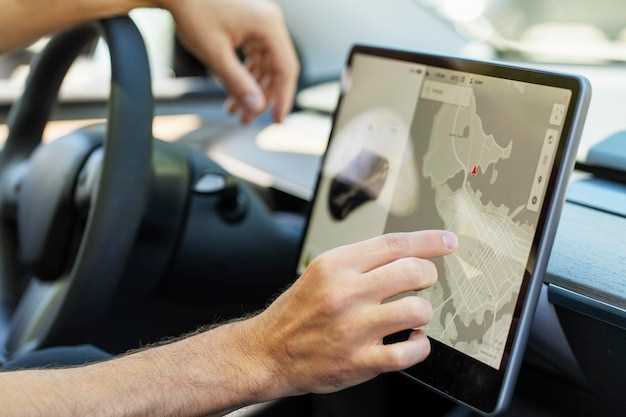
Для начала подключите планшет к Wi-Fi-сети, чтобы обеспечить стабильный доступ к интернет-магазинам. После этого откройте главное меню системы мультимедиа и выберите иконку магазина приложений или соответствующий раздел. Используйте поисковую строку, чтобы найти нужное приложение, вводя его название или категорию, например, навигационные или мультимедийные. Обратите внимание, что некоторые приложения требуют предварительной авторизации под аккаунтом производителя системы или Google аккаунтом, если установлены сервисы Android.
При выборе приложения убедитесь, что оно совместимо с моделью и версией системы. Для загрузки нажмите на кнопку ‘Установить’ или ‘Загрузить’. После окончания установки появится уведомление или новая иконка в меню. В случае необходимости, откройте настройки приложения для корректировки разрешений или функций, таких как уведомления или доступ к данным.
| Шаг | Действие | Рекомендации |
|---|---|---|
| 1 | Подключение к сети Wi-Fi | Используйте проверенную сеть с хорошим уровнем сигнала. |
| 2 | Открытие магазина приложений | Запустите соответствующее приложение или раздел системы. |
| 3 | Поиск нужного приложения | Введите название или категорию для быстрого поиска. |
| 4 | Выбор приложения | Обратите внимание на совместимость и отзывы пользователей. |
| 5 | Установка приложения | Нажмите ‘Установить’ или ‘Загрузить’ и дождитесь завершения процесса. |
| 6 | Настройка приложения | Перейдите в настройки для разрешений или интеграции с другими системами. |
Определение точек Wi-Fi и подключение к интернету в салоне автомобиля
Для начала найдите список доступных Wi-Fi-сетей в настройках планшета Mitsubishi Outlander 2018. Обычно это делается через меню настроек Wi-Fi. Откройте его и просмотрите список обнаруженных точек. Обратите внимание на название сети (SSID), чтобы определить, какая из них принадлежит вашему мобильному устройству или автомобилю.
Если в списке есть несколько сетей, выберите ту, которая создается вашим мобильным устройством или точкой доступа автомобиля. Обычно такие сети имеют уникальные имена или отображаются как ‘Мой iPhone’ или ‘Мой Android’. В случае отсутствия сети, активируйте функцию точки доступа на смартфоне.
Чтобы подключиться, выберите нужную сеть и введите пароль, если запрашивается. После успешного соединения убедитесь, что планшет получил IP-адрес, и проверьте наличие доступа к интернету, зайдя на любой сайт или в браузер.
Для стабильной работы рекомендуется разместить смартфон или другой источник интернета в районе, где сигнал Wi-Fi наиболее сильный. В случае, если качество связи ухудшается, попробуйте переключиться на другую точку доступа или перезагрузить маршрутизатор.
Проверьте настройки сети и убедитесь в отсутствии ограничений по времени или данным. Можно активировать функцию автоматического подключения к выбранной сети, чтобы устройство подключалось к интернету без дополнительных действий при каждом запуске салона.
Настройка систем безопасности и мультимедийных опций
Для начала перейдите в меню настроек планшета и выберите раздел ‘Безопасность’. Там активируйте функции Bluetooth и Wi-Fi, чтобы подключать внешние устройства и получать обновления программного обеспечения автомобиля. Включите систему автоматического блокирования дверей по скорости, чтобы обеспечить безопасность в движении.
Обратите внимание на возможность настройки системы предупреждения о выезде за линию разметки. Выберите уровень чувствительности камеры и настройте звуковые сигналы, чтобы своевременно получали уведомления.
Для мультимедийных опций откройте меню ‘Звук и изображение’. Регулируйте баланс, насыщенность и яркость экрана, чтобы получить максимальный комфорт при использовании планшета.
Настройте подключение смартфона через Bluetooth, включив соответствующий режим поиска устройств, выберите название автомобиля из списка обнаруженных и подтвердите подключение, введя PIN-код, если потребуется. После успешной связи можно установить автоматическую синхронизацию контактов и сообщений.
В разделе ‘Навигация’ обзорно настройте предпочтительные маршруты, активируйте голосовые подсказки и выберите карту для отображения. Проверяйте правильность времени и датировки, чтобы маршруты совпадали с текущими условиями.
Также рекомендуется активировать системы оповещения о технических неисправностях и обновлять программное обеспечение через средства обновления, предоставляемые производителем. Регулярная проверка этих настроек помогает обеспечить надежную работу всех функций планшета в автомобиле.