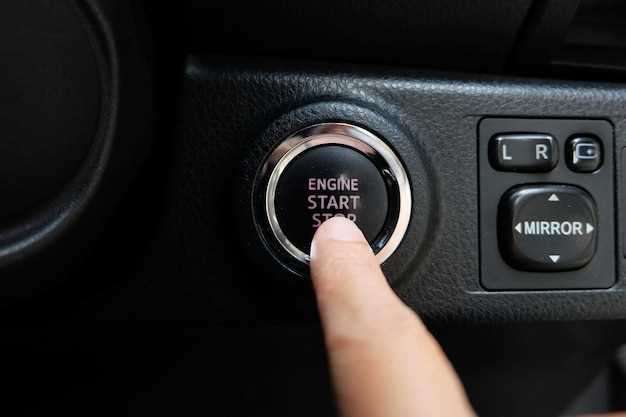
Для точной настройки времени на Nissan X-Trail T32 достаточно воспользоваться меню мультимедийной системы, не отвлекаясь от дороги. Процесс начинается с включения зажигания и активизации дисплея, после чего перейти к настройкам времени можно через специализированное меню. В большинстве случаев для этого потребуется открыть раздел «Настройки», выбрать пункт «Часы» или «Дата и время».
Значительные шаги включают в себя использование кнопки или сенсорного интерфейса для выбора текущего города или часового пояса, а также корректировку минут и часов. Например, при помощи стрелок или поля ввода правильно установить текущие показатели времени. Уделите особое внимание выбору формата отображения – 12-часовой или 24-часовой – в зависимости от предпочтений.
После ввода всех данных, подтвердите изменения и обновите настройки, убедившись, что часы показывают актуальное время. Такой подход гарантирует точность отображения и удобство при использовании системы. В случае возникновения вопросов, всегда можно обратиться к руководству по эксплуатации автомобиля или воспользоваться встроенной функцией восстановления исходных настроек.
Основные способы настройки времени через мультимедийную систему
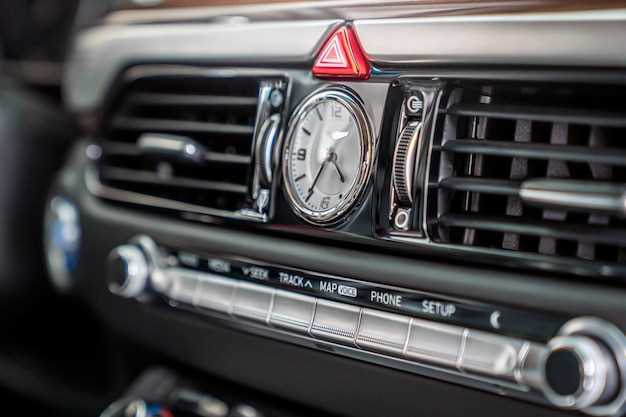
Чтобы изменить время через мультимедийную систему, перейдите в главное меню и выберите раздел ‘Настройки’. Затем найдите пункт ‘Дата и время’ или аналогичный – обычно он находится в подменю ‘Общие’ или ‘Система’.
Для установки времени используйте сенсорный экран или кнопки навигации, чтобы выбрать ‘Настроить часы’. После этого появится поле, в которое можно ввести текущее время. В большинстве случаев для корректировки используют рулевую кнопку или колесо, вращая его для изменения часов и минут.
Если в системе присутствует автоматическая настройка времени, отключите её, чтобы вручную установить правильное время. Некоторые мультимедийные модули позволяют подключать их к сети интернет или к GPS, после чего часы синхронизируются автоматически – это максимально удобно, если нужно поддерживать актуальный режим.
В случае наличия функции автоматической синхронизации по GPS или сети, убедитесь, что она активирована. После внесения изменений подтвердите настройки кнопкой ‘ОК’ или ‘Подтвердить’.
Обратите внимание, что некоторые версии мультимедийных систем требуют перезагрузки для применения новых настроек. После завершения процедуры проверьте правильность отображения времени на основном экране и в меню настроек.
Настройка времени через меню настроек системы

Нажмите кнопку «MENU» на панели управления, чтобы войти в главное меню настроек.
Используйте многофункциональную кнопку или джойстик, чтобы выбрать раздел «Настройки» или «Setup», и подтвердите выбор нажатием центральной кнопки.
В списке опций найдите пункт «Настройка часов» или «Time Settings». Выберите его и войдите в меню редактирования времени.
На экране появится текущие значение часа и минут. Чтобы изменить их, используйте кнопки «+» и «-», либо стрелки, ориентируясь на структуру меню.
- Для установки часа увеличивайте или уменьшайте число до нужного значения.
- После завершения с часами выберите переключение на минуты и тапайте по аналогии.
После ввода правильного времени обратите внимание на подтверждение. В большинстве случаев это автоматически сохраняется через несколько секунд или потребуется нажать кнопку «OK» или «Enter».
Вернитесь в главное меню, нажав кнопку «MENU» или «Back». Проверьте, отображается ли обновленное время на дисплее.
Использование кнопки ‘Настройка’ на панели управления
Нажмите кнопку ‘Настройка’ на панели управления, чтобы войти в режим ручной настройки часов. После нажатия на кнопку появится меню, в котором можно изменить время, выбрав соответствующий пункт.
Для установки времени используйте кнопки ‘Вверх’ и ‘Вниз’. Перемещайтесь между цифрами часов и минут, кликая по соответствующим стрелкам или делая короткие нажатия. Плавный переход между значениями обеспечит точную настройку времени.
Обратите внимание, что после выбора нужных значений продолжайте нажимать кнопку ‘Настройка’ или подтвердите изменение, нажимая специальную кнопку ‘Подтвердить’ или аналогичный по названию элемент. Это сохранит новый режим и выключит меню настройки.
Если необходимо вернуться к стандартному режиму, просто нажмите любую другую кнопку, кроме ‘Настройка’ и ‘Подтвердить’. После этого часы автоматически начнут показывать установленное время. Использование данной функции позволяет легко и быстро произвести корректировку времени без необходимости заходить в дополнительные настройки через экран или меню.
Обновление времени при смене режима отображения часов
Перейдите в режим настройки времени, удерживая кнопку ‘Настройка’ или ‘Пробел’ в течение 3-4 секунд. После этого на дисплее появится актуальный режим отображения времени.
Выберите режим отображения: 12-часовой или 24-часовой формат. Для этого используйте кнопку ‘Режим’ или ‘Меню’, пока не найдете подходящий вариант. Обратите внимание, что при переключении формата автоматическое обновление времени не происходит.
Обновите время вручную:
- Нажмите кнопку ‘+’ или ‘-‘ для изменения часов или минут. В режиме 12-часового отображения убедитесь, что AM или PM отображаются правильно – их также можно менять автоматически при переключении режима.
- После выбора нужного времени нажмите кнопку ‘Подтверждение’ или ‘ОК’, чтобы сохранить изменения.
Если во время смены режима часы показывают неправильное время, повторите настройку, убедившись, что стрелки или цифровое отображение обновлены корректно. В некоторых моделях после переключения режима необходимо перезагрузить систему, чтобы обновления вступили в силу.
Коррекция времени при автоматической синхронизации
Когда автомобиль подключен к спутниковой системе и происходит автоматическая синхронизация времени, изменение часового пояса или переход на летнее/зимнее время требует ручной корректировки. Для этого выберите меню настроек часов и найдите раздел, связанный с автоматической синхронизацией времени.
Отключите функцию автоматической синхронизации, чтобы иметь возможность вручную установить точное время. В большинстве случаев для этого нужно перейти в раздел с настройками времени и выбрать опцию ‘Ручная установка’.
После отключения автоматической синхронизации точечно установите правильное время, ориентируясь по точкам измерения или настройкам в навигаторе. При необходимости скорректируйте отображение времени по часам и часовой зоне.
Обратите внимание, что при следующем подключении к спутниковой сети часы могут снова автоматически синхронизироваться. Чтобы этого избежать, оставьте автоматическую синхронизацию отключенной или регулярно проверяйте и корректируйте время вручную.
Дополнительные способы и советы по корректировке времени

Используйте функцию автоматической синхронизации времени через спутниковую систему, если она доступна на вашей модели. Для этого найдите соответствующий пункт в меню настроек и активируйте опцию «Авто время». Это позволит Honda X-Trail T32 автоматически обновлять часы после каждого запуска автомобиля.
Если автоматическая синхронизация недоступна или не работает, рекомендуется регулярно обновлять время вручную, особенно при путешествиях через временные пояса. Перед этим убедитесь, что дата и часовая зона настроены правильно, чтобы избежать ошибок в отображении времени.
Для более точной настройки воспользуйтесь функцией исправления времени через мультимедийный экран, совершая короткие, быстрые нажатия на кнопки «+» или «–» в разделе установки часов. Плавно регулируйте время, чтобы избежать перебоев или ошибок отображения.
При необходимости срочно скорректировать часы в условиях отсутствия доступа к меню, попробуйте отключить зажигание на несколько минут, а затем включить снова – это иногда помогает сбросить системные сбои, влияющие на отображение времени.
Обратите внимание на состояние аккумулятора и электрооборудования автомобиля. Низкий уровень энергии или сбои в электросети могут привести к некорректной работе системы отображения времени. В таких случаях рекомендуется проверить электросистему в сервисном центре.
Если часы постоянно сбиваются, проверьте наличие обновлений программного обеспечения мультимедийной системы. Иногда обновление устраняет подобные сбои и дает дополнительные инструменты для корректировки времени.
Настройка времени вручную через бортовой компьютер

Для ручной установки времени на Nissan X-Trail T32 откройте меню настроек на дисплее бортового компьютера, нажав кнопку ‘Menu’ или ‘Settings’.
Перейдите к разделу ‘Настройка часов’ или ‘Time Settings’. Обычно этот пункт находится в меню ‘Общие настройки’ или ‘System’.
Используйте кнопки на рулевом колесе или панели управления для выбора этого пункта, после чего на экране появится возможность изменения времени.
Задайте часы и минуты, используя кнопки ‘+/-‘ или стрелки, чтобы точно установить текущий час и минуту. В некоторых моделях появится возможность выбора формата времени (12-часовой или 24-часовой).
После завершения установки подтвердите выбранные параметры нажатием кнопки ‘OK’ или ‘Confirm’.
| Пошаговая инструкция |
|---|
| 1. Войдите в меню настроек на дисплее. |
| 2. Выберите пункт ‘Настройка времени’. |
| 3. Используйте кнопки для выбора часа и минут. |
| 4. Подтвердите выбранные значения. |
| 5. Выйдите из меню настроек, чтобы сохранить изменения. |
—
Sponsor
Обновление времени с помощью смартфона или навигационной системы
Подключите смартфон к автомобилю через Bluetooth, чтобы синхронизировать часы автоматически. Для этого включите Bluetooth на смартфоне и на панели автомобиля активируйте режим сопряжения, затем выберите устройство из списка доступных. После успешного соединения система автоматически передаст актуальное время, адаптируя часы к точкам времени вашего телефона.
Если ваш Nissan X-Trail T32 оснащен навигационной системой, используйте ее настройку для обновления времени. Перейдите в меню ‘Настройки’ – ‘Общие параметры’ – ‘Дата и время’ и выберите опцию ‘Автоматическая синхронизация с GPS’. Эта функция позволит системе получить точное время из спутниковых данных, что особенно удобно при перемещениях в разных часовых поясах.
Для ручной установки времени через навигационную или мультимедийную систему убедитесь, что выбран режим ручной настройки, и введите текущие часы и минуты. После этого проверьте, что параметры установлены правильно, чтобы избежать рассинхронизации.
Обновление времени с помощью смартфона или навигационной системы помогает поддерживать точность часов без необходимости открывать капот или искать портативные часы. Это быстрый способ обеспечить правильное отображение времени в любой ситуации, особенно при поездках и смене часовых поясов.
Регулярность проверки и корректировки часов

Проверяйте точность времени на дисплее не реже одного раза в месяц. Это позволит быстро обнаружить расхождения и своевременно отрегулировать часы, избегая неудобств при поездках.
Если заметили, что часы отклонились более чем на одну-две минуты, выполните корректировку сразу. Постоянное игнорирование мелких расхождений ведет к накоплению ошибок и усложняет последующую настройку.
Для повышения точности рекомендуется сверять время с источником, который показывает время в реальном времени – например, с мобильным телефоном или радиостанцией. Это особенно актуально при смене зимнего и летнего времени или после долгого простоя автомобиля.
Обратите внимание на необходимость корректировки после отключения аккумулятора или при техническом обслуживании. В таких случаях автоматическая синхронизация может сбиться, и требуется ручная настройка.
Запланируйте проверку часов в периоды, когда пользуетесь автомобилем чаще всего. Например, перед длительным путешествием или при смене сезона. Это поможет обеспечить точность времени, что особенно важно для соблюдения графика и планирования маршрута.


