Начинайте настройку с включения питания автомобиля и перехода в главный меню мультимедийной системы. На дисплее должна появиться иконка настроек, которая обычно изображена шестерёнкой или похожим символом. Обратите внимание, что для комфортного взаимодействия лучше использовать кнопки на руле или сенсорный экран, если он есть.
Подготовьте часы для установки – найдите пункт меню, связанный с настройками времени или часов. Обычно он располагается в разделе ‘Настройки’ или ‘Общие параметры’. На некоторых моделях можно попасть туда через быстрый доступ с главного экрана, выбрав соответствующий значок или пункт.
Для точной установки времени используйте кнопки или сенсорные элементы управления. После выбора пункта ‘Настройка времени’ появится возможность вручную выставить часы и минуты. Не спешите – вращайте цифры или перемещайте ползунки до нужных значений. При необходимости можете поставить режим автоматической синхронизации с мобильным или спутниковым временем, если эта функция доступна.
Проверьте правильность установки: убедитесь, что часы показывают актуальное время, учитывая ваше время зона. После сохранения параметров система должна автоматически обновить отображение времени по всему интерфейсу. В случае ошибок или несоответствий, повторите настройку, придерживаясь последовательности шагов.
Настройка времени через сенсорный экран и физические кнопки
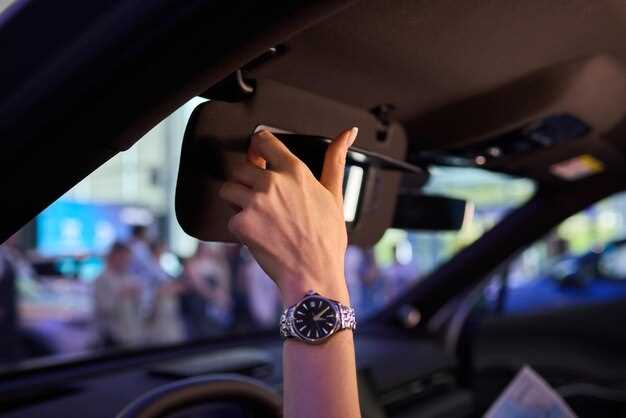
Чтобы установить время, коснитесь значка настроек на сенсорном экране. После открытия меню найдите раздел ‘Настройка часов’ или ‘Дата и время’.
На сенсорной панели появится активное меню, позволяющее изменить часы, минуты и, при необходимости, дату. Используйте пальцы для выбора нужных чисел или стрелок, чтобы увеличить или уменьшить значение.
Если у вашей модели есть физические кнопки, найдите кнопку ‘Меню’ или ‘Настройки’ и нажмите ее. Затем переместитесь по меню с помощью кнопок со стрелками или вращая ручку, которая часто расположена рядом. Когда дойдете до пункта ‘Настройка времени’, подтвердите выбор, нажав кнопку ‘OK’ или аналогичную.
Для изменения времени через физические кнопки используйте кнопки ‘+’ и ‘-‘, чтобы подкорректировать часы и минуты. После завершения регулировки подтвердите изменения кнопкой ‘Enter’ или ‘OK’.
На большинстве моделей есть возможность переключать режим времени между 12-часовым и 24-часовым форматом. Для этого, как правило, достаточно выбрать соответствующий пункт в меню и подтвердить выбор.
Обратите внимание, что для точной настройки можно сначала установить текущие часы и минуты на сенсорном экране, а затем сохранить изменения – обычно для этого требуется нажать кнопку ‘Сохранить’ или ‘Применить’.
Если после настройки часы не отображаются правильно, проверьте, что выбран правильный формат времени, и повторите процедуру. В большинстве случаев эти шаги позволяют быстро обновить время без лишних усилий.
Обзор возможностей управления временем
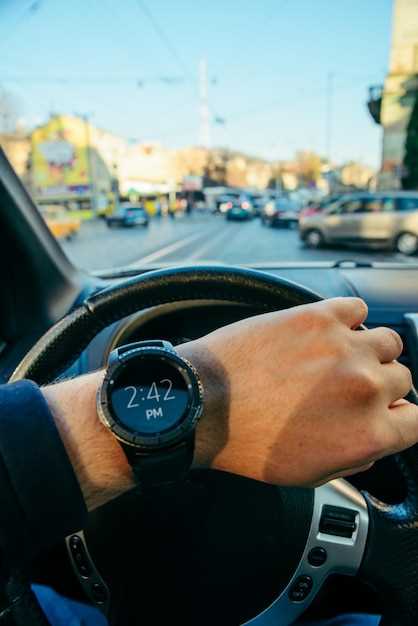
Функция автоматической синхронизации времени активируется при подключении к спутниковой системе навигации или сети. При наличии такого соединения часы обновляются автоматически, что исключает необходимость ручной настройки. Проверьте, активирована ли опция автоматической синхронизации в настройках системы.
Многие модели позволяют настроить отображение времени в разных форматах – 12-часовом или 24-часовом. Для этого войдите в меню форматирования времени и выберите предпочитаемый режим. После выбора время отобразится соответствующим образом, что подходит под ваши привычки.
Дополнительные возможности включают синхронизацию времени с мобильным телефоном через Bluetooth. Для этого подключите телефон к системе мультимедиа, активируйте функцию синхронизации в настройках и дождитесь автоматического обновления времени. Этот способ особенно удобен, если необходимо точно совпадать с временем устройства всегда под рукой.
Настроить отображение поправок на летнее и зимнее время можно в разделе специальных настроек. Выберите автоматическое переключение, чтобы система сама выбирала нужный режим, или вручную укажите нужное смещение для поддержки точности времени в разные периоды года.
Процедура установки времени через сенсорный дисплей
Чтобы установить время через сенсорный дисплей, начните с нажатия на иконку настроек, которая обычно обозначена изображением шестеренки. На экране появится меню, где нужно выбрать раздел ‘Настройки часов’ или ‘Дата и время’.
Далее воспользуйтесь касанием для выбора режима установки времени. Обычно это делается путем перемещения ползунков или выбора соответствующего пункта меню. Обратите внимание, что для точной настройки можно использовать стрелки или числовые поля и ввести время вручную.
После выбора нужного временного интервала, подтвердите изменения, нажав кнопку ‘ОК’ или ‘Применить’. На дисплее автоматически отобразится обновленное время. Если в процессе возникнут сложности, повторите процедуру, убедившись, что все касания совершаются аккуратно и точно по нужным элементам интерфейса.
Эта процедура занимает всего несколько секунд и позволяет быстро и точно настроить часы, не используя дополнительные кнопки или ручки. Проще всего выполнить настройку в спокойной обстановке, чтобы избежать ошибок и убедиться, что время отображается правильно.
Использование физических кнопок для корректировки времени
Для установки времени с помощью физических кнопок убедитесь, что интерьер автомобиля в режиме настройки часов. Обычно для этого нужно нажать и удерживать кнопку ‘Настройка’ или ‘Menu’ на панели управления, пока не появится индикатор времени.
После входа в режим корректировки времени можно использовать две основные кнопки:
- Кнопка ‘+’ или ‘Вверх’ – для увеличения текущего значения, будь то часы или минуты.
- Кнопка ‘–’ или ‘Вниз’ – для уменьшения соответствующего значения.
Переключение между настройками часов и минут осуществляется нажатием специальной кнопки, часто обозначенной как ‘Mode’, ‘Set’ или ‘Select’. В некоторых моделях этот этап происходит автоматически при длительном удержании режима настройки.
Если необходимо исправить часы, нажимайте кнопку ‘Mode’ или ‘Set’ до тех пор, пока не активируется режим установки часов. После этого используйте кнопки ‘+’ и ‘–’ для изменения значения. Когда нужное время установлено, снова нажмите кнопку ‘Mode’ или ‘Set’, чтобы зафиксировать изменения и выйти из режима настройки.
Для изменения минут переключайтесь аналогичным образом, убедившись, что перед этим выбрано правильное поле для редактирования. В большинстве случаев, окончания настройки сопровождаются коротким звуковым сигналом или миганием цифр, что означает готовность к сохранению выбранных значений.
Удаление ошибок и сброс настроек часов

Для более точной очистки ошибок используйте функцию сброса системных настроек через меню мультимедийной системы. Найдите раздел ‘Настройки’ или ‘Обслуживание’, перейдите в пункт ‘Восстановить заводские установки’ и подтвердите операцию. Это может помочь устранить программные сбои или ошибки, связанные с настройками часов.
При наличии ошибок, связанных с датчиком времени или внутренними компонентами, рекомендуется провести диагностику через специальное оборудование у специалиста. В некоторых случаях придется заменить модуль часов или связанное с ним оборудование, чтобы полностью устранить проблему.
Если после выполнения этих шагов часы снова работают некорректно, запишитесь на проверку у дилера или в сервисный центр, чтобы исключить аппаратные поломки и получить профессиональную помощь. В любом случае, аккуратно следите за состоянием автомобиля и регулярно обновляйте программное обеспечение мультимедийной системы для исключения возможных ошибок.
Настройка автоматического получения времени и ручной корректировки
Перейдите в меню настроек времени через главный экран мультимедиа, выбрав пункт ‘Настройки’ и затем ‘Дата и время’. Включите опцию ‘Автоматическая установка времени’ для получения точного времени по сети. Это позволит устройству самостоятельно синхронизировать часы при каждом запуске автомобиля и при наличии доступа к сети.
Если автоматическая настройка по каким-то причинам не работает или требуется установить время вручную, отключите функцию автоматической синхронизации. После этого введите текущие данные времени и даты с помощью сенсорных кнопок или рулевого управления, руководствуясь подсказками на экране. Убедитесь, что выбран правильный формат времени (12 или 24 часа) и часовой пояс.
Для быстрого обновления времени при отсутствии автоматической синхронизации используйте кнопку ‘Обновить’ или ‘Синхронизировать’, если такая опция присутствует. Регулярное ручное обновление может понадобиться при путешествиях через часовые пояса или при недостатке сети для автоматической установки.
Проверяйте корректность отображения времени после каждой настройки. В случае необходимости возвращайтесь к автоматической синхронизации для обеспечения точности и своевременного получения времени без дополнительных усилий.
Включение автоматической синхронизации с GPS и мобильным интернетом
Перейдите в меню настроек мультимедийной системы, выбрав раздел ‘Связь’ или ‘Интернет’.
Активируйте функцию ‘Автоматическая синхронизация’ или ‘Обновление данных’. Это обеспечит регулярное получение актуальных данных о местоположении и погоде.
Убедитесь, что подключение к GPS включено и работает стабильно. Обратите внимание, что для этого необходимо дать системе разрешение на использование геолокации.
Подключите автомобиль к мобильной сети, активировав функцию обмена данными или мобильного интернета в настройках системы. Обратите внимание, что для корректной работы потребуется сим-карта с активным тарифом и подключением к сети.
Проверьте, что опция автоматической синхронизации включена и настроена на автоматический запуск при включении зажигания.
| Шаги | Действия |
|---|---|
| 1 | Заходим в меню настроек мультимедийной системы |
| 2 | Находим раздел ‘Связь’ или ‘Интернет’ |
| 3 | Активируем ‘Автоматическая синхронизация’ |
| 4 | Включаем функцию GPS и проверяем её работу |
| 5 | Подключаем мобильные данные, убедившись в наличии активной SIM-карты |
| 6 | Настраиваем автоматическую синхронизацию на запуск при включении зажигания |
Регулировка часового пояса вручную
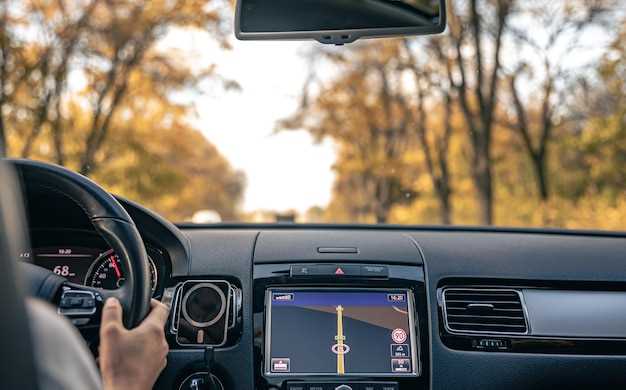
Для установки правильного часового пояса выполните следующее:
| Шаг | Действие |
|---|---|
| 1 | Включите зажигание, чтобы активировать мультимедийную систему. |
| 2 | Перейдите в меню настроек, выбрав соответствующую иконку или кнопку на экране. |
| 3 | Найдите раздел ‘Настройка часов’ или ‘Часы и дата’. |
| 4 | Выберите опцию ‘Настройка часового пояса’ или ‘Часовой пояс’. |
| 5 | Выберите нужный часовой пояс из списка. Обычно он представлен в виде названия региона или города. |
| 6 | Подтвердите выбор, нажав кнопку ‘ОК’ или ‘Сохранить’. |
| 7 | Проверьте правильность отображения времени, убедившись, что оно соответствует вашему местоположению. |
Если автоматическая настройка не сработала или требуется точная корректировка, этот способ позволит установить время вручную и избежать рассогласования с вашим реальным часовым поясом.
Настройка отображения времени на дисплее и в мультимедийной системе
Для изменения времени на дисплее и в мультимедийной системе нажмите кнопку «Настройки» на центральной панели. После этого выберите раздел «Дата и время». В большинстве случаев установка осуществляется через сенсорный экран или мультимедиа-меню.
Чтобы скорректировать отображение времени, активируйте опцию «Ручная настройка». Используйте кнопки ‘+’ и ‘?’ или виртуальные ползунки для точной регулировки часов и минут. Обратите внимание, что при изменении времени большинство систем автоматически обновляют отображение на главном дисплее.
Если ваш Renault Arkana поддерживает автоматическую синхронизацию времени через телефон или радиостанцию, включите соответствующую функцию. Обычно она появляется как «Автообновление времени» или «Синхронизация с сетью». Включение этой опции гарантирует, что часы всегда будут показывать актуальное время без необходимости ручных настроек.
Проверьте настройку часового пояса, чтобы избежать расхождений времени. В разделе «Дата и время» найдите пункт «Часовой пояс», выберите нужную географическую область и подтвердите изменения. После этого система автоматически подстроит отображение времени под выбранный регион.
После завершения настройки рекомендуется выйти из меню и проверить отображение времени и на основном дисплее, и в мультимедийной системе. Убедитесь, что отображение соответствует текущим часам, чтобы не возникло путаницы при использовании функций навигации, звонков или медиа.
Проверка точности и периодическая коррекция времени
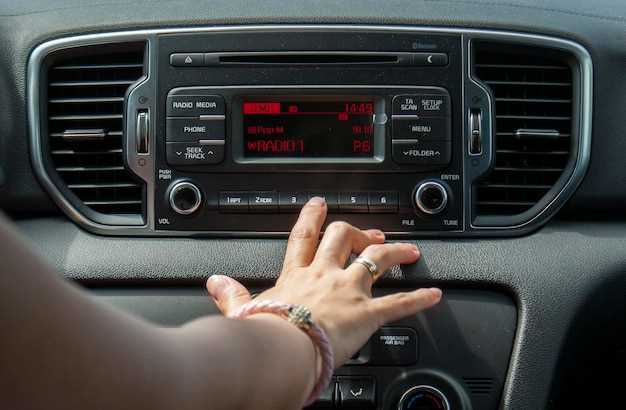
Проверьте время в мультимедийных настройках каждые две недели, чтобы убедиться в его правильности. В случае расхождения более чем на минуту от текущего времени на смартфоне или спутниковых часов, выполните коррекцию.
Чтобы проверить точность, сравните отображаемое время с точным источником, например, онлайн-сервисами с точными ньюс-часами или атомными часами. Если разница превышает одну минуту, приступайте к корректировке.
Для ручной настройки времени откройте меню настроек мультимедиа, выберите раздел ‘Дата и время’ и установите правильное значение. После завершения настройки еще раз сравните отображение с точным источником, чтобы убедиться в точности.
Периодическая проверка и корректировка помогают сохранить точность часов и предотвратить смещение времени, что особенно важно при использовании навигационной системы и планировании поездок.