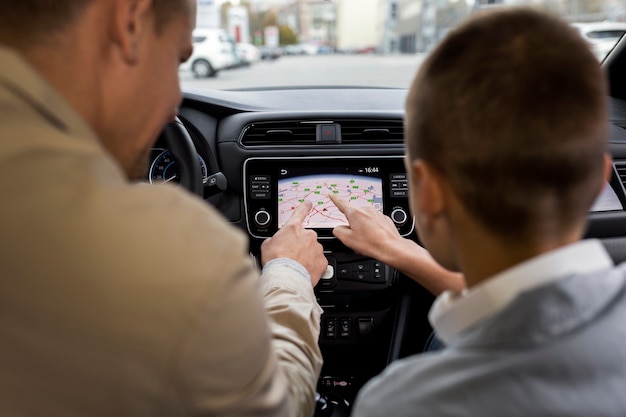
Подготовьте устройство, подключившись к магнитоле с помощью USB-кабеля или карты памяти. Это обеспечит быстрый доступ к файлам и настройкам системы, что значительно упростит процесс замены интерфейса.
Откройте настройки системы через главное меню. Обычно, для этого нужно выбрать иконку шестерёнки или подобное обозначение. Там найдёте разделы, связанные с кастомизацией интерфейса или установкой новых тем и лаунчеров.
Обратите внимание, что не все магнитолы позволяют легко менять интерфейс. Для устройств с ограниченной настройкой потребуется установить специальное приложение или сторонний лаунчер, совместимый с системой вашей магнитолы.
Перед началом изменений рекомендуется сделать резервную копию текущих настроек, чтобы легко вернуть прежний вид, если новые опции не устроят или вызовут сбои. Откройте меню для резервирования или создайте снимок системы, если такая функция есть.
Подготовка и первоначальные настройки перед изменением интерфейса
Перед началом процесса изменения интерфейса убедитесь, что устройство подключено к стабильной зарядке, чтобы избежать отключения во время настройки. Проведите резервное копирование текущих настроек системы и данных, чтобы можно было в любой момент вернуться к исходному состоянию.
Обновите прошивку магнитолы до последней версии. Это снизит риск несовместимости с новыми интерфейсами и обеспечит наличие актуальных функций безопасности. Проверьте наличие обновлений в настройках или через официальное приложение производителя.
Создайте список нужных функций и пожеланий к новой оболочке. Запишите интересующие вас темы оформления, виджеты, расположение элементов управления и дополнительные плагины. Это поможет точно определить, на что обратить внимание при выборе и настройке интерфейса.
Проверьте наличие всех необходимых файлов и приложений для установки. Обычно это архивы с прошивкой, скрипты или файлы кастомных команд. Подготовьте их на USB-носителе или через внутреннюю память магнитолы по инструкции производителя.
Обеспечьте доступ к интернету – это потребуется для загрузки необходимых обновлений, дополнительных компонентов или обращения к онлайн-ресурсам. Также стоит убедиться в наличии всех паролей и учетных данных, если потребуется авторизация для определенных функций.
Накануне планируемых изменений отключите все внешние устройства, такие как смартфоны или навигационные модули, чтобы избежать конфликтов. Также рекомендуется отключить сторонние сервисы, если они активируются автоматически, чтобы не мешать процессу настройки.
Если есть возможность, подготовьте ручки, отвертки и другие инструменты для безопасного демонтажа магнитолы или доступа к внутренним компонентам. Обратите особое внимание на инструкции по отключению питания и электросхемам, чтобы избежать повреждений.
Определение совместимых вариантов изменения интерфейса
Перед началом модификации интерфейса убедитесь, что выбранное решение подходит для вашей модели магнитолы. Производители часто указывают поддерживаемые кастомные прошивки и темы в документации или на официальных форумах.
Обратите внимание на тип интерфейса. Некоторые магнитолы используют Android 9, Android 10 или более ранние версии. Совместимость с программными модификациями напрямую зависит от версии ОС.
Проверьте доступность и совместимость выбранных ресурсов: сторонних прошивок, лаунчеров, дефолтных настроек. Используйте проверенные источники и сообщества, чтобы исключить риск возникновения ошибок или повреждения устройства.
Изучите технологическую составляющую магнитолы. Некоторые устройства оснащены ограниченными возможностями по поводу сторонних обновлений или кастомных интерфейсов из-за особенностей аппаратной части или заводских настроек.
Для лучшего понимания совместимости сделайте сравнительный анализ. В таблице ниже представлены основные параметры, на которые стоит обращать внимание:
| Характеристика | Что проверять | Примеры |
|---|---|---|
| Версия Android | Поддержка кастомных прошивок, наличие необходимых API | Android 9, Android 10 |
| Тип интерфейса | Стандартный или модифицированный, наличие поддержки сторонних решений | Android Auto, CarPlay |
| Общая аппаратная совместимость | Поддержка внешних устройств, процессор, память | Процессор Rockchip, Snapdragon, MediaTek |
| Версия прошивки | Обновляемость, возможность установки кастомных сборок | Прошивка с поддержкой TWRP, Magisk |
| Язык и региональные особенности | Возможность смены языкового пакета, локализация | Русский, английский, испанский |
При подборе вариантов также учитывайте отзывы и репутацию разработчика прошивки или программного решения. Хорошая практика – предварительно протестировать возможность альтернативных интерфейсов на тестовой копии или с помощью демонстрационных режимов.
Создание резервной копии текущих настроек и данных
Перед началом изменений в интерфейсе рекомендуется сохранить все текущие параметры и настроенные функции. Для этого подключите устройство к компьютеру через USB-кабель или используйте SD-карту, чтобы скопировать конфигурационные файлы. В настройках магнитолы найдите раздел «Резервное копирование» или «Экспорт настроек» и выберите опцию сохранения данных в выбранное место. Также можно воспользоваться приложениями или программами, предназначенными для резервного копирования настроек Android-устройств, если такая функция поддерживается. После завершения процесса убедитесь, что копия успешно создана, и проверьте доступность файлов. Это даст возможность быстро восстановить исходные параметры, если новая настройка или прошивка вызовет проблемы или не понравится.
Загрузка необходимых файлов и программ для установки
Для начала подготовьте необходимые файлы: скачайте прошивку или пользовательский интерфейс, совместимый с вашей моделью магнитолы. Обычно эти файлы хранятся в виде ZIP-архива или прошивки в формате IMG или BIN. Безопаснее всего получать их с официальных источников или проверенных форумов, где публикуют инструкции и свежие версии.
Загрузите специальное программное обеспечение для копирования файлов на устройство. Для Android-магнитол это могут быть программы типа ES Проводник, Minimal ADB и Fastboot или USB Debugging Tools. Обратите внимание, что для некоторых моделей потребуется специфическая программа от производителя или сторонние утилиты, такие как Miracle Box или SP Flash Tool. Проверьте совместимость с вашей моделью перед установкой.
Рекомендуется подготовить карточку памяти или USB-накопитель с минимальной вместимостью, достаточной для размещения файлов. Перед копированием убедитесь, что носитель отформатирован в FAT32 или exFAT, чтобы избежать ошибок при чтении устройства.
Помимо файлов и программ для установки, подготовьте кабель USB или OTG-адаптер, если работа с магнитолой выполняется через автомобильный USB-порт или специальный разъем. Наличие стабильного источника питания во время работы значительно снизит риск сбоя при перепрошивке или замене интерфейса.
Распакуйте архивы с файлами в отдельную папку на ПК или ноутбуке, чтобы быстро находить нужные элементы во время установки. Такой порядок поможет избежать потери или неправильного выбора файла. После этого убедитесь, что все программы работают корректно, а файлы открываются без ошибок, чтобы не прервать процедуру в процессе. Настоятельно рекомендуется подготовить резервную копию оригинальной прошивки или интерфейса, чтобы вернуть устройство к исходному состоянию в случае необходимости.
Проверка совместимости со штатной системой магнитолы
Перед началом модификации убедитесь, что выбранное устройство и софт подходят для вашей модели магнитолы. Для этого попросите у продавца технический паспорт или характеристики устройства, а также ознакомьтесь с документацией автомобиля. Если есть сомнения, найдите список совместимых моделей или обратитесь к специалисту по автозапчастям.
Наиболее надежный способ – проверить совместимость через интерфейсные адаптеры или прошивки, которые уже поддерживаются вашей магнитолой. Обратите внимание, что некоторые модели требуют специфических разъемов или программных модулей. Используйте официальные источники и избегайте непроверенных решений, чтобы не повредить штатную систему.
Проверьте наличие необходимых интерфейсных кабелей и адаптеров. Для этого изучите схему разъемов магнитолы и сравните их с документацией устройства, которое собираетесь установить. Это поможет избежать ошибок при подключении и лишних затрат времени на исправление ошибок.
Обратите внимание на обновленность прошивки и совместимость прошивок сторонних разработчиков с вашей моделью. Некоторые системы требуют специализированных программ или настроек для корректной работы с новыми интерфейсами или приложениями. Перед покупкой уточняйте эти моменты у продавца или производителя.
Если есть возможность, обратитесь к форумам или сообществам владельцев вашей марки и модели авто. Там часто делятся опытом по проверке совместимости и делятся отзывами о работоспособности тех или иных устройств на конкретных системах. Это поможет избежать неподходящих решений и выбрать оптимальный вариант.
Обеспечение безопасности при работе с прошивками и файлами

Перед загрузкой прошивки убедитесь, что скачиваете её с официального сайта производителя или надежных источников, избегая сомнительных ресурсов.
Проверьте контрольные суммы файла, например, MD5 или SHA-256, чтобы убедиться в целостности и отсутствии изменений. Это минимизирует риск установки поврежденных или поддельных прошивок.
Создавайте резервные копии текущей прошивки и настроек магнитолы. Так вы быстро вернете устройство к рабочему состоянию в случае ошибок или сбоев.
Используйте только рекомендованные инструменты и программы для загрузки и прошивки прошивки. Не экспериментируйте с неофициальными или нераспознанными софтами, чтобы избежать блокировки устройства.
Работайте в хорошо освещенном месте и отключайте внешние источники питания, чтобы исключить перебои во время процесса. Постоянное питание уменьшает риск ошибок, связанных с внезапным отключением устройства.
Перед началом чтения инструкций полностью ознакомьтесь с каждым шагом и убедитесь, что все файлы соответствуют требованиям модели вашего авто-плеера. Ошибки в версии прошивки могут привести к его поломке.
Используйте антивирусное программное обеспечение для проверки файлов. Это особенно важно при скачивании с источников, неофициальных или сомнительных. Защита системы убережет вас от вредоносных программ и случаев взлома.
Обратите внимание на состояние устройства во время прошивки: избегайте вибраций, скачков напряжения и влажности, чтобы снизить риск аппаратных повреждений. Проверьте правильность подключения перед началом процесса.
Практический процесс замены интерфейса и устранения возможных ошибок

Перед началом убедитесь, что выбранный файл прошивки полностью совместим с вашей моделью магнитолы. В противном случае экран может остаться черным или система перестанет загружаться. Для загрузки нового интерфейса используйте проверенные источники и следуйте инструкции по копированию файлов на USB-накопитель.
Подключите USB-носитель к магнитоле и включите режим обновления, обычно для этого нужно выбрать соответствующую опцию в меню или зажать определенную кнопку при включении устройства. После запуска процесса обновления дождитесь его завершения без отключения питания и нажатых клавиш, так как это может привести к повреждению программного обеспечения.
При возникновении ошибок внимательно проанализируйте сообщение системы. Если на экране появляется код ошибки, найдите его расшифровку в документации или на специализированных форумах, чтобы понять причину. Часто ошибки связаны с несовместимостью файла или неправильным порядком действий.
Если интерфейс после установки работает некорректно, попробуйте выполнить сброс настроек до заводских. В большинстве магнитол есть пункт сброса в меню или специальная комбинация кнопок для его вызова. Это возвращает систему к исходному состоянию и устраняет возможные сбои.
Перед повторной установкой убедитесь, что все файлы целые и не повреждены, а USB-носитель форматирован по рекомендации производителя. Иногда иногда помогает использовать другой USB-флеш, поскольку некоторые устройства не читают конкретные модели накопителей правильно.
При возникновении повторных проблем, избегайте самостоятельных попыток вмешательства и обратитесь к специалистам или сообществам, где делятся опытом. Это сохранит работу магнитолы и уменьшит риск повреждения программного обеспечения.
Подробная инструкция по входу в режим восстановления или прошивки
Отключите магнитолу от питания. Найдите кнопку включения или кнопку Reset, обычно она расположена сбоку или сзади устройства. Зажмите кнопку Reset, при этом удерживая ее, подключите магнитолу к источнику питания или вставьте аккумулятор. Если на устройстве есть комбинация кнопок для входа в режим восстановления, подготовьтесь к следующему шагу.
Для большинства моделей сделайте следующую комбинацию: одновременно зажмите кнопку питания и кнопку повышения громкости. Держите их около 10 секунд, пока не появится логотип или меню режима восстановления. В некоторых моделях вместо кнопки громкости используют кнопку уменьшения громкости или кнопку Home.
Если на экране появляется меню восстановления, используйте кнопки громкости для навигации и кнопку питания для выбора. Если меню не появляется, отключите питание, отпустите кнопки и попробуйте другой набор команд или проверьте правильность подключения.
Обратите внимание: на некоторых моделях вход осуществляется через специальное диагностическое приложение или через USB-кабель с ПК. В таком случае потребуется подготовить устройство к прошивке с помощью программного обеспечения производителя или специальных утилит.
После входа в режим восстановления вы сможете выполнять обновление или прошивку, следуя дальнейшим инструкциям, либо выбрать нужные параметры для сброса настроек. Для надежности рекомендуется ознакомиться с руководством конкретной модели магнитолы, так как последовательность команд может различаться.
Прошивка нового интерфейса: пошаговые действия

Выберите подходящую прошивку или пользовательский интерфейс, совместимый с вашей моделью Android-магнитолы. Обратите внимание на отзывы и рекомендации пользователей, чтобы избежать возможных ошибок и потери функциональности.
Скачайте файлы прошивки на компьютер и перенесите их на USB-накопитель или SD-карту, подготовленную специально для устройства. Настоятельно убедитесь, что файлы загружены правильно и не повреждены.
Выключите магнитолу и вставьте носитель с прошивкой в соответствующий разъем. Запустите устройство в режиме восстановления или загрузки, обычно это делается удержанием определенных кнопок, например, кнопки питания и громкости одновременно. Проверьте инструкцию к вашей модели для точных команд.
При появлении меню восстановления выберите опцию установки или обновления системы. Используйте пункты навигации для выбора файла прошивки с накопителя. Подтвердите установку и дождитесь окончания процесса, избегая любых прерываний питания или отключений.
После завершения прошивки устройство автоматически перезагрузится. Войдите в интерфейс и настройте необходимые параметры: цветовую схему, расположение элементов, функции быстрого доступа. Проверьте работу основных режимов и убедитесь, что все активно и функционирует как надо.
Обратите внимание на наличие новых функций или изменений в интерфейсе, описанных в инструкции к прошивке. Если возникнут проблемы с запуском или работой системы, восстановите исходную прошивку или обратитесь за помощью к специалистам.
Настройка и запуск нового интерфейса после установки
Перейдите в раздел настроек системы, чтобы активировать установленный интерфейс. Обычно это делается через меню ‘Настройки’ > ‘Интерфейс’ или ‘Общие параметры’.
Выберите новый дизайн из списка доступных. Обычно он отображается с именем, которое вы указывали при установке или загрузке. Нажмите на выбранный вариант, чтобы применить изменения.
Перед активацией убедитесь, что все дополнительные модули, такие как виджеты или плагины, соответствуют выбранной версии интерфейса. Иногда необходимо скачать и установить дополнительные компоненты, чтобы обеспечить полноценный функционал.
После выбора обновите интерфейс системы – для этого может потребоваться перезагрузка мультимедийного устройства или просто закрытие и повторное открытие меню.
Обратите внимание на появление новых элементов управления или меню. Проверьте работу ключевых функций – например, переключение между экранами, настройки тепловых режимов или аудио-контроля.
При необходимости откорректируйте положение элементов или активируйте дополнительные опции в настройках пользовательского интерфейса, чтобы максимально адаптировать его под личные предпочтения.
Если какой-то функционал или оформление не отображается корректно, попробуйте сбросить настройки интерфейса к заводским и повторно выбрать желаемый дизайн. Иногда обновление прошивки автомобиля или магнитолы помогает устранить несовместимости.
Что делать при возникновении ошибок или зависаний

Если интерфейс магнитолы начал работать некорректно или зависает, первым шагом проверьте, не перегрелась ли система. Иногда простая перезагрузка устройства помогает устранить сбой. Для этого удержите кнопку питания до полного выключения, а затем включите устройство заново.
Если проблема сохраняется, попробуйте очистить кеш приложений, связанных с интерфейсом. В настройках перейдите в раздел Приложения, найдите нужное приложение и выберите опцию Очистить кеш. ЭтоOften помогает устранить временные сбои из-за накопившихся данных.
При постоянных зависаниях рекомендуется выполнить сброс настроек до заводских или обновить прошивку устройства. Перед этим сохраните важные настройки и данные, так как восстановление очистит всю пользовательскую информацию. Для обновления загрузите официальную прошивку с сайта производителя и следуйте инструкциям для установки.
Если ни один из способов не помогает, обратитесь к специалистам или в сервисный центр. Могут потребоваться более глубокие проверки или замена отдельных компонентов устройства, чтобы обеспечить стабильную работу интерфейса.
Восстановление оригинальных настроек и возврат к штатному интерфейсу
Чтобы вернуть интерфейс на Android-магнитоле к заводским настройкам, начните с поиска раздела настроек системы. Обычно он обозначен как ‘Настройки’ или ‘System’. Перейдите в него и выберите пункт ‘Восстановление’ или ‘Сброс настроек’. Это приведет к удалению всех пользовательских настроек и возвращению интерфейса к исходному состоянию.
Для более точного восстановления отключите все сторонние приложения и прошивки, которые могли изменить интерфейс. Если магнитола поддерживает функцию сброса через Recovery Mode, отключите устройство и зайдите в режим восстановления, удерживая определенную комбинацию клавиш (обычно это удержание кнопки включения и громкости). В этом меню выберите опцию ‘Wipe data/factory reset’, подтвердите действие и дождитесь завершения процесса.
После сброса система автоматически перезагрузится. Убедитесь, что в меню настроек отображается стандартный интерфейс, который был изначально установлен производителем. Если после сброса интерфейс всё равно выглядит не штатным, повторите процедуру с использованием официальной прошивки или прошивки производителя, скачанной с их сайта.
| Этап | Действие | Результат |
|---|---|---|
| 1 | Перейдите в настройки системы | Откроется меню настроек |
| 2 | Выберите ‘Восстановление’ или ‘Сброс настроек’ | Доступ к функции сброса |
| 3 | Подтвердите действие и дождитесь завершения процесса | Интерфейс вернется к заводским настройкам |
| 4 | Перезагрузите устройство | Проверьте, соответствует ли интерфейс первоначальному виду |