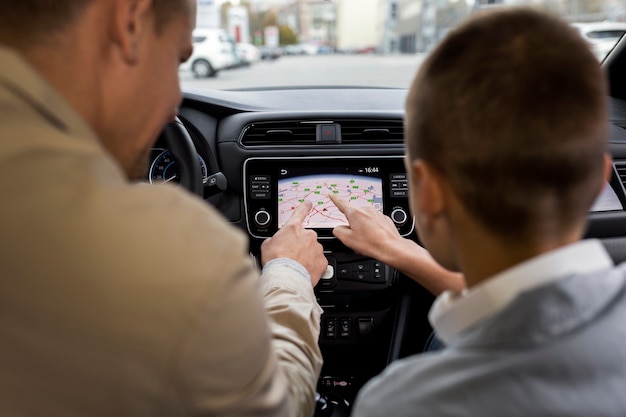
Оптимизировать интерфейс магнитолы Веста можно, установив яркие, легко различимые темы. Для этого важно выбрать прошивку, которая поддерживает настройку визуальных элементов без потери функциональности. Обеспечьте совместимость выбранной темы с вашей моделью, чтобы избежать ошибок и сбоев.
Используйте темы с минималистичным дизайном и крупными элементами управления. Такой подход сделает работу с мультимедийной системой более удобной, особенно при движении. Добавляйте к темам яркие цвета или темные режимы, чтобы снизить нагрузку на глаза и улучшить восприятие информации.
Расширяйте возможности прошивки, добавляя пользовательские виджеты и иконки. Это поможет быстрее находить нужные функции и получать доступ к настройкам прямо с главного экрана. Обратите внимание на специализированные ресурсы и форумы, где пользователи делятся своими разработками.
Перед установкой новой темы создавайте резервные копии прошивки. Такой шаг избавит от риска потерять основную систему и позволит быстро вернуться к исходному виду, если что-то пойдет не так. Следите за обновлениями и патчами от разработчиков, чтобы поддерживать систему в актуальном состоянии.
Выбор подходящих тем для прошивки магнитолы Веста
Начинайте с выбора проверенных и завершённых тем, которые предлагают стабильную работу и регулярные обновления. Обратите внимание на популярные ресурсы и сообщества, где делятся отзывами и рекомендациями.
Проверьте совместимость темы с вашей моделью Веста и установленной версией прошивки. Изучите подробности описания, чтобы убедиться, что в ней реализованы необходимые вам функции и стиль оформления.
Обратите внимание на отзывы других пользователей: их опыт поможет понять, насколько выбранная тема стабильно работает на конкретных моделях. Предпочтение отдавайте тем, которые получили положительные оценки и исправлены недочёты ранее обнаруженных ошибок.
При подборе темы проверьте источник загрузки: официальные форумы, специализированные сайты и авторитетные разработчики. Избегайте скачивания материалов с подозрительных ресурсов, чтобы не столкнуться с проблемами безопасности или несовместимости.
Комфорт выбора обеспечит наличие инструкций по установке и рекомендации по настройке темы. Хорошая тема должна легко интегрироваться и не требовать значительных доработок, а также предоставлять возможность персонализации под ваши предпочтения.
Перед финальным установлением создайте резервную копию текущей прошивки и настроек. Это поможет быстро вернуть систему в рабочее состояние в случае возникновения ошибок во время изменения темы.
Рассмотрение популярных прошивок и их особенности

OpenAutoPro остается одним из популярных вариантов благодаря стабильной работе и дружественному интерфейсу. Эта прошивка отлично интегрируется с современными мультимедийными системами, обеспечивая возможность подключения смартфонов по Bluetooth, поддерживает навигацию и позволяет настроить шрифты и темы под свои предпочтения. Однако, она требует более сложной процедуры установки, поэтому пользователи, unfamiliar с прошивками, могут столкнуться с некоторыми трудностями.
Cricket Auto выделяется своей продвинутой системой управления и расширенными опциями настройки. В отличие от других прошивок, она предлагает поддержку элементов оригинальной мультимедийной системы Веста и позволяет добавлять новые функции через встроенный магазин приложений. Пользователям с техникой на руке понравится возможность заменить стандартные темы на более динамичные и яркие, что делает интерфейс более современным и привлекательным. Но при этом, важна аккуратность при установке, чтобы избежать возможных ошибок.
Ford Sync 3 – еще одна широко распространенная прошивка, известная своей надежностью и максимально похожим дизайном на оригинальную систему. Она подходит для тех, кто ищет максимально естественную интеграцию и поддержку голосовых команд, а также расширенные возможности для настройки внешнего вида через готовые темы. Этот вариант особенно хорош для тех, кто ценит стабильность и минимальные риски при использовании, хотя и требует определенных знаний для самостоятельной прошивки.
Для любителей кастомных решений идеально подойдет прошивка Bazooka, позволяющая полностью изменить дизайн интерфейса, добавить новые виджеты и интегрировать различные медиасервисы. Она подходит для тех, кто желает полностью персонализировать интерфейс и не боится экспериментировать, создавая уникальную пользовательскую среду. Болезнь таких прошивок – возможные конфликты с оригинальными функциями, поэтому важно внимательно следить за совместимостью версии.
Подбор тем по стилю интерфейса и цветовой гамме
Выберите темы с цветовой схемой, которая гармонирует с интерьером автомобиля и личными предпочтениями. Для классического стиля отлично подойдут шаблоны с мягкими оттенками серого, бежевого или коричневого и аккуратными линиями. Если предпочитаете более современный вид, отдайте предпочтение ярким цветам – красному, голубому или зеленому – с контрастными элементами, которые выделяются на дисплее.
Обратите внимание на стили с минималистичным интерфейсом: они позволяют быстро ориентироваться и не отвлекают во время движения. Темы с простым расположением элементов, крупными кнопками и четкими шрифтами создают ощущение ясности и удобства.
Попробуйте экспериментировать с контрастными комбинациями, например, темным фоном и светлой текстурой или наоборот, чтобы подобрать оптимальный уровень читаемости и комфорт для глаз. В некоторых темах используют градиенты и тени, что придает интерфейсу глубину и современный вид.
При выборе цвета не забывайте учитывать яркость дисплея и освещение внутри салона. Например, яркие темы хорошо выглядят при дневном свете, тогда как более темные подходят для ночных поездок, снижая нагрузку на зрение и уменьшая блик. В итоге, правильный подбор по стилю и цвету повышает удовольствие от пользования магнитолой и создает более гармоничное ощущение в салоне.
Создание собственных тем: инструменты и шаги

Для разработки своих тем для магнитолы Веста используйте редактор T-Нож или специализированные программы, такие как Paint.NET или Photoshop. Откройте исходные файлы темы, обычно представленные как папки с изображениями и конфигурационными файлами.
На первом этапе определитесь с концепцией дизайна: выбирайте цветовую палитру, стиль шрифтов и элементов интерфейса. Внимательно изучите документацию, чтобы понять структуру файлов и их назначение.
Работайте по следующему алгоритму:
- Создайте копию исходной темы, чтобы иметь возможность возвращать изменения.
- Отредактируйте изображения, используя редактор. Обратите внимание на разрешение – оно должно соответствовать оригиналам, чтобы избежать искажений при отображении.
- Настройте файлы стилей и конфигурации, редактируя параметры в текстовых редакторах. Обеспечьте соответствие синтаксиса и формата.
- Проверьте структурированность папок и наличия всех необходимых файлов, чтобы избежать ошибок при установке.
- Произведите тестирование на магнитоле, подключив устройство к автомобилю или использовав симулятор, если он есть.
Проверяйте итоговую тему на наличие ошибок и корректность отображения элементов. Изменять можно как общие элементы интерфейса, так и отдельные графические компоненты, чтобы подчеркнуть индивидуальность дизайна.
Создавайте резервные копии на каждом значимом этапе. Экспериментируйте с цветами, шрифтами и расположением элементов, чтобы итоговая тема максимально соответствовала личным предпочтениям.
Обзор совместимых сайтов и ресурсов с темами для Весты
Наиболее популярный источник – форум Весты на сайте vesta.club. Там активно обсуждают, делятся опытом и выкладывают проверенные темы для прошивки магнитолы. В разделе ‘Темы и модули’ регулярно публикуют свежие версии и инструкции по установке.
Сайт vesta-l.ru предлагает раздел, посвященный прошивкам и темам для магнитол Веста. Там можно найти как официальные обновления, так и кастомные темы, созданные пользователями. Обновления проходят через систему голосования, что помогает определить наиболее качественные решения.
На платформе VAZ-Club.ru доступен раздел ‘Магнитолы и прошивки’, где собрана обширная коллекция тем для разных моделей Веста. Быстрый поиск по модели и версии прошивки позволяет подобрать подходящую тему без лишних хлопот.
Еще один ресурс – форумика.ru, где представители сообщества делятся опытом по кастомизации магнитолы. В ветке ‘Темы для Весты’ публикуются как популярные разработки, так и новые эксперименты. Там легко обнаружить инструкции и советы по установке.
Для быстрого скачивания и обзора предлагается сайт thema-vesta.ru, где собраны тематические комплекты с подробными инструкциями. Вся информация регулярно обновляется, а комментарии пользователей помогают выбрать наиболее подходящее решение.
Каждый из этих ресурсов предоставляет возможность не только скачать темы, но и задать вопросы напрямую опытным пользователям, что значительно ускоряет процесс кастомизации. Уделите внимание свежести прошивок и отзывам перед установкой, чтобы избежать ошибок и получить максимально удобный интерфейс для Весты.
Как проверить совместимость темы с вашей моделью магнитолы
Для проверки совместимости темы выполните первоначальные действия: откройте настройки вашей магнитолы и найдите раздел, отвечающий за загрузку или обновление прошивки.
Обратите внимание на модель и версию прошивки устройства. Обычно эта информация отображается на экране или находится в разделе «О системе».
Сравните эти данные с требованиями выбранной темы. Конкретные темы обычно указывают, для каких моделей Веста они предназначены. Если такой информации нет, посетите официальный сайт или форум, где обычно публикуют совместимость.
Обратите внимание на формат файла темы – он должен быть совместим с вашей прошивкой. Например, большинство тем для магнитол Веста имеют расширение .zip или .bin.
Перед установкой сделайте резервную копию текущих настроек. Это поможет быстро вернуть устройство к рабочему состоянию, если новая тема не подойдет.
Проверьте наличие инструкции по установке. Иногда разработчики добавляют специальные требования или шаги, которые нужно соблюдать.
Если есть возможность, сначала протестируйте тему на другом устройстве или через симулятор. Некоторые форумы обещают проверить совместимость через эмуляторы или демонстрационные версии.
Сообщества владельцев Весты часто делятся опытом по различным прошивкам и темам. Поищите отзывы о конкретном варианте, особенно если у вас модель с нестандартной прошивкой или расширенными настройками.
Практические советы по установке и настройке прошивок на Весту
Перед началом установки всегда делайте резервную копию текущых настроек магнитолы, чтобы иметь возможность вернуться к исходному состоянию при необходимости.
Выбирайте проверенные прошивки, скачивая их только с авторитетных ресурсов или сообществ, чтобы избежать проблем с вирусами или несовместимостью.
Подготовьте все необходимое: USB-накопитель или SD-карту с обновлением, а также устройство для подключения к магнитоле, если требуется. Удостоверьтесь, что устройство полностью заряжено или подключено к питанию.
Обратите внимание на требования к версии прошивки и используемого программного обеспечения. Следуйте инструкции по установке, внимательно проверяя каждое действие, чтобы избежать ошибок.
На этапе установки отключите все ненужные функции и убедитесь, что на устройстве достаточно памяти для загрузки обновления. Не прерывайте процесс, даже при возникновении сомнений или ошибок – перезагрузка зачастую помогает решить временные сбои.
После завершения прошивки перезагрузите магнитолу и проверьте правильность отображения настроек, качество звука и работу мультимедийных функций. В отдельных случаях потребуется выполнить первоначальную настройку через меню или стороннее приложение.
Если возникают проблемы после установки, Вернитесь к резервной копии или попробуйте повторно выполнить прошивку, устранив выявленные ошибки или несовместимости. Используйте официальную поддержку или тематические форумы для получения рекомендаций и консультаций.
Подготовка к прошивке: резервное копирование данных и подготовка флешки

Перед началом прошивки снимите резервную копию всех важных данных, чтобы избежать их потери. Сохраните настройки, радиостанции, пароли и другие пользовательские параметры в отдельном файле или облачном сервисе. Это ускорит восстановление после обновления.
Для создания резервной копии используйте специальное программное обеспечение, если оно есть у производителей или на форумах с тематическими руководствами. Обратите внимание на инструкции конкретной модели Веста, чтобы избежать ошибок.
Подготовьте флешку объемом не менее 8 ГБ, хорошего качества. Форматируйте ее в файловую систему FAT32 или exFAT–это потребуется для корректной работы прошивочного файла.
Скачайте нужную прошивку с официального сайта или доверенного источника. Разархивируйте файл, чтобы он был доступен для записи на флешку ровно в исходном виде, без лишних архивов или дополнительных папок.
Запишите образ на флешку с помощью программ вроде Rufus или balenaEtcher, следя за тем, чтобы выбран правильный диск и формат. После окончания убедитесь, что флешка полноценная и готова к загрузке.
Процесс прошивки: пошаговая инструкция и возможные ошибки
Перед началом убедитесь, что аккумулятор полностью заряжен, а аккумуляторное питание стабильно. Используйте оригинальный или проверенный кабель USB, чтобы избежать подключения с плохим контактом. Скачайте последнюю стабильную прошивку для вашей магнитолы с официального сайта или проверенного источника. Распакуйте архив и убедитесь, что файлы не повреждены.
Подключите магнитолу к компьютеру через кабель, затем запустите специальную программу для прошивки. В большинстве случаев это – заводской софт или утилита, предоставленная производителем. Следите за тем, чтобы не отключать питание во время процесса – это самая распространённая причина неудач при прошивке. Начинайте с выбора нужного файла прошивки и нажимайте «Обновить» или «Старт». Важное правило – не прерывать процесс, даже если он кажется длительным.
По завершении фразы о завершении прошивки программа автоматически сообщает об успешном обновлении или предупреждает о возникших ошибках. В случае ошибок отключите устройство, не отключайте кабель, и повторите процесс. Обратите особое внимание на сообщения системы и возможные ошибки – они подскажут, что именно пошло не так. Например, ошибки підтема могут свидетельствовать о несовместимости файла или сбое в коммуникации USB.
Если возникнут проблемы, убедитесь, что драйвер устройств установлен правильно, или попробуйте выполнить прошивку на другом USB-порту. Не забывайте о необходимости обновления BIOS или драйверов компьютера при использовании старых систем. В случае повторных ошибок возьмите паузу, переустановите программу прошивки и повторите с другого файла, если есть возможность. Не пренебрегайте созданием резервной копии данных перед началом, чтобы можно было восстановить настройки или прошивку.
Оптимизация производительности после установки новых тем
После выбора и установки новой темы для магнитолы Веста стоит проверить использование ресурсов системы. Для этого откройте меню настроек, перейдите в раздел ‘Диагностика’ или ‘Производительность’ и обратите внимание на нагрузку ЦП и оперативной памяти. Часто новые темы требуют дополнительных вычислительных ресурсов, что может привести к замедлению работы.
Минимизируйте количество запущенных приложений и служб при использовании новой темы. В основном меню отключите или удалите неиспользуемые функции, чтобы снизить нагрузку на систему. Это особенно важно, если тема включает анимацию или сложные визуальные эффекты, что дополнительно нагружает процессор и память.
| Действие | Описание |
|---|---|
| Очистка кэша | Удалите временные файлы и кэш приложений через системные настройки для ускорения загрузки и работы системы. |
| Обновление программного обеспечения | Убедитесь, что установлены последние версии прошивки и драйверов системы, что обеспечивает более эффективное распределение ресурсов. |
| Проверка настроек яркости и анимации | Выключите или снизьте уровень анимации и яркости дисплея, чтобы снизить нагрузку на аппаратные ресурсы. |
| Оптимизация фоновых процессов | Ограничьте работу фоновых приложений, отключив автоматические обновления и службы, не связанные с использованием мультимедийной системы. |
Особое внимание уделите калибровке яркости дисплея и отключению ненужных звуковых эффектов, так как эти изменения уменьшают нагрузку на энергосистему вашего автомобиля. Проведите тестирование после каждой настройки, чтобы убедиться в стабильной работе системы при новой теме.
Обновление и возврат к заводской прошивке: что важно помнить

Перед началом процесса обновления или возврата к заводской прошивке убедитесь, что у вас есть актуальная резервная копия настроек и данных. Это поможет восстановить комфортную работу магнитолы после внесения изменений.
Выбирайте официальные файлы только с проверенных источников. Использование непроверенных или сторонних прошивок может привести к нестабильной работе устройства или его поломке.
Следите за совместимостью прошивки с вашей моделью Весты, чтобы избежать конфликтов и ошибок во время установки. Внимательно сверяйте номера версий и указания производителя.
Обратите внимание на наличие инструкций конкретного метода прошивки. Постоянное следование официальным рекомендациям снизит риск повреждения системы или потери гарантии.
Перед обновлением отключите все внешние устройства и убедитесь в стабильном питании автомобиля, чтобы избежать внезапных отключений во время процесса.
После завершения прошивки перезапустите магнитолу и проверьте функционирование основных систем. В случаях возникновение проблем используйте инструкции по восстановлению или обратитесь в сервисный центр.