Проблема с отключенным звуком на Ford возникает чаще всего из-за неправильных настроек мультимедийной системы или сбоев в работе аудиофункций. Перед тем как искать сложные решения, попробуйте проверить уровень громкости и убедиться, что кнопка mute не активирована. Иногда простое отключение и повторное включение системы помогает исправить проблему.
Если звук остается отключенным, следует проверить настройки аудиосистемы в меню автомобиля. Обратите внимание на разделы, отвечающие за баланс, громкость и настройки аудиоустройств. Время от времени заводские настройки могут сбрасываться после обновления программного обеспечения или отключения аккумулятора, что приводит к отсутствию звука.
Нередко проблема связана с неправильной работой программного обеспечения или аппаратных компонентов, таких как динамики, усилитель или разъемы. Проверьте соединения и убедитесь, что все кабели надежно подключены и не повреждены. Если оязыки и разъемы исправны, рекомендуется провести тестирование системы с помощью специальных диагностических устройств или обратиться к специалистам. Такой подход поможет точно определить неисправность и быстро устранить ее, избежав дальнейших проблем с аудиосистемой.
Причины появления сообщения Audio muted и их устранение
Еще одна распространенная причина – наличие ошибок в системе, вызванных программным сбоем или конфликтами между приложениями. В этом случае помогает обновление программного обеспечения через официальный сервис или вручную. Также проверьте, не активирован ли режим энергосбережения, который иногда отключает звук для экономии батареи.
Обратите внимание на наличие физических повреждений или неисправностей модуля аудио. Корпусные повреждения, окисление контактов или износ кабелей могут привести к ошибочному отображению сообщения Audio muted. В контроллере также стоит проверить разъемы и кабели, чтобы исключить неправильное соединение.
Проверка физического уровня громкости и настроек аудиосистемы
Начинайте с регулярной проверки уровня громкости на самом устройстве. Убедитесь, что регулятор громкости установлен на среднее или высокое значение, чтобы исключить его влияние на отсутствие звука. Иногда звук отключается или становится минимальным, если уровень установлен слишком низко или вовсе уменьшен до нуля.
Осмотрите клавиши управления громкостью на руле и на панели мультимедийной системы. Они могут быть заблокированы или изначально отключены из-за технических ошибок или случайных нажатий. При необходимости увеличьте уровень громкости, слушая, есть ли реакция на изменение настроек.
Проверьте настройки самой аудиосистемы. В меню настройки найдите раздел, связанный с уровнем звука или балансом. Обратите внимание, что иногда параметры могут сбрасываться после обновлений программного обеспечения или ошибок системы. Установите все значения на стандартные или предпочитаемые вами.
Если есть возможность, протестируйте кнопку ‘Mute’ (звук выключен) – убедитесь, что она не активирована. Иногда случайное нажатие приводит к блокировке звука, и его восстановление требует простых действий, таких как повторное нажатие или изменение настроек.
Также рекомендуется проверить наличие внешних устройств, подключенных к аудиосистеме (USB-накопители, смартфоны, AUX-кабели). Иногда неправильное подключение может мешать воспроизведению звука через встроенные динамики автомобиля.
Используйте физические переключатели на панели, чтобы быстро определить, активен ли звуковой сигнал. На многих моделях Ford можно регулировать громкость отдельным колесиком, которое напрямую управляет уровнем звука именно в этот момент.
Заведите автомобиль и включите мультимедийную систему. Постарайтесь определить, срабатывает ли регулировка громкости, есть ли изменение и слышите ли вы звуки команд или уведомлений системы. Это поможет точно исключить проблему с физическими настройками и понять, нужна ли дальнейшая диагностика или настройка программного обеспечения.
Обновление или сброс настроек мультимедийной системы Ford

Перейдите к меню настроек системы, выберите раздел ‘Обновление программного обеспечения’. Если обновление доступно, загрузите последнюю версию файла и следуйте инструкциям на экране для завершения установки. Это поможет устранить ошибки и повысить стабильность работы системы.
Для полного сброса настроек нажмите на пункт ‘Восстановить заводские настройки’ или ‘Сброс настроек’. Обычно этот процесс отключают все пользовательские параметры и возвращают систему в исходное состояние. Перед этим желательно сохранить важные настройки или привязки, чтобы не потерять их безвозвратно.
Если система не реагирует, удерживайте кнопку питания или управляющий диск в течение 10 секунд, чтобы выполнить принудительный перезапуск. После этого откроется меню восстановления или появится возможность повторной настройки системы с нуля.
Обратите внимание, что некоторые обновления требуют подключения к Wi-Fi или USB-носителю с файлами. Убедитесь, что питание автомобиля стабильно, чтобы не прервать процесс обновления или сброса.
Обнаружение неисправностей в акустической системе автомобиля

Начинайте диагностику с проверки уровня звука. Поднимите громкость до максимума и слушайте, слышен ли звук или он полностью отсутствует. Это поможет определить, связана ли проблема с настройками или с техническими сбоями.
Используйте мультиметр для проверки питания аудиосистемы. Проверьте наличие напряжения на разъёмах, отвечающих за питание динамиков, чтобы исключить перебои в подаче электроэнергии.
Оцените состояние проводки. Визуально осмотрите кабели на предмет повреждений, разрывов или коррозии. Неправильное соединение или обгоревшие контакты могут стать причиной отключения звука.
Проверьте работу динамиков, подключив их напрямую к источнику питания или к другой, исправной системе. Если динамики издают звук при подключении напрямую, вероятно, проблема в основном блоке или настройках автомобиля.
Обратите внимание на настройки аудиосистемы. Иногда проблемы с звуком вызывают неправильные параметры эквалайзера или баланс. Замена настроек на стандартные часто решает проблему.
Для более точной диагностики можете использовать специальное оборудование, такое как осциллографы и тестовые устройства, позволяющие выявить сбои в цепи и компонентах системы.
Проверка наличия неисправных подключений или повреждений кабелей
Осмотрите все кабели, соединяющие аудиосистему с источником звука и управляющими блоками. Обратите внимание на наличие изломов, трещин или оголенных участков, которые могут привести к разрывам цепи. Используйте яркий источник света, чтобы точно определить повреждения внутри изоляции.
Для более точной диагностики отсоедините кабели и тщательно проверьте разъемы на наличие грязи, окислов или деформаций контактов. Если обнаружите загрязнения, аккуратно очистите их мягкой тканью или специальным контакторезчиком. Проверьте, надежно ли закреплены кабели в разъемах – слабое соединение также вызывает проблему с аудио.
Подключите кабели по очереди, избегая совместного соединения нескольких компонентов сразу. Используйте мультиметр, чтобы проверить сопротивление кабельных линий. Значение должно быть близким к нулю или очень низким; высокое сопротивление указывает на повреждение или обрыв внутри кабеля.
| Инструкция | Что проверять | Какие показатели |
|---|---|---|
| Визуальный осмотр кабелей | Изломы, трещины, оголение изоляции | Отсутствие повреждений |
| Проверка разъемов | Коррозия, деформации, грязь | Чистые и плотно вставленные контакты |
| Использование мультиметра | Определение сопротивления линий | Минимальное сопротивление (близкое к 0) |
Если кабели выглядят исправными, подключите их обратно и внимательно слушайте звук. Иногда даже небольшой дефект внутри кабеля может препятствовать прохождению сигнала. Замена поврежденных кабелей зачастую решает проблему с отключенным звуком.
Диагностика проблем с контроллером или блоком управления аудиосистемой
Осмотрите разъемы и кабельные соединения, ведущие к блокам управления аудиосистемой. Откройте панель приборов или центральную консоль и проверьте, нет ли повреждений, коррозии или ослабленных контактов. Иногда причина заключается в механических повреждениях или окислении контактов.
Используйте мультиметр для проверки питания и сигналов на контактах контроллера. Начинайте с проверки наличия питания на разъемах контроллера, сравнивая значения с техническими характеристиками для конкретной модели Ford. Отсутствие питания или неправильные уровни свидетельствуют о проблемах в электросети.
Обратите внимание на способность контроллера реагировать на команду отключения или включения. Переключите систему и слушайте, есть ли характерные щелчки или звуки, которые подтверждают функционирование исполнительных механизмов. Отсутствие реакции указывает на исходные неисправности блока.
| Процесс диагностики | Рекомендуемые действия |
|---|---|
| Проверка кодов ошибок на диагностическом приборе | Считайте коды ошибок, ищите связанные с управлением аудиосистемой или контроллером. Запишите и изучите описание ошибок |
| Контроль разъемов и кабелей | Осмотрите их визуально, проверьте надежность соединений. При необходимости выполните чистку контактов и повторную фиксацию кабелей |
| Измерение питания мультиметром | Проверьте наличие постоянного и коммутационного питания на контактах контроллера, сравните с технической документацией |
| Проверка реакции системы | Включите систему, обратите внимание на звуки или отсутствие реакции. Попробуйте сбросить настройки или выполнить повторную инициализацию блока |
Если после всех проверок проблема остается, возможно, потребуется замена контроллера или его модулей. В таком случае рекомендуется обратиться к специалистам или обратиться к сервисному центру для точной диагностики и ремонта.
Практические шаги по восстановлению звука и настройке аудиосистемы Ford

Начните с проверки уровня звука на панели управления и убедитесь, что он не отключен или выключен на минимум. После этого перейдите к настройкам аудиосистемы через меню мультимедиа, выбрав ‘Настройки звука’ или аналогичный раздел. Проверьте баланс, громкость и параметры фейдер, чтобы исключить их неправильную настройку.
Если звук отсутствует, отключите и снова подключите акустические системы, обращая внимание на разъемы и кабели. Осмотрите провода на наличие повреждений или окислений. В случае наличия штатных усилителей или сабвуферов поищите соответствующие переключатели питания и активируйте их.
Используйте функцию тестирования аудиосистемы в меню автомобиля, которая воспроизводит тестовые звуки на разные динамики. Это поможет определить неисправность в конкретном канале или динамике. Если отдельный динамик не реагирует, проверьте его подключение и замените, при необходимости,.
Обновите прошивку мультимедийной системы через официальный сайт Ford, следуя инструкциям производителя. Иногда проблема решается простым обновлением программного обеспечения, исправляющим баги и улучшающим работу аудиокомпонентов.
Если после всех этих шагов звук все равно не появляется, отключите аккумулятор на 10-15 минут для сброса настроек системы. Затем подключите его обратно и выполните начальную настройку заново.
В случае продолжающихся проблем рекомендуется обратиться к специалистам или в авторизованный сервисный центр, где смогут провести диагностику с использованием профессионального оборудования, что поможет точно выявить и устранить неисправность.
Инструкция по сбросу настроек мультимедийной системы через меню
Для начала включите зажигание, чтобы активировать мультимедийную систему. Перейдите в главный экран и выберите раздел ‘Настройки’. Внутри меню найдите пункт ‘Общие’ или ‘Системные настройки’, в зависимости от модели вашего Ford.
Найдите опцию ‘Сброс настроек’ или ‘Восстановление заводских параметров’. Обычно она расположена в низу списка или в подразделе ‘Дополнительные настройки’. Выберите этот пункт, подтвердите выбор и дождитесь завершения процедуры. После этого все пользовательские настройки, включая звук, интерфейс и подключенные устройства, вернутся к исходным заводским значениям.
Если необходимо сбросить только определенные параметры, например, настройки аудио или подключения Bluetooth, эти опции могут быть доступны отдельно в соответствующих разделах меню. Выберите нужный пункт и подтвердите действие, чтобы исключить возможные ошибки.
После завершения сброса перезагрузите систему, отключив и снова включив зажигание. Проверьте, исчезла ли проблема с muted или другими неполадками в мультимедийной системе. Такой подход помогает устранить нежелательные сбои без необходимости обращения в сервис.
Пошаговая проверка и замена предохранителей звукового оборудования
Начинайте с открытия блока предохранителей, который обычно расположен под приборной панелью или в моторном отсеке. Используйте руководство по эксплуатации автомобиля, чтобы точно определить расположение нужных предохранителей, связанных со звуковой системой.
- Извлеките предохранитель, который отвечает за аудиосистему, выбрав его при помощи щупа или путём визуального осмотра. Обратите внимание на металлическую нить внутри предохранителя – при повреждении она будет разорванной или обгоревшей.
- Проверьте состояние предохранителя – если он повреждён, замените его на новый тот же номинал, который указан на корпусе (например, 10 А, 15 А).
- Перед установкой нового предохранителя убедитесь, что токовая нагрузка в цепи не превышает допустимый номинал. Используйте мультиметр или тестер для проверки наличия короткого замыкания в цепи звукового оборудования.
- Вставьте новый предохранитель аккуратно, чтобы он точно зафиксировался, и закройте блок предохранителей.
- Включите зажигание и проверьте работу звуковой системы. Если звук появляется – проблема решена. Если нет – повторите проверку других предохранителей или приступайте к более комплексной диагностике.
Обратите внимание, что если предохранитель по-прежнему сгорает после замены, это указывает на наличие внутренней неисправности в электросистеме. В таком случае потребуется более глубокая диагностика или обращение к специалисту.
Настройка балансировки и уровня громкости для устранения блокировки
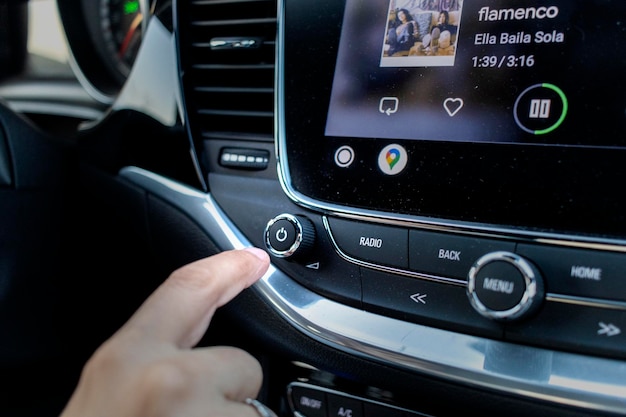
Начинайте с ярко выраженного увеличения уровня громкости для обоих динамиков и проверяйте, исчезает ли сообщение ‘Audio muted’. Постепенно снижайте громкость, следя за балансом звука между левым и правым каналами, чтобы устранить дисбаланс, вызывающий блокировку.
Используйте настройку баланса, перемещая ползунок ближе к тому динамику, который звучит тише или полностью выключен. Это поможет компенсировать возможные повреждения или неправильную настройку системы, вызывающую проблему.
Обратите внимание на настройку уровня громкости в меню мультимедиа – проверьте, не задействована ли функция ‘Mute’ в определенных источниках звука или радиостанциях. Иногда отключение и повторное включение этих настроек помогает вернуть звук без блокировки.
Проверьте, работают ли настройки автоматической балансировки или равномерного распределения звука. Иногда включение или отключение таких функций влияет на работу системы в плане устранения ‘Audio muted’.
Если после изменения уровней громкости и баланса проблема остается, отключите систему и снова подключите динамики или аудиосистему, чтобы исключить временные программные сбои. В случае застрявших настроек сброситесь к стандартным параметрам или обновите прошивку системы, если это возможно.
Обращение к официальному сервису или самостоятельное проведение диагностики
Если самостоятельно определить источник проблемы не получается, запишитесь на диагностику в официальный сервис. Там используют оригинальное оборудование, что помогает точно выявить неисправность. Перед визитом подготовьте описание симптомов и историю возникновения проблемы, чтобы ускорить процесс.
При самостоятельной диагностике воспользуйтесь диагностическим сканером OBD-II, который совместим с Ford. Подключите его к разъему под рулевой колонкой и считывайте коды ошибок. Обратите внимание на коды, связанные с системой аудио или мультимедийным блоком, они подскажут направление ремонта.
Проверьте редкие, но важные моменты: убедитесь, что все соединения кабелей на задней панели мультимедийной системы надежно закреплены, а предохранители, отвечающие за аудиосистему, не перегорели. Иногда проблема ‘Audio muted’ вызвана просто отсутствием сигнала от микрофона или повреждением проводки.
Рассмотрите возможность обновления прошивки штатного ПО через официальное приложение или сервисные станции, если обнаружите, что программная часть устарела или содержит ошибки. В случае, когда самостоятельная диагностика не дает ясной картины, обращение к специалистам значительно ускорит решение.