
Начинайте работу с Bos Mini D493, внимательно ознакомьтесь с разделом по подключению питания и первичной настройке. Устройство требует точного соблюдения инструкций, чтобы обеспечить стабильную работу и долговечность. В инструкции подробно описаны все этапы установки, а также советы по подбору оптимальных параметров.
Обратите внимание на регулировку настроек. В разделе настройки представлены пошаговые инструкции по выборам режимов, регулировке чувствительности и скорости. Правильная настройка позволяет адаптировать устройство под индивидуальные требования, повышая его эффективность.
Для быстрого освоения устройства рекомендуем использовать встроенные руководства и примеры конфигураций, расположенные в приложении. Следуйте рекомендациям, чтобы избежать ошибок и существенно упростить процесс эксплуатации.
Основные шаги по начальной установке и запуску Bos Mini D493
Разверните комплект и убедитесь, что все компоненты на месте: устройство, блок питания и инструкция.
Подключите блок питания к розетке, вставьте штекер в разъем питания на панели устройства. Проверьте, что индикаторы питания загораются.
Подсоедините устройство к сети интернет через Ethernet-кабель или настройте Wi-Fi, следуя указаниям в меню. Для этого откройте меню настроек, выберите сеть и введите пароль.
Включите устройство, нажав кнопку питания. Устройство начнет загрузку, что отобразится на экране или через световые индикаторы.
Зайдите в меню начальной настройки. Установите язык интерфейса, дату и время, при необходимости – обновите прошивку, если появится предложение.
Настройте основные параметры сети, введя при необходимости статический IP или использовав автоматический обмен через DHCP.
Для удобства подключите устройство к вашей системе управления или приложению на смартфоне, следуя указаниям в инструкции по сопряжению.
Проверьте работу устройства, запустив тестовую задачу или опрос данных. Удостоверьтесь, что все функции активируются и работают корректно.
Запишите настройки и сохраните конфигурацию, чтобы избежать повторной настройки при последующих обновлениях или сбоях.
Подготовка к установке: необходимые инструменты и места для размещения
Для установки Bos Mini D493 подготовьте отвертки крестовые и плоские, а также шестигранник с подходящим размером для крепежных элементов. Используйте измерительную ленту или линейку для точного определения места монтажа, избегая точек с высоким уровнем влажности или сильных вибраций.
Выберите ровную поверхность или прочную стену с достаточной площадью, чтобы разместить устройство без препятствий. Обратите внимание, чтобы вокруг оборудовании оставалось минимум 10-15 см свободного пространства – это обеспечит свободный доступ к разъемам и вентиляции.
Подготовьте мягкую ткань или коврик, чтобы аккуратно разместить устройство во время сверки и первоначальной установки. Все инструменты расположите в легкодоступном месте, чтобы не тратить время на поиски во время монтажных работ.
Подключение питания и коммуникационных кабелей: пошаговая инструкция
Перед началом убедитесь, что сборка устройства отключена от электросети. Откройте корпус, аккуратно выньте монтажную плату или доступные посадочные места для кабелей.начинайте с подключения блока питания, внимательно вставляя кабель питания в разъем, обозначенный для подключения электросети. Зафиксируйте кабель так, чтобы он не мешал работе внутренних компонентов.
Расположите коммуникационные кабели так, чтобы избегать напряженных изгибов и натяжения. Подключите кабели Ethernet или другие интерфейсы, соответствующие портам на плате или блоке. Обратите внимание на маркировку или цветовую идентификацию кабелей и разъемов для правильной их настройки.
| Шаг | Действие | Рекомендации |
|---|---|---|
| 1 | Подготовка кабелей | Измерьте длину кабелей, подготовьте зачищенные концы при необходимости. Используйте качественные кабели без повреждений. |
| 2 | Подключение питания | Вставьте кабель питания в разъем блока питания, затем соедините его с электросетью, убедившись в надежности фиксирования. |
| 3 | Подключение коммуникационных кабелей | Вставляйте кабели аккуратно, не приложением большого усилия. Проверяйте правильность установки по маркировке или цвету. |
| 4 | Проверка соединений | Удостоверьтесь, что все кабели надежно зафиксированы, проверьте правильность подключения, избегая перекосов и вытянутых областей. |
| 5 | Закрытие корпуса | Аккуратно закрепите крышку или монтажный отсек, подключение не должно мешать работе вентиляции или другим компонентам. |
После завершения подключений включите питание и проверьте работу оборудования, сигнал ламп или индикаторов подтвердит правильность подключения.
Первый запуск устройства: настройка и базовая настройка параметров
После включения устройства перейдите к первичной настройке. Нажмите кнопку питания, удерживая ее 3-4 секунды, пока не загорается индикатор. Это сигнализирует о готовности к настройке.
Подключитесь к устройству через мобильное приложение или веб-интерфейс. Для этого выберите сеть Wi-Fi с названием, начинающимся на ‘BosMini’, и введите стандартный пароль, указанный в руководстве.
Откройте приложение и следуйте инструкциям по подключению. После успешного соединения сразу перейдите к настройкам базовых параметров:
- Язык интерфейса: выберите нужный язык, чтобы упростить управление.
- Время и дата: настройте автоматическую синхронизацию через сервер или вручную в соответствии с текущим временем.
- Сетевые параметры: при необходимости подключите устройство к локальной сети через Ethernet или Wi-Fi.
Задайте параметры безопасности, чтобы избежать несанкционированного доступа:
- Пароль Wi-Fi: установите сложный и уникальный пароль для обмена данными.
- Локальный пароль: задайте надежный код для входа в настройки устройства.
Перейдите к настройке основных функций: выберите режим работы, установите пороги срабатывания или режим автоматического запуска. Проверьте работу устройства, запустив тестовые сценарии.
Для первичной калибровки рекомендуется выполнить тестовую активацию каждого важного компонента, чтобы убедиться в правильной настройке и функционировании. После завершения настройки перезагрузите устройство и подтвердите, что параметры сохранились корректно.
Проверка работоспособности: тестовые процедуры и показатели
Начинайте с проверки соединений кабелей, убедившись, что все разъемы надежно закреплены и без повреждений. Затем включите устройство и наблюдайте за индикацией на дисплее или световых индикаторах. Обратите внимание на наличие ошибок или предупреждений, которые могут появиться во время старта.
Для оценки стабильности работы выполните тестирование напряжений на ключевых узлах, сравнивая показатели с нормативными значениями, указанными в технической документации. В случае изменений свыше 5% проведите повторную проверку соединений или замените поврежденные компоненты.
Проведите функциональные тесты, активируя основные режимы устройства, и запишите показатели реакции. Важно убедиться, что все переключатели и ручки работают плавно, а выходные сигналы соответствуют заданным параметрам по диапазону и уровню.
Проверяйте работу кнопок и регуляторов, применяя контрольные сигналы или тестовые команды. Зафиксируйте время отклика и отсутствие задержек. В случае обнаружения сбоев или нестабильных реакций регулярно повторяйте тесты и документируйте результаты.
Проведение нагрузочного теста помогает определить пределы устойчивости устройства. Постепенно увеличивайте входные параметры, наблюдая за стабильностью работы и контролируя показатели температуры и потребления энергии. Записывайте все отклонения и сопоставляйте их с допустимыми нормами.
Обязательно выполните проверку автоматических режимов настройки, убедившись в правильной калибровке и корректности работы внутреннего программного обеспечения. Если обнаруживаются значительные расхождения, перепроверьте настройки и повторите тестовые процедуры.
Все полученные показатели следует систематически фиксировать в журнале проверки. Такой подход обеспечит прозрачность и возможность быстрого выявления неисправностей при дальнейшей эксплуатации.
Настройка и оптимизация работы Bos Mini D493 для различных задач
Начинайте с определения общего назначения устройства. Например, для работы с большими объемами данных подключите быстрый SSD-накопитель и установите минимальную задержку для обработки запросов. Используйте настройки сети: оптимизируйте параметры стабильности соединения, чтобы обеспечить постоянный доступ к данным без сбоев.
Для повышения производительности перейдите в меню конфигурации и активируйте режимы ускорения обработки, например, включите кэширование часто используемых данных. Следите за температурой и охлаждением – настройка системы охлаждения поможет избежать перегрева при интенсивных нагрузках.
Настройка программного обеспечения может значительно увеличить эффективность работы. Обновите прошивку до последней версии, которая содержит исправления и расширенные функции. Используйте встроенные инструменты для автоматической оптимизации конфигурации под конкретные задачи: от рендеринга графики до работы с большими базами данных.
При необходимости адаптировать устройство под разнообразные задачи, создайте отдельные профили работы с разными настройками. В интерфейсе можно настроить параметры сети, энергопитания и уровня нагрузки, сохранив их как отдельные шаблоны для быстрого переключения.
Чтобы обеспечить надежную работу в течение длительного времени, регулярно проверяйте состояние компонентов и выполняйте профилактическую чистку системы охлаждения. Это снижает риск перегрева и гарантирует стабильный режим работы.
| Параметр | Рекомендуемые настройки | Описание |
|---|---|---|
| SSD-накопитель | Используйте высокопроизводительный диск с минимальной нагрузкой | Обеспечит быструю обработку данных |
| Режим кэширования | Включите для часто используемых данных | Сократит время отклика системы |
| Обновление прошивки | Последняя версия | Добавляет новые функции и исправляет ошибки |
| Области применения | Настройки профилей под различные задачи | Облегчает переключение между режимами эксплуатации |
| Температурный контроль | Активировать автоматический режим охлаждения | Защитит от перегрева при высокой нагрузке |
Настройка сетевых протоколов и доступа к интерфейсу

Подключите устройство к сети через Ethernet-кабель или Wi-Fi и войдите в интерфейс управления, введя IP-адрес в браузере. Используйте стандартные учетные данные, указанные в инструкции, или измените их для повышения безопасности.
Перейдите в раздел ‘Сетевые настройки’ и выберите нужной протокол: IPv4 или IPv6, в зависимости от сети. Для IPv4 укажите IP-адрес, маску подсети и шлюз. В случае использования DHCP отключите статические параметры.
Настройте DHCP-сервер, если хотите автоматическую выдачу IP-адресов в сети. В противном случае задайте вручную IP-адрес, шлюз и DNS-серверы. Обязательно сохраните все изменения перед выходом из меню настроек.
Для доступа к интерфейсу убедитесь, что порт управления открыт на сетевом экране или маршрутизаторе. Можно установить ограничение по IP для повышения безопасности, разрешая доступ только из доверенных источников.
Настройте протокол SNMP для мониторинга устройства и получения уведомлений о состоянии. Введите обязательные параметры: сообщество (community string) и, при необходимости, IP-адреса управляющих систем.
Для работы с сетью активируйте поддерживаемые протоколы, такие как SSH или Telnet, если потребуется удалённое управление. Настройте порт и учетные данные, избегая стандартных значений для предотвращения несанкционированного доступа.
После завершения всех настроек проверьте соединение, отправив ping на шлюз и другие устройства сети. Используйте тестовые подключения для уверенности в корректной работе сетевых протоколов и доступности интерфейса.
Настройка программных параметров: задержки, сигналы и фильтры

Начинайте с установки задержки для каждого канала, подбирая значение так, чтобы сигналы приходили синхронно. Используйте шкалу задержки в меню, увеличивая или уменьшая её на 2-5 миллисекунд и проверяя качество звучания или передачи данных.
Настроить сигналы можно с помощью уровня входных и выходных параметров. Регулируйте их по необходимости: повысить чувствительность или снизить уровень, чтобы избежать искажения и переактивации.
Фильтры помогают исключить шум и мусор из сигнала. В настройках найдите раздел ‘Фильтры’ и выберите тип: низкочастотный, высокочастотный или полосовой. Установите частотные границы так, чтобы сохранять важную часть сигнала, одновременно устраняя лишние компоненты. Например, при настройке аудио выбирайте полосовой фильтр с нижней границей около 80 Гц и верхней – около 15 кГц.
Поиграйтесь с параметрами фильтрации, чтобы добиться наиболее чистого звучания или стабильной передачи данных. Не бойтесь экспериментировать с значениями, проверяйте результат и фиксируйте оптимальные настройки.
Для автоматической корректировки используйте встроенные режимы, если они есть, и проверяйте эффективность при работе с разными источниками сигналов. Четко настройте задержки и фильтры, чтобы минимизировать задержки и искажения, повышая качество работы устройства.
Удаленное управление и обновление программного обеспечения
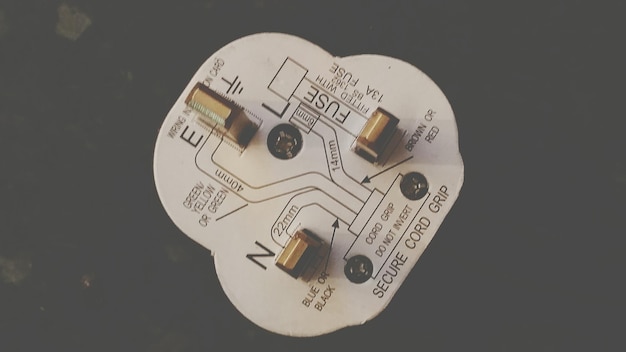
Для настройки удаленного управления используйте встроенный веб-интерфейс устройства. Подключитесь к нему через IP-адрес и выберите раздел ‘Настройки удаленного доступа’. Там активируйте SSH или VPN, чтобы обеспечить безопасное соединение. Отключите удаленный доступ, когда он не нужен, чтобы минимизировать риски несанкционированного доступа.
Обновление прошивки следует выполнять только через защищенную сеть. Загрузите последнюю версию файла обновления с официального сайта производителя и сохраняйте его в надежном месте. В разделе ‘Обновление ПО’ укажите путь к файлу и запустите процесс. Не отключайте устройство или не прерывайте обновление, пока оно не завершится полностью.
Перед обновлением сделайте резервную копию настроек. После окончания обновления зайдите в раздел восстановления настроек и импортируйте сохраненную конфигурацию. Это поможет быстро вернуть устройство в рабочее состояние при необходимости.
Для автоматизации процесса обновлений создайте задачу в планировщике, если такая опция есть. Настройте оповещения о завершении каждого этапа через электронную почту или SMS, чтобы быть в курсе состояния устройства.
Решение распространенных проблем: диагностика и устранение неисправностей

Если устройство не запускается, сначала убедитесь, что питание подключено надежно. Проверьте кабель питания и переключатель на корпусе. Если индикаторы не загораются, попробуйте подключить к другому источнику энергии, чтобы исключить повреждение сети.
При появлении ошибок или неправильной работы сенсорных элементов следует выполнить перезагрузку устройства. Для этого отключите его от сети на 10 секунд, затем подключите заново. Если проблема осталась, откройте крышку и убедитесь, что контакты сенсоров нетронуты и плотно соединены.
Если устройство издает сильные или необычные звуки, проверьте внутреннее состояние. Очистите вентилятор и вентиляционные отверстия от пыли, чтобы избежать перегрева. Если шум сохраняется, возможно, потребуется заменить вентилятор или проверить его крепление.
При сбоях в работе интерфейса, например, при зависании меню или неотклике на команды, рекомендуется выполнить сброс настроек до заводских. Для этого удерживайте кнопку Reset около 10 секунд, пока не увидите, что все индикаторы начинают мигать. После этого повторно настройте устройство, руководствуясь инструкцией.
Если на дисплее появляется ошибка ‘Нет сигнала’ при подключении внешних устройств, убедитесь, что кабели зафиксированы правильно и устройство, к которому подключаются, работает корректно. Проверьте настройки входных каналов и обновите прошивку, если есть новая версия.
Для устранения проблем с подключением к сети Wi-Fi подтвердите, что пароль введен правильно и сеть стабильна. В случае постоянных разрывов попробуйте сменить канал на маршрутизаторе или перезагрузить устройство.


