
В этом руководстве вы получите четкие инструкции по подключению устройства Bos Mini A3 к системе автомобиля и настройке обмена данными. Для начала убедитесь, что у вас есть все необходимые кабели и адаптеры, а также доступ к интерфейсу автомобиля, поддерживающему соединение по Обд.
Перед подключением рекомендуется проверить совместимость вашего автомобиля с Bos Mini A3. Обычно данное устройство работает с большинством популярных марок, однако уточнить это можно в технических характеристиках или инструкции к вашему автомобилю. После этого подготовьте рабочее место, отключите зажигание и убедитесь в исправности кабелей.
Чтобы наладить соединение, подключите Обд-кабель к соответствующему разъему на устройстве и введите его в диагностический разъем автомобиля. Обычно он располагается под рулевой колонкой или в области панели приборов. После этого включите зажигание, чтобы активировать интерфейс.
Настройка и проверка соединения включает запуск совместимого софтвера, такого как OBDeleven или другой, который поддерживает ваш протокол. В меню программы убедитесь, что устройство обнаружено, и выполните пробное чтение кодов ошибок. Обратите внимание на стабильность соединения и отсутствие ошибок или сбоев в передаче данных.
Подключение и настройка оборудования Обд для Bos Mini A3
Подключите кабель OBD-II к разъему на приборе Bos Mini A3 и вставьте его в диагностический разъем автомобиля. Убедитесь, что соединение плотное и надежное. При включении зажигания устройство автоматически запустится и начнет сканирование.
Перейдите в меню настроек устройства и выберите пункт ‘Подключение OBD’. После этого выберите тип протокола, обычно это ‘Auto’, чтобы Bos Mini A3 автоматически определил нужный стандарт. В случае проблем с определением протокола попробуйте вручную выбрать ISO 15765-4 (CAN), ISO 14230-4 (KWP) или другие, соответствующие вашему автомобилю.
Настройте параметры скорости передачи данных, установив значение 500 кбит/с или 250 кбит/с, в зависимости от характера автомобиля. После этого подключите устройство к телефону или планшету через Bluetooth или USB, следуя установкам в мобильном приложении.
В приложении выберите режим ‘Диагностика’ и дождитесь установления соединения с бортовым компьютером автомобиля. Проверьте, появилось ли сообщение о успешном подключении, и выполните тестовую диагностику для проверки получения данных.
Для оптимальной работы рекомендуется выполнить калибровку датчиков и настройку параметров отображения информации согласно рекомендациям для конкретной модели автомобиля. После настройки сохраните параметры и приступайте к использованию устройства для постоянного мониторинга состояния авто.
Выбор подходящего кабеля и подготовка к подключению

Определите тип кабеля, совместимый с Bosch Mini A3, чтобы обеспечить стабильное соединение. Обычно используют USB-кабели типа Micro USB или USB-C, в зависимости от модели устройства. Проверьте наличие соответствующих разъемов на приборе и кабеле, чтобы избежать несовместимости.
Выбирайте кабель с хорошей изоляцией и минимальной длиной – ведущие к потерям сигнала и ухудшению передачи данных. Для подключения рекомендуется кабель длиной до 1 метра, что упрощает управление кабелем и снижает риск повреждений.
Перед подключением убедитесь, что кабель не поврежден: не должно быть оголенных проводов, трещин или заломов. Осмотрите разъемы: контакт должен быть чистым и надежно сидеть в гнезде устройства. При необходимости очистите контакты мягкой тканью, избегая металлических щеток.
Подготовьте место для работы: отключите устройство от питания, чтобы избежать короткого замыкания или повреждений. Разместите устройство на ровной поверхности, обеспечив удобный доступ к разъемам. Проверьте наличие всех необходимых инструментов, если потребуется закрепление кабеля или дополнительное оборудование.
Проверьте наличие драйверов и программного обеспечения, если их установка требуется для корректной работы с кабелем. Обычно специальные драйверы Bosch не нужны – достаточно подключения, после которого устройство автоматически распознается системой. В случае использования переходников или дополнительного оборудования убедитесь в их совместимости.
Подключение устройства к автомобилю: пошаговая инструкция
Выполните следующие действия для быстрого и надежного подключения устройства Bos Mini A3 к автомобилю:
| Шаг | Описание |
|---|---|
| 1 | Откройте капот и найдите диагностический разъем OBD II, обычно расположенный под рулевой колонкой или со стороны водителя. Он выглядит как четырехугольный порт с 16 отверстиями. |
| 2 | Подготовьте кабель USB-OBD, и подключите его одним концом к порту устройства Bos Mini A3, а другим – к разъему автомобиля. Убедитесь, что соединение плотное и надежное. |
| 3 | Включите зажигание, повернув ключ зажигания в положение ‘Полный’ или нажимая кнопку запуска двигателям без запуска. Это подаст питание на разъем OBD II. |
| 4 | Переведите устройство в режим сопряжения: обычно для этого на экране вибирается опция ‘Подключение’ или ‘Сканировать’. |
| 5 | На дисплее устройства обновится список доступных автомобилей или модулей. Выберите нужную модель или соответствующий блок двигателя, системы безопасности и так далее. |
| 6 | После выбора ваше устройство попытается установить соединение. В случае успеха появится подтверждение на экране, а индикатор станет зеленым или засияет статичным. |
| 7 | Для надежности отключите зажигание и повторно включите его через несколько секунд. Если подключение сохранено, устройство автоматически подключится при следующем запуске. |
| 8 | Закройте капот и убедитесь, что все кабели аккуратно уложены. Проверьте, чтобы кабель не мешал работе руля или педалей. |
Для корректной работы обязательно убедитесь, что аккумулятор автомобиля заряжен, а соединение через кабель чистое и не поврежденное. Только после точного соединения перейдите к дальнейшим настройкам и диагностике.
Настройка программного обеспечения для чтения данных
Перед подключением Bos Mini A3 убедитесь, что установлены последние версии драйверов для интерфейса OBD-II. Обычно их можно загрузить с официального сайта производителя или с портала поддержки оборудования. После установки необходимых драйверов перезагрузите компьютер, чтобы система опознала устройство.
Запустите выбранную программу для чтения данных, например, Scantool или Torque. В настройках программы выберите COM-порт, к которому подключен адаптер. Обычно его можно определить через диспетчер устройств Windows, убедившись, что выбран правильный порт, соответствующий подключенному кабелю.
Настройте скорость передачи данных (baud rate) в соответствии с рекомендациями для вашего адаптера, чаще всего это 9600 или 115200 бод. Убедитесь, что выбран протокол передачи данных, совместимый с устройством, например, ISO 15765-4 (CAN). Если устройство поддерживает несколько протоколов, выберите наиболее подходящий для конкретной модели автомобиля.
После настройки подключения запустите тестовое чтение данных. В случае успеха на дисплее появятся показатели датчиков, такие как температура двигателя, обороты и давление. Если данных не видно, проверьте правильность выбора порта и протокола, а также исправность соединений кабеля.
Когда подключение настроено корректно, рекомендуется сохранить профиль настроек в программе, чтобы в дальнейшем не настраивать заново. Регулярно обновляйте программное обеспечение и драйверы для обеспечения максимально стабильной работы и доступа к новым функциям.
Обновление прошивки и установка необходимых драйверов
Перед началом работы убедитесь, что используете последнюю версию прошивки для BOS Mini A3. Перейдите на официальный сайт производителя и скачайте подходящий файл обновления, соответствующий вашей модели. Обычно файлы прошивки хранятся в формате .bin или .hex, их необходимо подготовить к загрузке.
Для безопасной прошивки подключите устройство к компьютеру через USB-кабель, убедившись, что оно полностью заряжено или подключено к стабильному питанию. Запустите программу обновления, которая идет в комплекте либо представлена отдельно на сайте. Не отключайте устройство во время процесса – это гарантирует правильное завершение установки.
Перед началом обновления отключите антивирусное программное обеспечение, чтобы избежать блокировки файла или ошибок передачи данных. Если программа запросит выбор драйверов, убедитесь, что выбраны драйверы, совместимые с вашей операционной системой и моделью принтера.
Если драйверы не установлены автоматом, выполните их вручную. Обычно в комплекте с устройством идет драйвер-установка или они доступны для скачивания. Процесс их установки подразумевает:
- Запуск файла драйвера в режиме администратора
- Следование подсказкам мастера установки
- Перезагрузку компьютера после завершения
После установки драйверов подключите принтер к компьютеру, убедитесь, что он определяется системой без ошибок. В случае проблем проверьте диспетчер устройств и обновите драйвер через его свойства, выбрав свежий файл вручную.
Когда драйвера настроены, можно приступать к загрузке прошивки через выбранную программу. Внимательно следите за индикаторными сигналами на устройстве и не выключайте его до завершения процесса. После успешного обновления устройство автоматически перезагрузится, и вы сможете продолжить настройку и работу с принтером.
Проверка корректности подключения и устранение ошибок
Для диагностики используйте диагностическое программное обеспечение: убедитесь, что оно обнаруживает устройство и получает данные по CAN-шине или UART (в зависимости от выбранного режима). Если соединение не устанавливается, проверьте настройки порта и скорости передачи данных в настройках устройства.
Обратите внимание на наличие ошибок или сообщений о неправильных параметрах. В случае возникновения ошибок переподключите устройство, отключите и снова подключите кабели. Также перепроверьте, что используемый кабель исправен и не поврежден, поскольку это одна из распространенных причин сбоев.
Если данные не поступают, попробуйте перезагрузить устройство с помощью кнопки Reset или отключив его на несколько секунд, после чего выполнить повторное подключение. В случае сохранения ошибок, проверьте совместимость версии прошивки и программного обеспечения или попробуйте обновить их через официальную платформу.
Последовательное прохождение этих шагов поможет выявить источник проблемы и устранить основные сбои. Если после этого устройство не распознается или обнаруживаются ошибки, обратитесь к технической поддержке или специалисту для более глубокого анализа неисправности.
Настройки Обд для получения максимально точных данных
Выбирайте для Обд протокол ISO 15765-4 (CAN 11/500 или 11/250, в зависимости от вашего оборудования). Это позволяет обеспечить стабильную передачу данных и уменьшает вероятность ошибок.
Настройте скорость передачи данных на 500 кбит/с или 250 кбит/с. Убедитесь, что эти параметры совпадают с настройками вашей автомобильной сети, чтобы исключить искажения информации.
Используйте автоматическую настройку фильтров сообщений, если такая опция доступна. Это позволит системе правильно идентифицировать важные отклонения и исключить шумы, мешающие получению точных данных.
Включите опцию ‘Только важные сообщения’ или ‘Фильтрация по приоритету’, чтобы получать только актуальную информацию о состоянии двигателя и системах автомобиля. Такая фильтрация существенно ускоряет анализ и уменьшает объем ненужных данных.
Настройте время опроса – частота запросов должна быть оптимальной: достаточно высокой для своевременного обнаружения ошибок, но без перегрузки канала. Обычно хорошая частота – каждые 100-200 миллисекунд.
Проверьте правильность подключения кабеля и контактов. Некачественный контакт или неисправный кабель могут приводить к потере или искажению данных, обеспечивая ложные срабатывания или пропуски информации.
Обновите прошивку адаптера, если есть возможность. Новые версии программного обеспечения зачастую содержат улучшения по стабильности передачи и расширённые настройки фильтров.
Проведите тестирование на разных режимах работы двигателя, чтобы увидеть, при каких настройках показатели достигают максимальной точности и стабильности. Экспериментируйте с параметрами и выбирайте оптимальные для конкретного автомобиля.
Конфигурация параметров чтения и фильтрации информации
Настраивайте параметры чтения данных, чтобы минимизировать задержки при получении информации. Для этого установите скорость обмена данными в диапазоне 9600–115200 бод, исходя из требований вашего оборудования и ситуации. При необходимости уменьшите частоту обновлений, чтобы снизить нагрузку на устройство и систему.
Настройте фильтры для исключения нежелательных сообщений, установив пороговые значения или ключевые слова. Это позволит получать только важные данные, упрощая их анализ и повышая скорость реакции. Используйте встроенные функции для задания фильтров по определенным идентификаторам или типам сообщений.
Обратите внимание на параметры буфера обмена. Увеличение его размера поможет сгладить пики в потоке данных, особенно при большом объеме информации или при коротких интервалах между сообщениями. Следите за состоянием памяти устройства и регулируйте размеры буфера при необходимости.
Активируйте режим запроса только для необходимых типов информации, чтобы исключить автоматическую отправку лишних сообщений. Это снизит общее количество данных и ускорит обработку текущих запросов.
Используйте тестовые режимы для проверки конфигурации передачи данных перед полноценной работой. Так вы выявите и устраните возможные ошибки или сбои в настройках, повысив надежность работы системы.
Настройка отображения данных на дисплее
Для изменения отображаемых данных откройте меню настроек на устройстве и выберите раздел ‘Дисплей’.
В настройках найдите опцию ‘Отображать’ или ‘Поля данных’. Там можно выбрать, какие параметры отображать: температуру, давление, обороты или другие показатели.
Используйте стрелки или кнопки ‘+’ и ‘-‘, чтобы перемещать выбранные параметры между доступными позициями, регулируя порядок отображения.
Чтобы выделить наиболее важные показатели, активируйте функцию ‘Закрепить’ или ‘Пикировать’. Это сделает выбранные параметры крупнее или ярче, упрощая контроль.
Задайте яркость и контрастность дисплея, чтобы сделать показатели максимально читаемыми при любых условиях освещения. Обычно эти параметры находятся в разделе ‘Экран’ или ‘Видимость’.
Если дисплей поддерживает изменение цветовой схемы, выбирайте те оттенки, которые обеспечивают хорошую разборчивость данных, избегайте слишком ярких или блеклых оттенков.
Для настройки автоматического обновления данных установите интервал обновления, чтобы отображение всегда было свежим, не нагружая устройство лишними запросами.
При необходимости активируйте режим ночной подсветки или снижения яркости, чтобы не отвлекать во время ночных поездок.
После внесения изменений сохраните настройки, чтобы они автоматически применились и отображение соответствовало личным предпочтениям.
Создание и сохранение пользовательских профилей

Для начала убедитесь, что устройство подключено к компьютеру или планшету через USB-кабель и запустите соответствующее программное обеспечение. Перейдите в раздел настроек пользовательских профилей, обычно он находится в меню ‘Настройки’ или ‘Профили’.
Создавайте новый профиль, нажав кнопку ‘Добавить профиль’ или ‘Создать’. Введите очевидное название, чтобы позже легко ориентироваться. Настраивайте параметры обд, такие как тип соединения, скорость передачи данных, показатели для конкретных целей. После настройки нажмите кнопку ‘Сохранить’ или ‘Запомнить’, чтобы зафиксировать профиль в системе.
Для сохранения нескольких профилей используйте меню управления или переключения профилей. Обычно в нем отображаются все созданные профили и доступны функции их быстрого вызова или редактирования. При необходимости экспортируйте профили в файл для архивации или восстановления.
| Действие | Описание |
|---|---|
| Создание | Выберите ‘Добавить профиль’ и задайте параметры подключения и настройки. |
| Редактирование | Выберите существующий профиль, внесите изменения и сохраните их. |
| Удаление | Удалите ненужные профили для очистки интерфейса или предотвращения ошибок. |
| Экспорт/импорт | Экспортируйте профили в файл для переноса или хранения резервных копий. |
| Переключение | Используйте меню переключения профилей для быстрого смены настроек в зависимости от задач. |
Настройка оповещений и аварийных сигналов
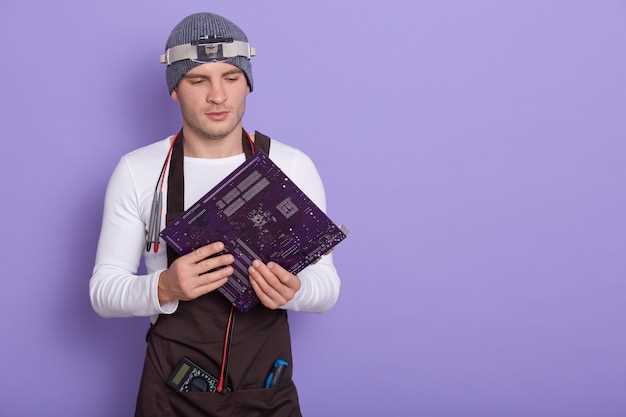
Для правильной настройки оповещений подключите датчики давления, температуры и других критичных параметров через интерфейс устройства.
Настройте пороговые значения для каждого датчика, чтобы получать оповещения только при превышении или снижении допустимых границ. Для этого перейдите в раздел «Настройки оповещений» и задайте конкретные параметры для каждого сигнала.
Активируйте оповещения по SMS или через мобильное приложение. Введите действительные номера и настройки уведомлений, чтобы получать информацию оперативно.
Подключите аварийные звуковые сигналы или световые индикаторы к соответствующим выходам контроллера. Настраивайте их так, чтобы они срабатывали при срабатывании датчиков, превышающих заданные параметры.
Создайте сценарии для автоматического отключения или переключения режимов работы при получении аварийных сигналов. Например, при низком уровне масла автоматически активировать оповещение и заблокировать двигатель.
Проверяйте систему регулярно, симулируя ситуации, чтобы убедиться, что все сигналы приходят правильно и срабатывают своевременно. Вносите коррективы по мере необходимости для предотвращения ложных тревог и повышения надежности оповещений.
Оптимизация работы с несколькими типами машинных данных
Используйте единый формат хранения данных для разных типов машинных данных, чтобы снизить риски ошибок при обработке и упростить интеграцию. Настройте автоматическое определение типа данных при импорте, чтобы минимизировать ручные операции.
Создайте универсальные шаблоны обработки, которые учитывают особенности каждого типа: для изображений задайте параметры оптимизации разрешения, для текста – кодировки и форматы хранения. Это снизит время обработки и повысит точность результата.
Разделите обработку по отдельным потокам или модулям, чтобы параллельно работать с разными типами данных, избегая задержек и конфликтов. Используйте очередь задач для последовательной обработки каждого типа, повышая стабильность системы.
Настраивайте автоматическую фильтрацию и проверку данных на этапе загрузки, чтобы исключить поврежденные или неподдерживаемые форматы. Внедряйте процедуры нормализации, приводя разные типы данных к единому стандарту перед дальнейшей обработкой.
Постоянно ведите журнал обработки и ошибок для каждого типа данных, чтобы быстро реагировать на возможные сбои и оптимизировать процессы. Анализируя статистику, выявляйте узкие места и внедряйте изменения, повышающие общую эффективность работы системы.


