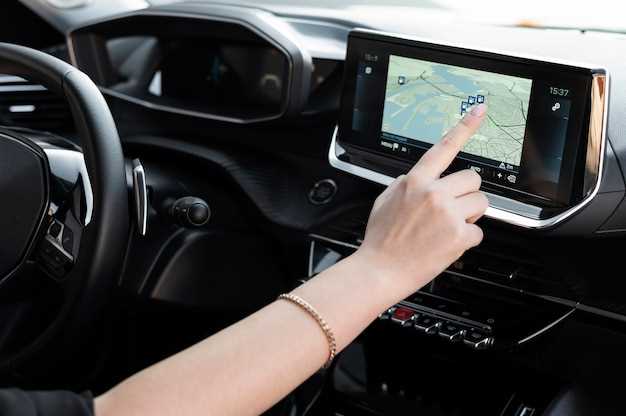
Выбор правильного автоприемника для Ховер 5 включает учет совместимости по моделям и функциям. Обратите внимание на габариты, поддержку форматов и наличие дополнительных опций, таких как разъёмы USB, Bluetooth и поддержка DSP.
Перед установкой важно подготовить все необходимые инструменты и компоненты: переходники, кабели, крепежи. Проверьте маркировки и схемы подключения, чтобы избежать ошибок и обеспечить стабильную работу устройства.
Этапы подключения начинаются с отключения аккумулятора, после чего аккуратно демонтируйте панель. Следуйте инструкции по подключению разъёмов и аудиокабелей, избегая перекрещиваний и повреждений. После сборки протестируйте функцию автоприемника, убедившись, что всё работает корректно.
Подключение автоприемника к Ховер 5: пошаговая инструкция
Перед началом отключите аккумулятор автомобиля, чтобы избежать коротких замыканий. Обеспечь доступ к штатной передней панели и кабельной разметке мультимедийной системы.
Отсоедините разъемы штатной магнитолы или головного устройства, аккуратно вытягивая их без лишнего усилия. Осмотрите разъемы и кабели, чтобы определить нужные для подключения автоприемника.
Подготовьте кабели для подключения. Обычно автоприемнику потребуется соединение с питанием 12В, заземлением и антенной. Если есть руководство по конкретной модели приемника, скорректируйте подключение по его рекомендациям.
Подключите кабель питания к постоянному источнику 12В, пользуясь соответствующим кабелем или адаптером. Зафиксируйте соединение, чтобы оно не смещалось при эксплуатации.
Подключите заземление к металлической части кузова или специально предназначенному для этого проводу. Это поможет избежать помех и повысит стабильность работы системы.
Подключение антенны выполните, присоединив кабель к входу антенного разъема на авто. Обеспечьте надежный контакт, избегая перегибов и повреждений кабеля.
Если автоприемник поддерживает дополнительные функции, такие как подключение к USB или AUX, подсоедините соответствующие кабели к разъемам в автомобиле. Проверьте правильность соединений и фиксацию кабелей.
После завершения всех подключений аккуратно вставьте кабели в отсек, закройте панель и закрепите все элементы. Включите зажигание, чтобы проверить работу устройства, и настройте параметры через меню приемника.
Подготовка инструментов и материалов для монтажа
Перед началом подключения автоприемника на Ховер 5 соберите все необходимые инструменты. Вам понадобится отвертка крестовая и плоская, набор рожковых ключей, мультиметр для проверки электросоединений и качественный изолент или термостойкая лента для фиксации проводов.
Обратите внимание на наличие дополнительных компонентов: кабеля питания с подходящей длиной, разъемов для удобства подключения и прочных фиксирующих хомутов. Проверьте состояние кабелей и разъемов – поврежденные или изношенные материалы замените заранее, чтобы избежать проблем при монтаже.
Подготовьте мультиметр для проверки стабильности напряжения питания и целостности цепи. Это позволит быстро обнаружить возможные неисправности или неправильные подключения во время работы.
Накройте рабочую поверхность мягкой тканью или специальной прокладкой, чтобы защитить материалы и избежать случайных повреждений. Расположите инструменты в удобных доступных местах, чтобы минимизировать время на поиск нужного варианта во время монтажа.
Обязательно подготовьте документацию от производителя автоприемника, чтобы точно знать последовательность подключения и параметры работы. Продумайте последовательность действий – это ускорит процесс установки и снизит риск ошибок.
Определение места установки автоприемника
Выбор места размещения автоприемника на Ховер 5 должен основываться на доступности и удобстве эксплуатации. Разместите устройство так, чтобы оно не мешало открытию и закрытию дверей, не находилось в зоне активных движений рук и не мешало работе кабелей.
Лучшее место для установки – под приборной панелью или около блока предохранителей, где есть свободное пространство и хороший обзор. Проверьте наличие свободных разъемов в нужной области для подключения кабелей питания и антенного кабеля.
Обратите внимание, что установка должна не мешать работе штатных систем автомобиля и не создавать помех для других устройств. Расположите автоприемник так, чтобы его было легко подключить и при необходимости заменить или обслужить.
Изучите внутренний дизайн панели, избегая областей, подверженных нагреву или воздействию влаги. Также убедитесь, что выбранное место обеспечивает надежное заземление и достаточно свободного пространства для монтажа крепежных элементов.
Перед окончательным закреплением проверьте расположение кабелей, избегая чрезмерного натяжения или изгиба, чтобы сохранить качество соединений и предотвратить повреждение проводки. Это повысит долговечность установки и удобство эксплуатации устройства.
Подключение к штатной аудиосистеме: схемы и рекомендации

Для надежного соединения автоприемника с штатной аудиосистемой Hover 5 используйте схему, основанную на использовании RCA или разъема ISO, в зависимости от комплектации автомобиля.
Перед началом убедитесь, что питание для автоприемника подается через отдельный предохранитель, чтобы исключить возможные помехи или повреждения штатной электросистемы.
Подключение по схеме RCA предполагает использование аудиокабелей с разъемами RCA, которые подключают выходы автоприемника к входам головной системы через соответствующие разъемы на автомагнитоле или адаптере. Обратите внимание, что при такой схеме сигнал передается через аналогу, что обеспечивает хорошее качество звука без искажений.
Если в автомобиле используется разъем ISO, потребуется адаптер, который объединяет провода подключения аудиосигнала к штатной системе. Обратите внимание на маркировку проводов: обычно серый или желтый провод отвечает за аудиосигнал. Для подключения потребуется расключить его к соответствующему входу на автоприемнике.
Рекомендуется избегать длинных и нерегулируемых кабельных трасс, чтобы уменьшить шумовые помехи. Также используйте экранированные кабели при возможности, это снизит уровень электромагнитных помех.
Перед подключением отключите аккумулятор, чтобы избежать коротких замыканий или повреждений. После завершения монтажа убедитесь, что все соединения надежны, а провода закреплены так, чтобы не мешать движению и не повредиться в дороге.
Проверьте работу системы, запустив автомобиль и включив автоприемник. При необходимости скорректируйте уровни звука и баланс, чтобы добиться максимально комфортного звучания. Если возникают искажения или шумы, проверьте соединения и качество кабелей.
Подключение питания и заземления: особенности и советы

Перед подключением автоприемника к электросети убедитесь, что питание стабильно и соответствует указанным в инструкции параметрам. Используйте выделенную линию с предохранителем, чтобы защитить устройство от скачков и коротких замыканий.
Для надежного заземления подключите провод заземления к корпусу автомобиля и заземляющей шине, закрепленной на кузове. Крепление должно быть плотным, чтобы обеспечить хорошую проводимость и исключить возможность появления паразитных шумов.
Используйте кабели с сечением не менее 2,5 мм², чтобы обеспечить стабильную подачу питания и снизить риск перегрева проводки. Штыревое соединение заземления должно быть хорошо затянутым и чистым, без коррозии или грязи.
Обратите внимание на порядок подключения: сначала заземление, затем питание. После подключения проверьте наличие короткого замыкания и правильность заземления с помощью мультиметра.
При монтаже избегайте прокладки кабелей рядом с высоковольтными линиями или источниками электромагнитных помех. Это позволит снизить уровень шума и повысить качество сигналов автоприемника.
В случае возникновения нестабильной работы или шума в сигнале убедитесь, что заземление надежное, и повторно проверьте целостность проводки. Надежное заземление способствует стабильной работе устройства и сохранению его ресурсов.
Проверка и запуск системы: первые тесты и устранение неисправностей
Перед началом тестирования убедитесь, что кабель питания надежно подключен и не имеет повреждений. Включите автомобиль и выступите с проверкой работы автоприемника. Обратите внимание на отображение стартового меню и наличие всех основных функций.
Настройте радиообновление и проверьте качество приема сигнала. Выдвиньте антенну и установите ее в оптимальное положение, чтобы усилить сигнал. Настройки автоматической настройки и поиска станций помогают быстро определить доступные радиоканалы.
Если приемник не реагирует или отсутствует изображение, проверьте соединение проводов входа и выхода. Осмотрите контакты на наличие коррозии или повреждений. В случае отсутствия звука убедитесь в правильной настройке режимов громкости, балансировки и отключения звука.
Для устранения возможных ошибок, выполните сброс настроек к заводским. Если после этого проблема осталась, перепроверьте соединение с versterer, а также параметры антенны и питания. Иногда помогает повторное подключение проводов или перезагрузка системы.
При обнаружении нестандартных звуков или помех проверьте наличие металлических предметов рядом с антенной и кабельным маршрутом. Отдельные неисправности можно устранить, заменив поврежденные кабели или очистив контактные клеммы. Регулярное тестирование и настройка позволяют обеспечить стабильную работу системы на долгосрочной основе.
Настройка автоприемника на Ховер 5: оптимальные параметры
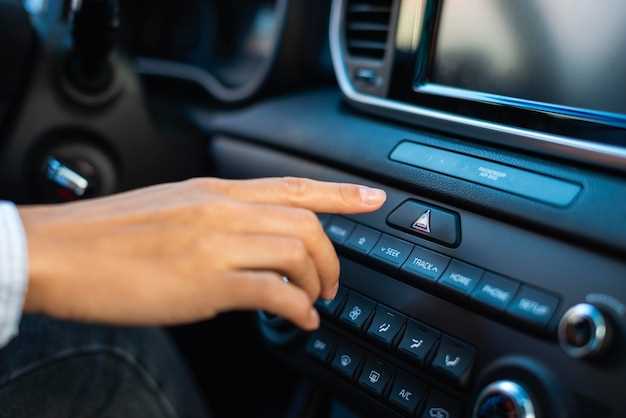
Установите параметры поиска радиостанций на автоматическом режиме с максимально возможной чувствительностью, чтобы обеспечить устойчивый прием сигнала без частых отключений. Для этого перейдите в меню настроек и выберите опцию ‘Автопоиск’, установите сканирование на длину 1-2 минут, чтобы быстро обновлять список доступных станций.
Настройте коэффициент усиления сигнала вручную, увеличивая его до уровня, при котором качество сигнала стабилизируется, избегая шумов и помех. В большинстве случаев значение в диапазоне 70-80% обеспечивает баланс между чувствительностью и подавлением шумов.
Отрегулируйте параметры шумоподавления для уменьшения фоновых шумов при слабых сигналах. Используйте режим ‘Авто’, если он есть, или задайте вручную коэффициент фильтрации на уровне 50-60%. Это повысит комфорт прослушивания без искажения качества звука.
Настройте баланс передатчика и приемника с помощью регуляторов уровня громкости и bass/treble, чтобы получить приятный для уха звук. После этого проведите короткий тест на разных радиостанциях, чтобы определить оптимальные параметры звука.
Введя режим памяти для наиболее часто используемых станций, вы ускорите переключение и восстановление качества при повторных поездках. После автоматической настройки сохраните выбранные станции в памяти, чтобы избежать необходимости повторных ручных настроек.
Обратите внимание на настройку времени поиска и автотюнера: ограничьте диапазоны поиска, чтобы ускорить процесс и минимизировать автоматические переключения между станциями, которые не соответствуют нужным диапазонам.
Настройка радиочастотных параметров и поиска станций
Для максимально качественного приема радиостанций начните с выбора диапазона частот, подходящего для вашего региона, обычно это диапазон FM от 87.5 до 108 МГц. Переведите автоприемник в режим поиска и инициируйте автоматический скан. В процессе поиска устройство последовательно проверит все доступные частоты и запомнит те, на которых detected сигнал. После завершения поиска просмотрите список сохраненных станций и выберите любимые.
Оптимизация настроек радиочастот осуществляется через ручную настройку. Увеличьте или уменьшите частоту, используя кнопки или сенсорный экран, до тех пор, пока не достигнете стабильного сигнала. Обратите внимание на качество звука и наличие посторонних шумов. Если что-то мешает восприятию, попробуйте немного изменить настройки в диапазоне около найденной станции, чтобы найти наиболее четкий уровень сигнала.
Для улучшения приема можно произвести предварительную настройку на определенную частоту и провести повторный автоматический поиск. В ходе этого процесса устройство устранит слабые сигналы и оставит только наиболее устойчивые. После этого обязательно сохраните выбранные станции в память, чтобы не тратить время на повторный поиск.
| Рекомендуемые параметры | Действия |
|---|---|
| Диапазон поиска | 87.5 МГц – 108 МГц |
| Шаг настройки | 0.05 МГц – 0.1 МГц |
| Автоматический поиск | Запускайте для быстрого сканирования; остановите на нужной станции вручную для тонкой настройки |
| Ручная настройка | Используйте стрелки или крутилки для точного поиска сигнала |
| Сохранение станций | Добавляйте любимые станции в память, чтобы быстро переключаться между ними |
Настройка звука и балансировки каналов

Начинайте с переключения режима настройки звука на основном экране автоприемника. Установите уровень громкости для каждой колонки так, чтобы звук был сбалансированным и чистым в разных зонах автомобиля. Переходите между левым и правым каналом, чтобы убедиться, что звук распространяется равномерно. Обычно, для комфортной прослушки, уровень громкости для левой и правой стороны не должно сильно отличаться.
Используйте функцию балансировки, чтобы исключить дисбаланс между каналами. Обычно, она включает в себя отдельные ползунки или номера для регулировки левый/правый канал, а также фронтальных и задних колонок. Нажимайте кнопку или включайте режим ручной настройки, чтобы точно подобрать оптимальные значения.
При настройке обратите внимание на низкие, средние и высокие частоты. Для более насыщенного звука можно использовать эквалайзер, который позволяет выделить или смягчить определённые частотные диапазоны. Стремитесь к тому, чтобы голосовые дорожки звучали ясно и не резали слух, а музыка сохраняла насыщенность и глубину.
Проверьте звук на различных частотах, воспроизведя как скомплектованные треки, так и записи с чистыми голосами. Корректировка уровней bass и treble поможет добиться более приятного звучания и устранить искажения.
Особое внимание уделите настройке сабвуфера. Его уровень регулируйте так, чтобы он подчёркивал основную музыку, не заглушая остальной звук. В большинстве случаев, небольшой прирост баса создаст более мощное ощущение, оставаясь при этом естественным.
После окончательной регулировки рекомендуется прослушать разные композиции из вашей библиотеки, чтобы убедиться, что баланс выигрышно звучит в широком диапазоне музыкальных стилей. Запишите финальную конфигурацию, чтобы при следующей настройке быстро восстанавливать ее без лишних усилий.
Настройка дополнительных функций: запись, буферизация, работа с внешними источниками
Для включения функции записи выберите пункт в настройках автоприемника и укажите папку хранения файлов. Обычно это внутренний накопитель или флэш-носитель. Определите качество записи – чем выше битрейт, тем лучше качество, но увеличивается объем файла. Подключите внешние источники через USB или HDMI, убедитесь, что соединение стабильно и устройство распознает источник.
Для активации буферизации выберите режим, который позволяет сохранять текущий поток, создавая временную копию. Это пригодится, если нужно перемотать или повторно просмотреть последние минуты эфира. Настройте длину буфера – обычно от 30 секунд до нескольких минут. В некоторых моделях можно задать автоматический запуск записи при обнаружении сигнала или команды с пульта.
Работу с внешними источниками удобно настроить через меню, выбирая нужный вход и проверяя совместимость форматов. Используйте HDMI для высокого качества видеосигнала, подключая камеры или приставки. Для воспроизведения файлов с флэшки или внешнего диска выберите соответствующий пункт меню, активируйте автоматическое сканирование и укажите папки для быстрого доступа.
Обязательно проверьте настройки звука при подключении внешних устройств, чтобы избежать несогласованности или отсутствия сигнала. В некоторых случаях требуется обновление прошивки или установка специальных драйверов – сверяйтесь с инструкцией и поддержкой производителя. Такой подход обеспечит стабильную работу всех дополнительных функций и расширит возможности вашего автоприемника Hовер 5.
Проблемы при настройке и способы их устранения

Если автоприемник не обнаруживает устройство или не подключается к нему, проверьте правильность подключения кабелей. Используйте проверенные кабели и убедитесь, что контакты надежно зафиксированы. Иногда причиной служит неправильная полярность или слабое соединение.
Когда настройки радиостанции не сохраняются после перезагрузки, сбросьте настройки до заводских. Затем повторно установите параметры, избегая ошибок при вводе. Используйте ручной подбор каналов, если автоматический выбор не работает. В некоторых случаях помогает обновление прошивки устройства через официальный сайт.
Если звук идет с искаженными или шумными помехами, проверьте антенну и кабельские соединения. Очистите контакты и убедитесь, что антенна правильно закреплена. Иногда помогает установка дополнительного шумоподавителя или ферритовых колец на кабеле.
При появлении ошибок на дисплее или плохой реакции на управление перезагрузите автоприемник. Если ошибка сохраняется, попробуйте сбросить настройки к заводским или выполните обновление прошивки. В случае повторных проблем рекомендуется проверить сам блок питания или обратиться в сервис.
При нестабильной работе устройства, проверьте источник питания, убедитесь в стабильности напряжения и отсутствии паразитных токов. Используйте фильтры и стабилизаторы, если напряжение скачет. Так устраните сбои и получите стабильную работу устройства.
Обновление программного обеспечения и сервисное обслуживание

Регулярное обновление прошивки автоприемника обеспечивает стабильность работы устройства и расширяет функциональные возможности. Перед запуском обновления подключите устройство к стабильной сети интернет и убедитесь, что аккумулятор достаточно заряжен.
Для выполнения обновления скачайте официальную прошивку с сайта производителя или используйте фирменное приложение. Обычно процесс включает следующие шаги:
- Загрузите файл обновления на USB-носитель или выполните загрузку через подключение к приложению.
- Включите автоприемник и перейдите в раздел настроек обновлений.
- Выберите источник загрузки и следуйте инструкциям на экране для начала обновления.
Не отключайте питание и не выключайте устройство во время процесса, чтобы избежать сбоев. После завершения обновления устройство перезагрузится автоматически, и вам потребуется выполнить повторную настройку, если параметры были сброшены.
Проведение регулярных сервисных проверок продлевает срок службы устройства и предотвращает появление неисправностей. Осмотрите разъемы и кабели, убедитесь в отсутствии коррозии или повреждений. Очистите вентиляционные отверстия от пыли, чтобы избежать перегрева.
Обслуживание также включает обновление настроек и калибровку для поддержания оптимальной работы. Сохраняйте резервные копии настроек перед выполнением обновлений, чтобы быстро восстановить параметры при необходимости.