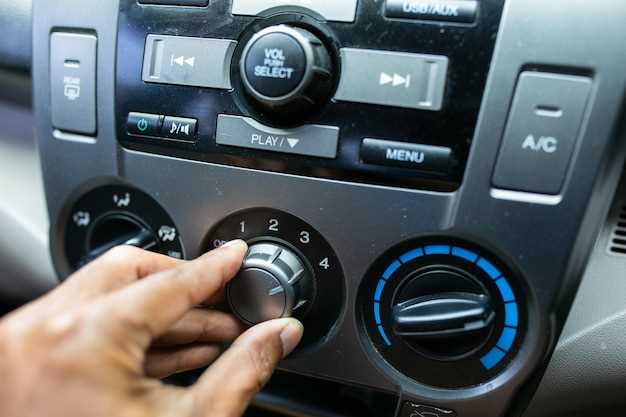
Вы хотите подключить устройство по Bluetooth? В этом случае достаточно выполнить несколько простых шагов, чтобы обеспечить стабильное соединение и сразу начать пользоваться музыкой или обмениваться файлами. Первым делом перейдите к панели управления магнитолой и найдите кнопку или меню с названием «Bluetooth». Обычно оно отображается в виде иконки с символом Bluetooth или в разделе настроек.
Активируйте функцию Bluetooth, выбрав соответствующую опцию. После этого на дисплее появится приглашение выполнить поиск устройств рядом. Убедитесь, что ваше смартфон или другое устройство уже в режиме поиска Bluetooth, чтобы оно могло обнаружить магнитолу. В течение нескольких секунд ваше устройство появится в списке доступных устройств.
Выберите название магнитолы – обычно оно совпадает с модельным названием, например, Aura Storm535BT. После этого на экране появится запрос на введение пароля, который по умолчанию часто равен «0000» или «1234». Введя код, подтвердите соединение. Если все сделано правильно, появится сообщение о успешной связке, и вы сможете сразу начать использовать Bluetooth для воспроизведения музыки или передачи данных.
Подключение Bluetooth на Aura Storm535BT: основные шаги и настройки
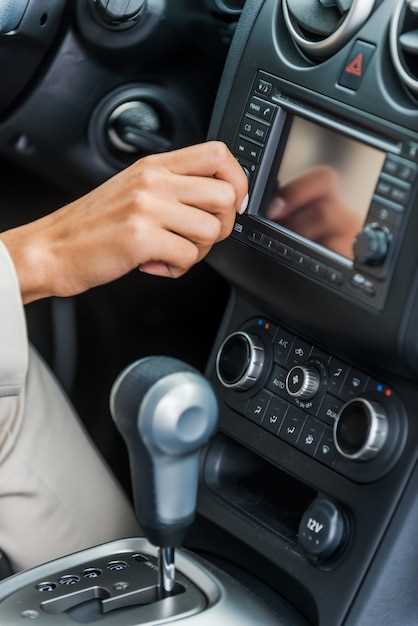
Включите магнитолу, зажав кнопку питания до появления логотипа Aura на дисплее. После запуска перейдите в меню настроек, нажав кнопку «Menu» или «Настройки». Используйте рычажок или сенсорное управление для выбора раздела «Bluetooth» и активируйте его, переведя соответствующий переключатель в положение «Вкл».
Активируйте режим поиска устройств. Для этого выберите опцию «Поиск устройств» или «Режим обнаружения», и магнитола начнет сканировать доступные для подключения гаджеты. В это время убедитесь, что Bluetooth на вашем смартфоне или другом устройстве включён и находится в режиме поиска.
Когда в списке появится модель Aura Storm535BT или ваше название устройства, выберите его. Введите пароль или подтверждайте соединение при необходимости – обычно это стандартный код «0000» или «1234». После успешного соединения статус на дисплее изменится на «Подключено».
Для автоматического подключения в дальнейшем убедитесь, что опция «Автоматическое соединение» активирована в настройках. Теперь при включении магнитолы ваш смартфон и Aura Storm535BT будут соединяться без дополнительных действий.
Проверка наличия Firmware и обновлений
Начинайте с проверки текущей версии прошивки, чтобы убедиться, что она соответствует последним релизам. Для этого включите магнитолу и перейдите в меню настроек, выбрав раздел «Об обновлении». Там отобразится текущая версия firmware.
Если версия устарела или отсутствует информация о доступных обновлениях, перейдите на официальный сайт Aura или воспользуйтесь приложением для управления устройством. Проверьте раздел «Поддержка» или «Обновления firmware», чтобы найти последнюю версию файла прошивки.
Загрузите свежую версию firmware на USB-носитель, придерживаясь инструкции по подготовке файла – обычно он должен находиться в корне устройства с конкретным названием и расширением. После этого вставьте USB в магнитолу и выберите в меню пункт «Обновление firmware».
Следите за процессом и не отключайте питание во время обновления. По окончании устройство автоматически перезагрузится, и вы сможете повторно проверить текущую версию в разделе настроек.
Обновление firmware повышает стабильность работы, расширяет функционал и исправляет возможные ошибки. Регулярный контроль и своевременная установка новых версий делают эксплуатацию системы более комфортной и надежной.
Включение режима Bluetooth на магнитоле
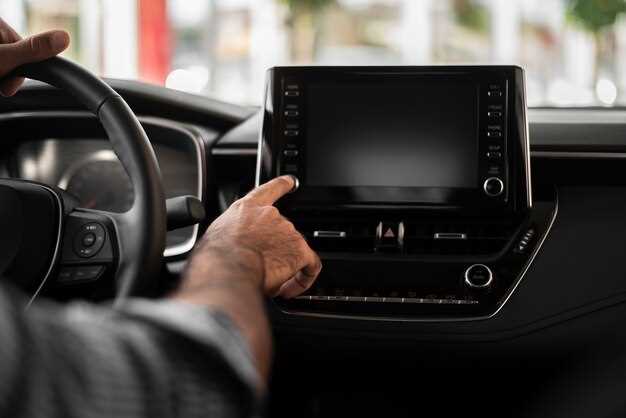
Для активации режима Bluetooth нужно нажать кнопку «MENU» или «Настройки» на панели управления магнитолой. После появления меню на дисплее выберите пункт «Bluetooth» или «Настройка Bluetooth».
Пользуйтесь стрелками или сенсорным экраном, чтобы перемещаться по меню. В выделенной строке появится вариант «Включить Bluetooth». Активируйте его, нажав соответствующую кнопку или кнопку подтверждения.
На дисплее отобразится статус: «Bluetooth включен». Иногда для завершения активации потребуется подтвердить или подождать несколько секунд. Убедитесь, что на дисплее отображается иконка Bluetooth или сообщение о подключении.
Теперь магнитола готова к поиску устройств. После включения режима Bluetooth она начнет автоматически сканировать окружающие гаджеты. Если поиск не запустился автоматически, выберите в меню пункт «Поиск устройств» или «Обнаружение устройств» и дождитесь появления списка.
Настройка видимости устройства для поиска
Для позволяющей другим находить вашу автомагнитолу Aura Storm535BT, необходимо включить режим видимости Bluetooth. Откройте настройки устройства и перейдите в раздел Bluetooth. Обычно для этого достаточно нажать кнопку «Настройки» или значок шестеренки, затем выбрать пункт «Bluetooth». После этого найдите опцию «Видимость устройства» или «Обнаружимость». Включите её, переключив соответствующий тумблер или установив галочку. На экране должно появиться сообщение о том, что устройство теперь доступно для поиска другими. При необходимости вы можете выбрать также таймер автопаузы этой функции, чтобы автоматически выключить видимость через определённое время.
| Шаг | Действие |
|---|---|
| 1 | Откройте меню настроек Bluetooth на магнитоле |
| 2 | Найдите пункт «Видимость устройства» или «Обнаружимость» |
| 3 | Включите опцию, переключив тумблер или поставив галочку |
| 4 | Проверьте, что появилось сообщение об доступности для поиска |
| 5 | При необходимости установите таймер автоматического отключения функции |
Поддержка нескольких устройств одновременно
Автомагнитола Aura Storm535BT позволяет подключить сразу два смартфона или других устройств по Bluetooth. Для этого включите режим Bluetooth и активируйте поиск устройств в первом устройстве. После появления названия магнитолы выберите его и подтвердите подключение. Аналогичные действия повторите для второго устройства, чтобы оба смартфона смогли взаимодействовать с магнитолой.
Обратите внимание, что одновременное воспроизведение звука с двух устройств напрямую через Bluetooth не поддерживается. Однако, если нужно быстро менять источник звука, подключите оба устройства, и по мере необходимости отключайте одно, чтобы другое начало воспроизведение. В случае использования устройств для передачи музыки по очереди, оба они могут запоминать сопряжение с магнітолой, что ускоряет процесс подключения при следующих запусках.
Также проверьте, что оба устройства находятся в зоне действия Bluetooth, и избегайте препятствий, которые могут снизить качество сигнала. Если вы планируете переключаться между двумя источниками часто, рекомендуем оставить их подключенными и быстро выбирать активное устройство через меню автомагнитолы. Такой подход снизит время ожидания и обеспечит комфортную работу с несколькими гаджетами.
Связывание смартфона с Aura Storm535BT: практическое руководство
Разблокируйте экран смартфона и включите Bluetooth. Перейдите в настройки устройства, найдите раздел «Bluetooth» и активируйте функцию, если она еще не включена.
Включите автомобильную магнитолу Aura Storm535BT. На дисплее появится меню или режим поиска устройств.
На смартфоне откройте список доступных устройств Bluetooth и найдите в нем «Aura Storm535BT». Нажмите на название устройства для начала соединения.
Если появится запрос на ввод пароля, введите PIN-код, который отображается на дисплее магнитолы, либо используйте стандартный пароль «0000» или «1234», если он не менялся ранее.
Дождитесь подтверждения успешного соединения. На дисплее магнитолы появится статус «Connected» или аналогичная отметка.
Проверьте передачу звука, воспроизведя музыку на смартфоне. Через динамики автомобиля должно начать звучать аудио с вашего устройства.
Пошаговая инструкция по поиску устройства в настройках смартфона
Активируйте Bluetooth на смартфоне, проведя пальцем вверх или вниз, чтобы открыть панель быстрого доступа, и нажмите на значок Bluetooth. Убедитесь, что он включен, и обратите внимание на название устройства, которое отображается в списке подключений.
Перейдите в меню ‘Настройки’ и выберите раздел ‘Подключения’ или ‘Bluetooth’. Дальше дождитесь отображения доступных устройств – они появятся в списке под заголовком ‘Доступные устройства’ или подобным.
Для поиска вашего Aura Storm535BT убедитесь, что устройство режима поиска, и оно отображается в списке. Если не видите его, попробуйте обновить список, проведя вниз экран или нажав на кнопку ‘Обновить’.
Запомните, что название устройства может отличаться от заводского или брендинга. Проверьте описание или внешний вид устройства, чтобы точно определить нужный объект.
На смартфоне выберите объект с названием, связанное с Aura Storm535BT или похожее на его название. После появления запроса подтвердите соединение или введите PIN-код, если потребуется. Обычно PIN по умолчанию – 0000 или 1234.
Если устройство успешно подключено, оно отобразится в списке ‘Подключенные устройства’. Теперь Bluetooth работает, и вы можете использовать его для воспроизведения музыки или звонков.
Параметры безопасности при сопряжении
Чтобы предотвратить несанкционированный доступ, всегда активируйте защиту паролем при сопряжении устройства с автомагнитолой Aura Storm535BT. Для этого перейдите в меню настроек Bluetooth и включите функцию защиты паролем или кодом PIN.
Используйте уникальный PIN-код, который трудно угадать, например, комбинацию из шести цифр или букв, чтобы снизить риск подключения злоумышленников. Советуется менять код при каждом новом сопряжении, если такие опции присутствуют.
Перед началом соединения отключайте Bluetooth на других устройствах, чтобы исключить случайное или внешнее подключение. Не подключайте устройство к публичным или общедоступным сетям Bluetooth, где возможен перехват данных.
Убедитесь, что ваш телефон или другое устройство находится в области с хорошим уровнем защиты, избегайте открытых и публичных мест, где можно легко перехватить сигнал или получить доступ к сети.
Настройте автоматическую блокировку устройства после определенного времени простоя или отключения Bluetooth. Это поможет избежать случайного соединения или доступа посторонних.
При сопряжении внимательно проверяйте название устройства и статус соединения, чтобы убедиться в правильности подключения без вмешательства чужих устройств. В случае подозрения на неподозрительное подключение, немедленно отключите Bluetooth и смените PIN-код.
Проблемы при подключении и способы их устранения
Проверьте совместимость устройств. Убедитесь, что ваше устройство поддерживает Bluetooth профиль, совместимый с Aura Storm535BT. Иногда устройства не распознают друг друга из-за несовместимости версий протоколов.
Перезапустите автомагнитолу и телефон. Полностью выключите магнитолу, отключите ее от питания, подождите несколько секунд и включите снова. Аналогичные действия выполните с телефоном. Это часто помогает решить временные сбои соединения.
Удалите старые или заблокированные устройства из списка сопряжения. Зайдите в настройки Bluetooth на магните и на телефоне, удалите все ненужные или неактивные соединения. После этого повторите процедуру сопряжения с новым устройством.
Обновите прошивку магнитолы. Посмотрите в инструкции или на сайте производителя наличие обновлений ПО. Поддержка последней версии устраняет ошибки в работе Bluetooth и повышает стабильность соединения.
Проверьте видимость устройства. Убедитесь, что магнитола в режиме поиска устройств. При необходимости активируйте режим обнаружения снова, чтобы телефон мог ее увидеть.
Проверьте уровень заряда устройств. Низкий уровень батареи у телефона или магнитолы может затруднить установку соединения. Зарядите оба устройства полностью перед повторной попыткой.
Избегайте помех. Удалите из зоны соединения источники сильных радиочастотных помех, такие как Wi-Fi роутеры, беспроводные наушники или другие устройства Bluetooth. Расположите телефон ближе к магнитоле при попытке подключения.
Проведите сброс настроек Bluetooth. В настройках телефона отключите Bluetooth и включите заново, либо полностью сбросьте настройки сети, что также восстановит корректную работу Bluetooth.
Проверьте настройки безопасности. Некоторые модели магнитол требуют ввода PIN-кода для сопряжения. Введите код, указанный в инструкции или по умолчанию – часто это «0000» или «1234».
Используйте режим совместимости. Попробуйте переключить телефон и магнитолу в режим совместимости или другой протокол передачи данных, если такая опция предусмотрена настройками. Это помогает устранить несовместимые сценарии подключения.